
Unisci lavori Word, PPT e PDF in un unico pacchetto revisionabile

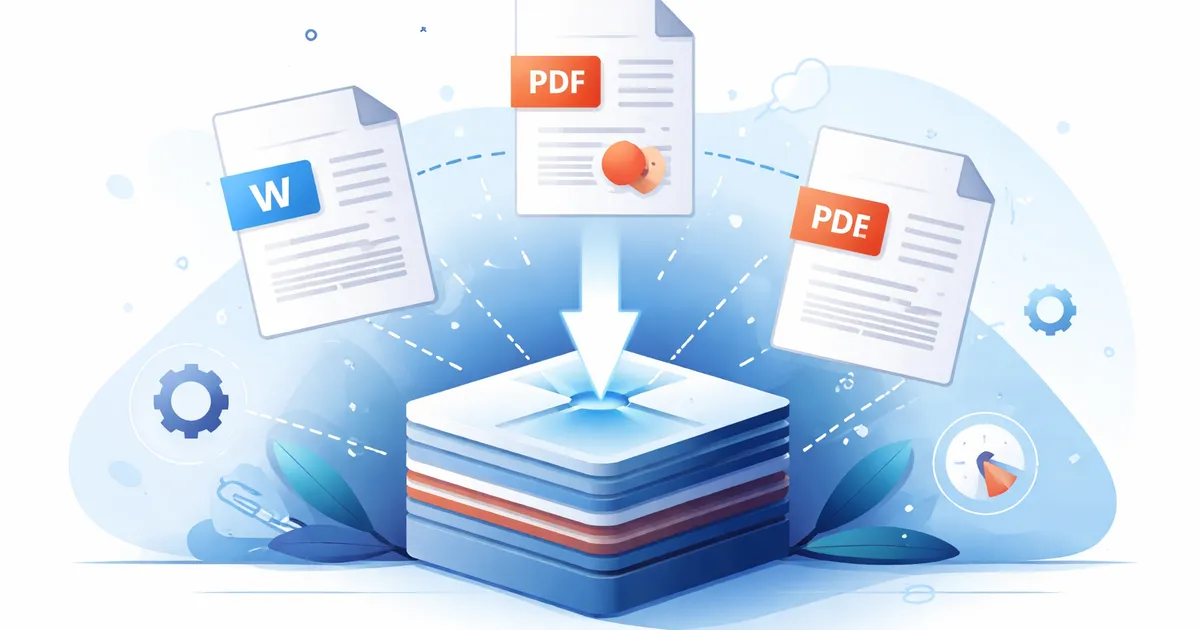
I pacchetti di documenti misti necessitano di una finitura PDF stabile
Un pacchetto per il cliente, un pacchetto per la scheda, un volantino di classe o la chiusura di un progetto spesso iniziano in diversi formati. Il contratto può iniziare in Word, la spiegazione può vivere in diapositive e l'appendice potrebbe già essere un PDF firmato. La mossa utile per la produttività è trasformare quelle parti in un PDF ordinato prima della revisione o della stampa.
Usa subito questi strumenti
Fai clic sul pulsante per aprire subito lo strumento correlato.
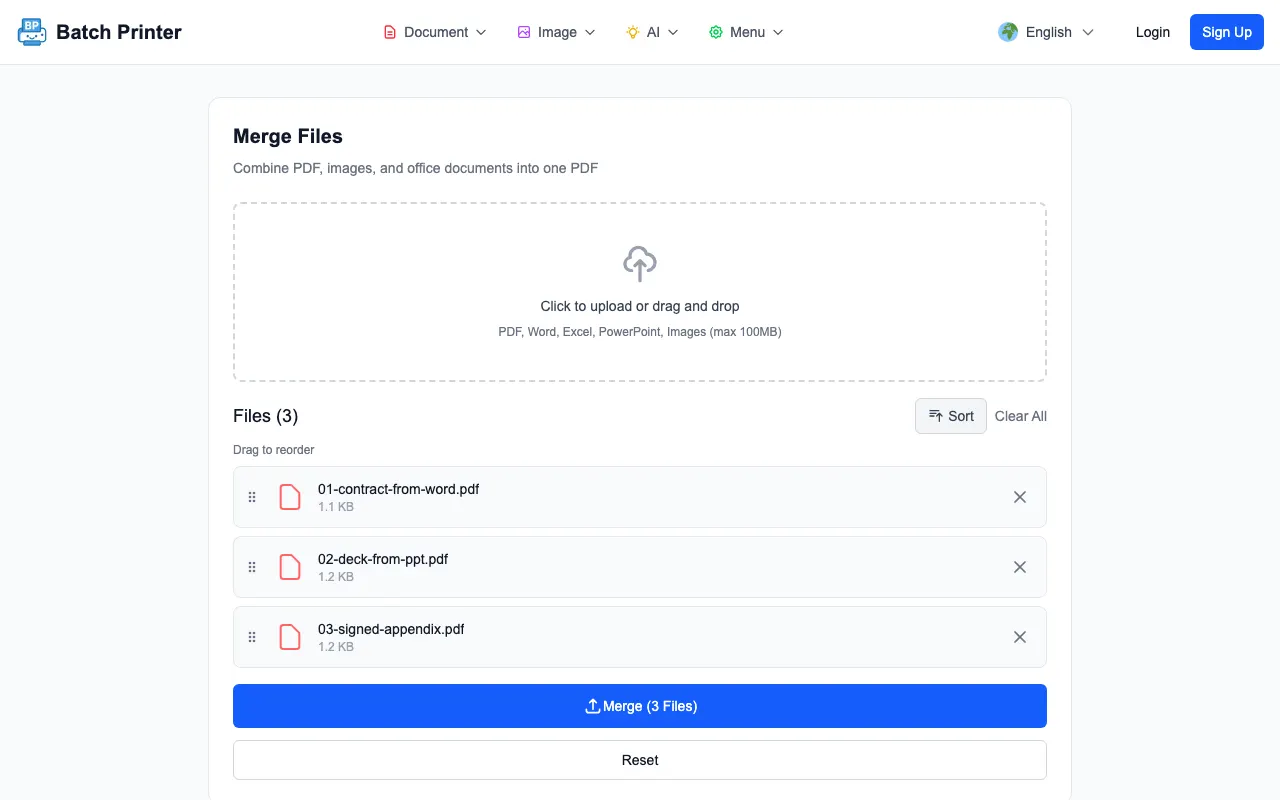
Per questo aggiornamento ho testato la pagina di unione della Batch Printer di produzione con tre parti compatibili con PDF ripulite: 01-contract-from-word.pdf, 02-deck-from-ppt.pdf e 03-signed-appendix.pdf. La denominazione riflette il flusso di lavoro reale: esporta o converti prima i file Office quando conta il layout, quindi unisci le parti PDF stabili in un unico pacchetto.
Inizia trasformando ciascuna fonte in una parte rivedibile
L'errore nel lavoro in formati misti è cercare di risolvere allo stesso tempo conversione, ordinazione, revisione e consegna. Separa i passaggi. Per prima cosa assicurati che la sezione Word, la sezione diapositiva e la sezione PDF esistente appaiano corrette ciascuna da sola. Quindi unisci le parti finali nell'ordine in cui il lettore dovrebbe vederle.
- Un contratto, promemoria o racconto di Word esportato in PDF dopo le modifiche finali.
- Un PowerPoint o una presentazione esportata in PDF con le dimensioni della diapositiva previste.
- Allegati PDF esistenti come moduli firmati, ricevute o appendici.
- Pagine con immagini solo quando appartengono al pacchetto e ne è stato controllato l'orientamento.
- Cancella i prefissi dei file in modo che la coda di unione venga letta nello stesso ordine del pacchetto finale.
Flusso di lavoro osservato: esportazione di Word, esportazione di diapositive, appendice PDF
Nel ciclo di produzione, la pagina di unione mostrava le tre parti di prova in coda con maniglie di trascinamento e un pulsante Unisci (3 file). La pagina afferma inoltre che lo strumento supporta input PDF, immagini, Word, Excel, PowerPoint e HWP, ma lo screenshot dei risultati scaricabili utilizza PDF esportati in modo che l'output possa essere verificato senza fare affidamento su un passaggio separato di conversione in ufficio.
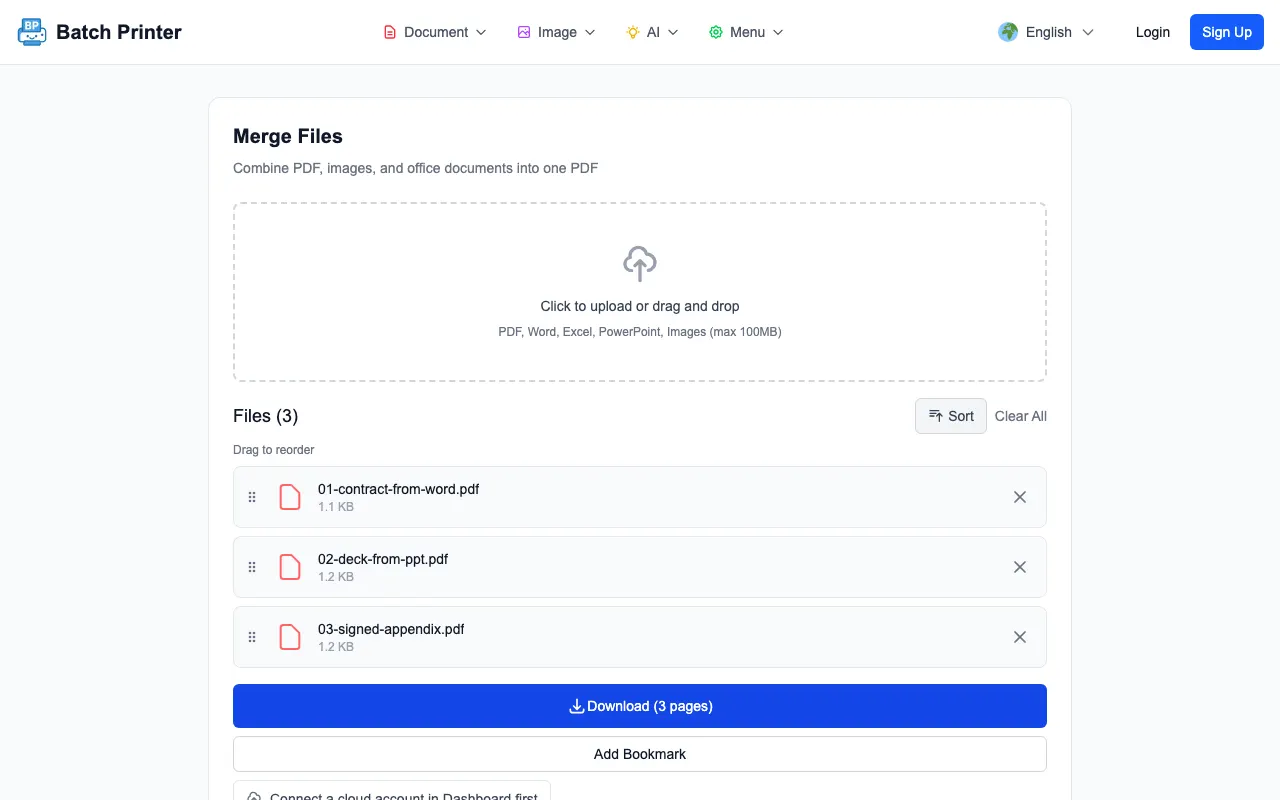
Dopo l'unione, la pagina è cambiata in Download (3 pagine) e mostrava PDF creato con 3 pagine. Il pacchetto di prova scaricato era di 2.100 byte perché i documenti di esempio erano minimi. L'osservazione utile è il cambiamento di stato: tre parti separate sono diventate un output verificato che può essere aperto una volta per la revisione.
L'ordine di fusione è il guadagno di produttività
Il guadagno non è un conteggio dei minuti universale. Ci sono meno decisioni al momento del passaggio di consegne. Una volta che il pacchetto è un PDF, i revisori non devono chiedere quale allegato viene prima, se le diapositive appartengono prima dell'appendice o quale copia del documento Word è finale. L'ordine delle pagine diventa la decisione del flusso di lavoro.
- Metti prima la narrazione o il documento di copertina se il lettore ha bisogno di contesto.
- Posiziona le esportazioni di diapositive dopo la narrazione quando spiegano la raccomandazione.
- Conserva le firme, le ricevute o le prove dopo la spiegazione principale, a meno che il destinatario non chieda diversamente.
- Unisci solo le versioni finali, non le bozze che dovrebbero rimanere interne.
- Apri l'output e controlla la transizione tra ciascuna sezione prima dell'invio.
Cosa non automatizzerei ciecamente
Non unire ciecamente i file sorgente che non sono stati revisionati dopo la conversione. Una presentazione può essere esportata con margini inaspettati. Un documento Word può essere ridisposto se i caratteri differiscono. Un foglio di calcolo può creare pagine troppo larghe. L'unione finale dovrebbe avvenire dopo che ciascuna sezione è già stata controllata nel formato PDF.
Evita inoltre di unire documenti che necessitano di autorizzazioni o percorsi di approvazione diversi. Se l'appendice firmata dovesse essere destinata solo ad un sottoinsieme di lettori, tenerla separata. Un pacchetto è migliore quando ogni pagina appartiene allo stesso pubblico e allo stesso trasferimento.
Una pratica lista di controllo per i pacchetti client
- Nomi dei file: riflettono l'ordine finale prima del caricamento?
- Conteggio pagine: lo stato del download corrisponde al numero di sezioni o pagine previste?
- Transizioni di sezione: il pacchetto si sposta dal contratto alle diapositive all'appendice nell'ordine previsto?
- Orientamento: ci sono pagine di traverso o ritagliate inaspettatamente?
- percorso di ripristino: i file sorgente originali vengono ancora salvati se una sezione deve essere sostituita?
Domande frequenti su Word, PPT e PDF Merge
Devo unire direttamente i file Word originali e quelli di presentazione? Se il tuo account e il tuo flusso di lavoro supportano questo percorso di conversione, puoi provarlo. Per i pacchetti ad alto rischio, preferisco esportare prima ogni file Office in PDF in modo che il layout sia visibile prima dell'unione finale.
L'unione sostituisce la revisione dei documenti? No. Combina solo intervalli di pagine in un unico pacchetto. Devi ancora confermare le versioni corrette, l'ordine delle pagine e le interruzioni di sezione.
Cosa succede se una sezione cambia in seguito? Sostituisci quella sezione sorgente, esportala di nuovo se necessario e ricostruisci il pacchetto. Evitare di modificare manualmente il pacchetto unito a meno che la modifica non sia veramente definitiva.
Usa subito questi strumenti
Fai clic sul pulsante per aprire subito lo strumento correlato.