
Stampare più PDF insieme online gratis

Stampare più PDF insieme online gratis, senza aprire ogni file
Stampare un PDF è facile. Stampare trenta PDF è il punto in cui la giornata inizia a sfuggire: apri file, premi stampa, scegli la stampante, confermi le impostazioni, aspetti e ripeti. Se i file sono fatture, etichette di spedizione, consensi, schede o contratti firmati, il vero problema non è stampare. È mantenere il batch nell'ordine corretto senza sorvegliare ogni documento.
Usa subito questi strumenti
Fai clic sul pulsante per aprire subito lo strumento correlato.
Perché la stampa manuale dei PDF diventa caotica in fretta
Appena stampi più file PDF uno per uno, perdi le due cose che un batch richiede di più: sequenza e coerenza. Ogni finestra di stampa separata è un'altra occasione per scegliere il vassoio sbagliato, saltare un intervallo di pagine o inviare il file 12 prima del file 4.
- I file vengono stampati in ordine alfabetico, non nell'ordine di lavoro che il team si aspetta
- Un PDF mantiene la vecchia impostazione della stampante mentre gli altri usano quella nuova
- Un documento viene saltato perché era ancora in download o nascosto fuori dalla vista
- Formati pagina misti fanno finire etichette, moduli e lettere nel vassoio sbagliato
- Qualcuno deve restare al computer solo per cliccare Stampa ancora e ancora
Il flusso pulito: stampa la cartella in batch
Il metodo più rapido è trattare i PDF come un solo lavoro di stampa prima che arrivino alla stampante. Raccogli i file, li metti nell'ordine esatto, converti gli extra non PDF e invii tutto il batch da una sola schermata.
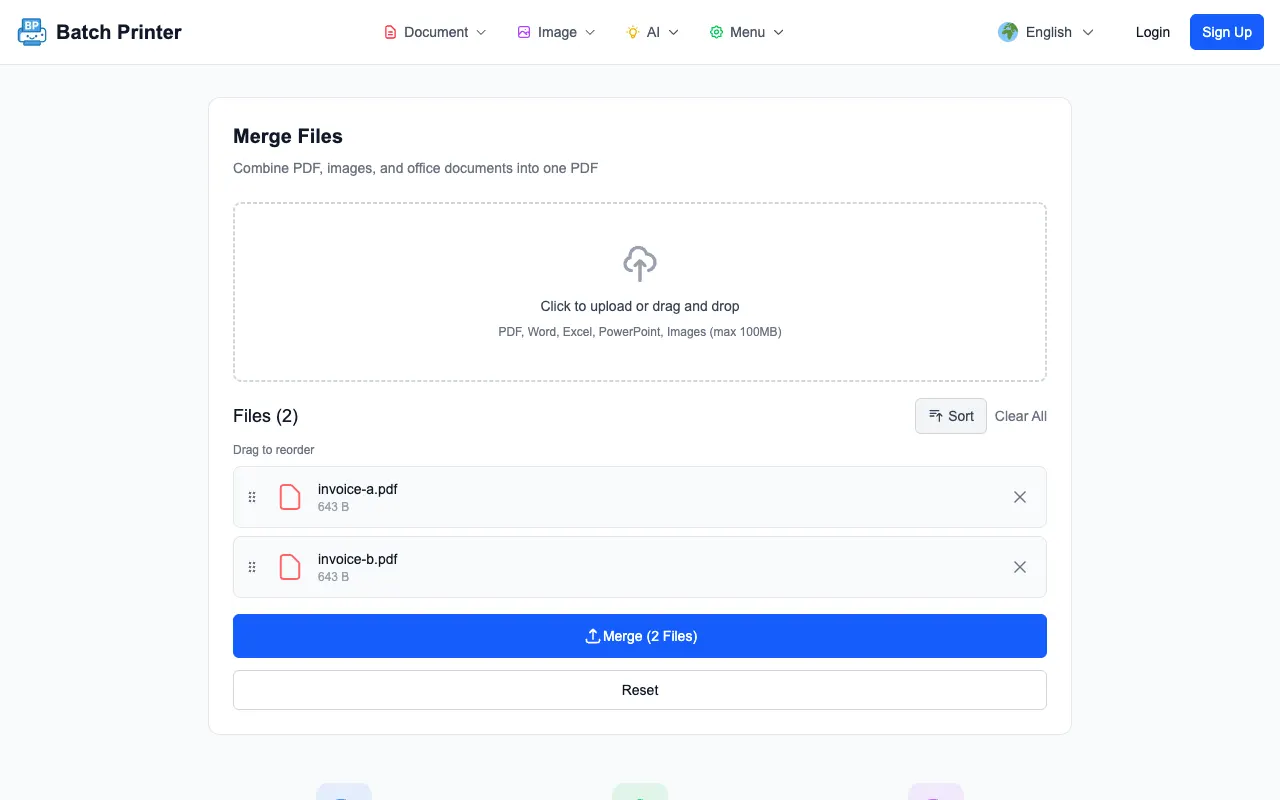
- Passo 1: Metti in una cartella tutti i PDF che appartengono alla sessione: fatture, etichette, pagine firmate, moduli o schede.
- Passo 2: Rinomina o trascina i file nell'ordine di stampa. Se i pacchetti devono uscire cliente per cliente, ordina per cliente. Se le etichette devono uscire percorso per percorso, ordina per percorso.
- Passo 3: Converti prima file Word, Excel, PowerPoint o immagini in PDF, così il batch contiene solo documenti finali.
- Passo 4: Apri Batch Printer, aggiungi i PDF, controlla la sequenza e invia il gruppo come una stampa controllata.
- Passo 5: Controlla le prime pagine alla stampante, poi lascia proseguire il batch invece di tornare alla scrivania dopo ogni file.
Quando unire prima e quando stampare separati
Stampare in batch non significa sempre combinare ogni PDF in un file enorme. A volte mantenere i documenti separati è più sicuro. Altre volte, unire prima evita errori. La domanda decisiva è se la pila deve comportarsi come un unico documento o come molti documenti che devono solo uscire insieme.
- Unisci prima quando chi riceve ha bisogno di un pacchetto continuo: contratto con appendice, domanda con allegati o materiale per una classe.
- Mantieni separati i file quando ogni PDF ha una propria identità di lavoro: fatture, etichette di spedizione, ordini di acquisto o moduli cliente.
- Unisci piccole pagine scansionate se appartengono alla stessa persona o pratica, così nulla si separa nel vassoio di uscita.
- Non unire documenti che richiedono impostazioni di stampa, formati carta o regole fronte retro diverse.
- Se hai dubbi, stampa un campione con due file prima di inviare l'intera pila.
Errori comuni nella stampa PDF in batch
- Errore: Fidarsi dell'ordine dei nomi file. Correzione: Visualizza l'anteprima o ordina la lista manualmente prima di stampare.
- Errore: Inserire nel batch file Office non definitivi. Correzione: Converti tutto in PDF prima, poi stampa il set finale.
- Errore: Inviare etichette e lettere con la stessa impostazione. Correzione: Dividi i batch per formato carta o vassoio stampante.
- Errore: Stampare l'intera cartella senza controllare il numero di pagine. Correzione: conta file, pacchetti attesi e voci visibili in coda.
- Errore: Ristampare tutto il batch dopo un file difettoso. Correzione: isola il PDF fallito, correggilo e stampa di nuovo solo quel file.
Un flusso reale: 48 fatture prima del ritiro
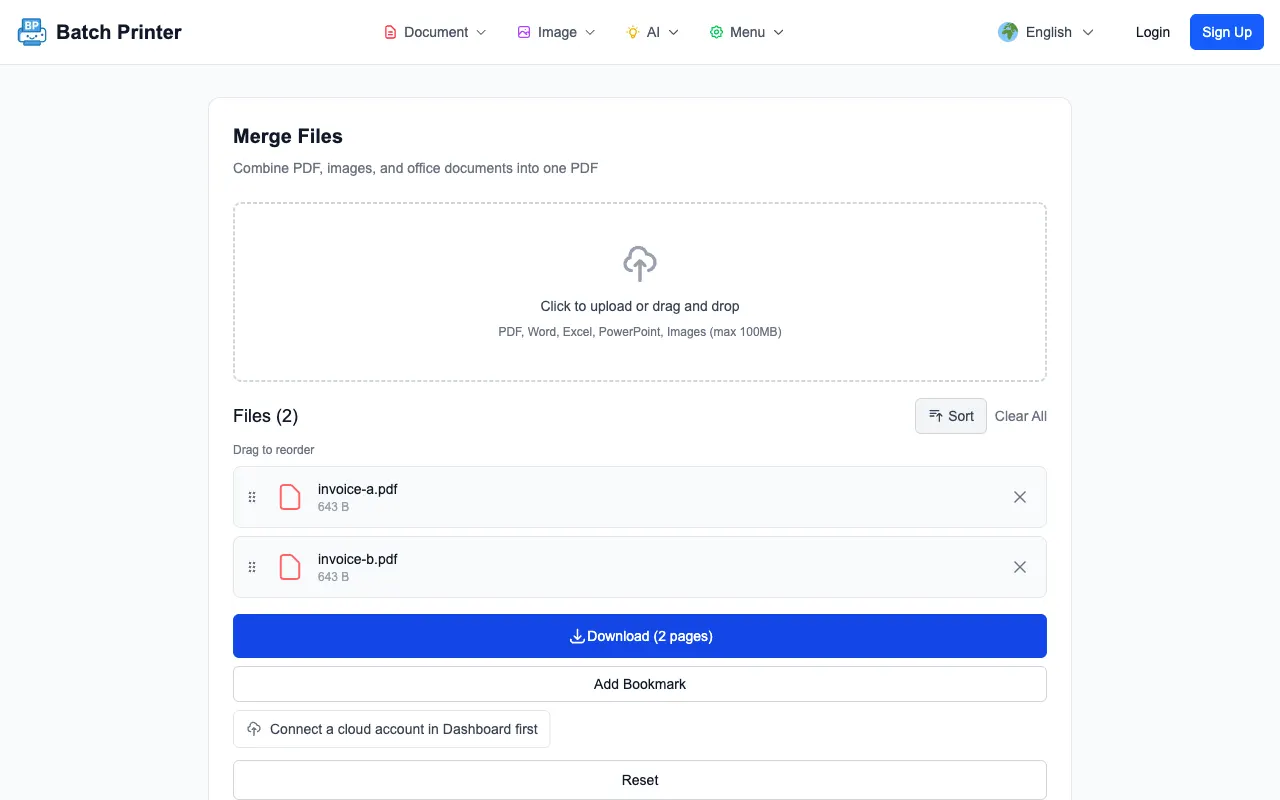
Un piccolo magazzino stampa i pacchetti fattura prima del ritiro del corriere nel pomeriggio. Ci sono 48 PDF cliente, tre PDF di etichette di reso e due moduli fornitore arrivati come documenti Word. Il vecchio flusso significava aprire ogni fattura, stamparla, controllare il vassoio e ripetere finché qualcuno perdeva il conto intorno all'ordine 31.
Ora il team converte i due moduli Word in PDF, ordina le fatture per percorso, tiene le etichette di reso come batch separato su carta adesiva e invia i 48 PDF fattura tramite Batch Printer in una sola sessione. Controllano le prime tre pagine e lasciano finire la stampante mentre preparano gli scatoloni. Il lavoro resta controllato, ma non richiede più quarantotto finestre di stampa manuali.
Checklist finale prima di stampare il batch
- Ogni file nella cartella appartiene a questa sessione, senza bozze, download o vecchie versioni
- L'ordine sullo schermo corrisponde all'ordine che vuoi nel vassoio di uscita
- I file non PDF sono convertiti prima della stampa, non improvvisati durante il lavoro
- I file con formati carta o impostazioni di stampa diversi sono divisi in batch separati
- La stampante ha abbastanza carta, toner e il vassoio corretto caricato prima dell'avvio
Stampare più PDF insieme non significa costringere la stampante a lavorare di più. Significa preparare il batch perché la stampante riceva un lavoro chiaro e ordinato, non una pila di piccole interruzioni. Ordina i file, converti ciò che manca, separa tutto ciò che richiede carta speciale e il batch diventa prevedibile.
Usa subito questi strumenti
Fai clic sul pulsante per aprire subito lo strumento correlato.