
Rimuovi gratuitamente lo sfondo dalle foto dei prodotti: note sui ritagli del browser testate


La rimozione dello sfondo funziona meglio quando il soggetto ha bordi
Una rimozione dello sfondo del prodotto è particolarmente utile quando il prodotto è già visibile ma l'impostazione distrae. Lo strumento può isolare un soggetto, ma non può trasformare ogni foto disordinata in un'immagine di catalogo finita. L'illuminazione, il contrasto e i dettagli dei bordi determinano comunque se il ritaglio appare pulito.
Usa subito questi strumenti
Fai clic sul pulsante per aprire subito lo strumento correlato.
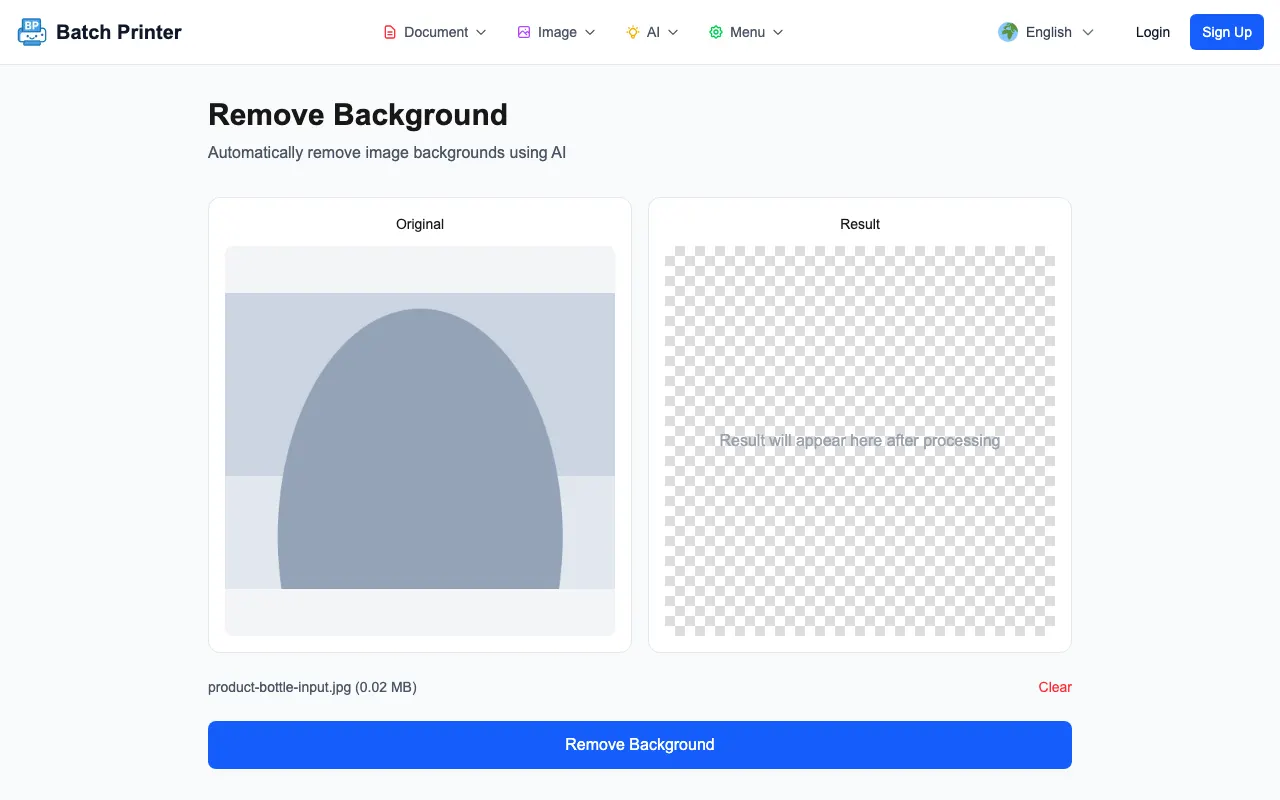
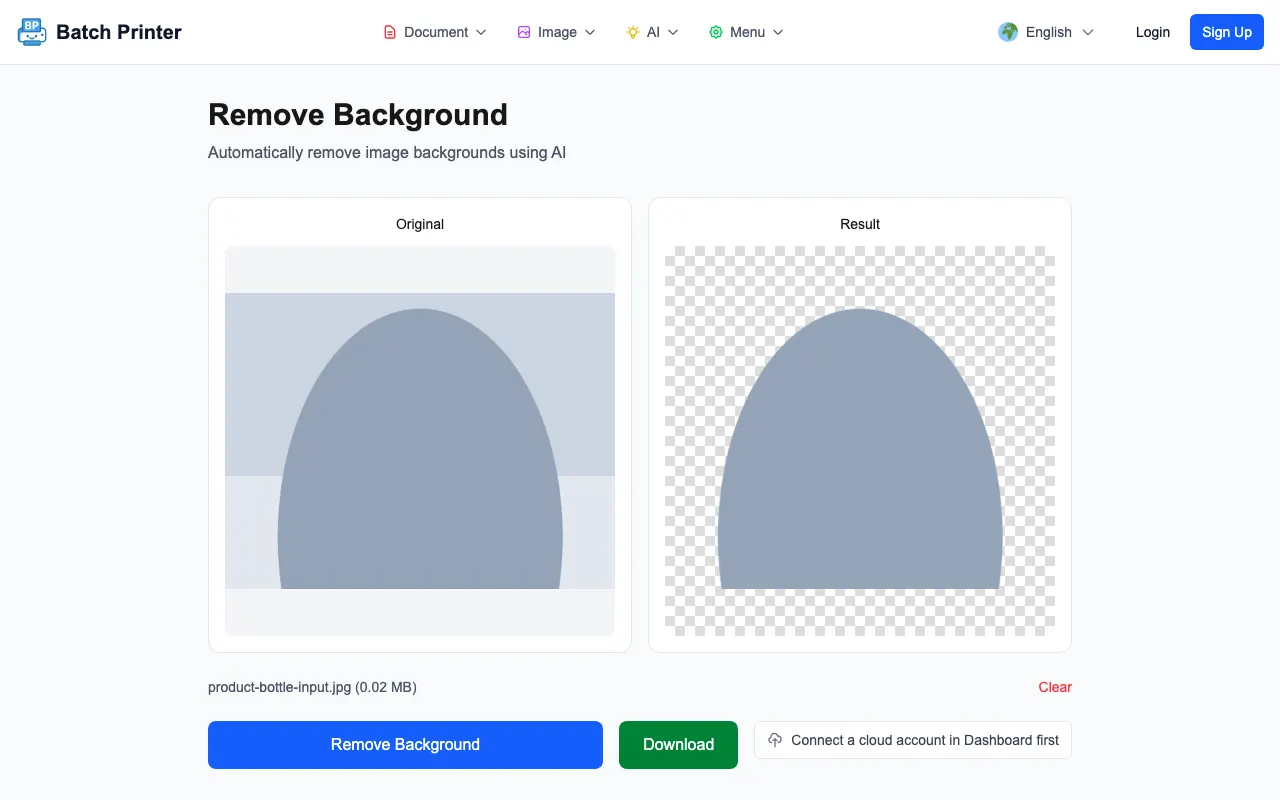
Per questo aggiornamento ho testato lo strumento di produzione Batch Printer Remove Background con un mockup di foto di prodotto ripulito: un oggetto scuro simile a una bottiglia su un tavolo chiaro e uno sfondo grigio-blu. L'anteprima di output mostrava l'oggetto su uno sfondo trasparente a scacchiera e il PNG scaricato manteneva la trasparenza in modo che potesse essere posizionato su una tela bianca o su un altro disegno in seguito.
Usalo per ritagli, non per ritocchi magici
Lo strumento è un flusso di lavoro ritaglio. Rimuove lo sfondo circostante e ti dà un risultato trasparente. Non riprende il prodotto, non corregge la cattiva messa a fuoco, ripara i riflessi o inventa bordi mancanti. Se la foto sorgente è sfocata, ritagliata troppo stretta o quasi dello stesso colore dello sfondo, l'output necessita di un controllo manuale più approfondito.
- Il prodotto dovrebbe avere un chiaro contrasto con la superficie dietro di esso.
- L'intero articolo dovrebbe essere all'interno del telaio, comprese maniglie, cappucci, etichette o cavi.
- Le ombre nette non dovrebbero nascondere il bordo che vuoi che il modello mantenga.
- I materiali trasparenti o riflettenti devono essere esaminati attentamente dopo la lavorazione.
- È necessario aggiungere uno sfondo finale bianco dopo il ritaglio trasparente se la destinazione richiede il bianco anziché la trasparenza.
La foto di prova e cosa è cambiato
Il campione caricato era un JPG denominato product-bottle-input.jpg. Nel primo stato, l'anteprima di sinistra mostrava l'immagine originale e l'anteprima di destra mostrava un segnaposto a scacchiera con il messaggio che il risultato sarebbe apparso dopo l'elaborazione. La pagina mostrava anche il nome del file e un pulsante Rimuovi sfondo.
Dopo l'elaborazione, il pannello dei risultati è passato da segnaposto a un'anteprima di trasparenza a scacchiera. La forma principale della bottiglia è rimasta visibile, compreso il corpo e l'area del tappo. Il PNG di output che ho scaricato da questo test era di 185.182 byte. Il bordo era abbastanza buono per un rapido mockup della scheda prodotto, ma lo avrei comunque controllato sia su sfondi chiari che scuri prima della pubblicazione.
Passo dopo passo: crea il PNG trasparente
- Passaggio 1: apri lo strumento Rimuovi sfondo e carica una foto del prodotto JPG, PNG o WebP.
- Passaggio 2: verificare che l'anteprima originale sia l'immagine corretta prima di eseguire il modello.
- Passaggio 3: fai clic su Rimuovi sfondo e attendi che il pannello dei risultati passi dal segnaposto all'anteprima trasparente.
- Passaggio 4: scarica il PNG e aprilo su uno sfondo semplice in modo che aloni o bordi mancanti siano più facili da vedere.
- Passaggio 5: posiziona il PNG trasparente sul bianco, sul colore di un marchio o sul layout di un disegno solo dopo aver superato il controllo dei bordi.
Foto che di solito funzionano meglio
Gli input più puliti sono le foto di prodotti con un contorno chiaro del soggetto, un'illuminazione uniforme e una risoluzione sufficiente per mostrare i bordi fini. Bottiglie, scatole, prodotti confezionati piatti, scarpe e semplici accessori sono più facili da verificare rispetto a vetro, catene di gioielli, pellicce, capelli sottili, maglie e prodotti con fori o parti traslucide.
Un output trasparente non è la stessa cosa di un'immagine di inserzione finita. Se hai bisogno di uno sfondo bianco, crea quella tela bianca dopo il ritaglio. Se il prodotto dovesse apparire radicato, aggiungi un'ombra sottile in un secondo momento invece di fare affidamento sull'ombra dello sfondo originale, che potrebbe essere rimossa o parzialmente ritagliata.
Limiti da verificare prima della pubblicazione
- Un basso contrasto, come un oggetto bianco su un tavolo bianco, può lasciare bordi incerti.
- L'effetto movimento fa sì che la modella scelga tra il bordo morbido del soggetto e lo sfondo morbido.
- Le superfici riflettenti del prodotto possono trattenere frammenti della stanza o della fotocamera nell'oggetto stesso.
- Potrebbe essere necessario pulire manualmente l'imballaggio trasparente perché lo sfondo è visibile attraverso il prodotto.
- I dettagli molto piccoli del prodotto dovrebbero essere controllati con uno zoom elevato prima che l'immagine venga inserita in un negozio, in un catalogo o nel layout di un annuncio.
Domande frequenti sulla rimozione dello sfondo
Il risultato ha uno sfondo bianco? L'output testato è apparso come un'anteprima a scacchiera trasparente e scaricato come PNG. Aggiungi uno sfondo bianco in seguito se hai bisogno di un'immagine finale bianca.
Che tipo di foto del prodotto dovrei provare per prima? Inizia con un oggetto, uno sfondo contrastante e persino la luce. Ciò rende più semplice giudicare se il ritaglio è buono prima di elaborare un intero set.
Dovrei fidarmi del bordo senza controllare? No. Apri il PNG sia su uno sfondo chiaro che su uno sfondo scuro, quindi controlla il contorno per individuare aloni, angoli mancanti o pezzi di sfondo sparsi.
Usa subito questi strumenti
Fai clic sul pulsante per aprire subito lo strumento correlato.