
Rimuovere una overlay AI visibile con un flusso di lavoro del browser controllato


Rimuovere una overlay AI visibile con un flusso di lavoro del browser controllato
Questa guida è volutamente ristretta. Copre la pulizia della overlay visibile in stile AI nelBatch Printer. Non affronta domande sulle autorizzazioni, non promette di rimuovere i metadati invisibili e non rivendica un rilevamento perfetto. Il flusso di lavoro tecnico sicuro consiste nell'elaborare una copia, confrontare l'output e conservare l'originale finché l'immagine pulita non viene revisionata.
Usa subito questi strumenti
Fai clic sul pulsante per aprire subito lo strumento correlato.
Ho testato il flusso di lavoro con file di test di overlay sanitizzati dalla suite di test del progetto e ho acquisito screenshot di produzione da Batch Printer. Il percorso di produzione richiesto, /en/tools/image/remove-overlay, ha restituito una pagina non trovata, quindi gli screenshot utilizzano il fallback degli strumenti immagine richiesti più il file di test di rimozione overlay AI in tempo reale raggiunto dal percorso di rimozione overlay reindirizzato.
Cosa è progettato per cambiare questo strumento
Il segno visibile è una sovrapposizione nell'immagine stessa. Nei file testati, appariva come un piccolo distintivo in stile AI vicino al bordo inferiore destro o come un pallido luccichio di quattro punti nell'area dell'immagine dopo il ritaglio. La Batch Printer prende di mira la regione del segno visibile e riempie quell'area dal contesto visivo vicino.
Lo strumento non è un ispettore di metadati. Se un file contiene dati di provenienza invisibili o altri segnali nascosti, questo flusso di lavoro visivo non pretende di trovarli o rimuoverli. L'output dovrebbe essere valutato come un'immagine modificata, non come una dichiarazione su ogni possibile attributo nascosto del file.
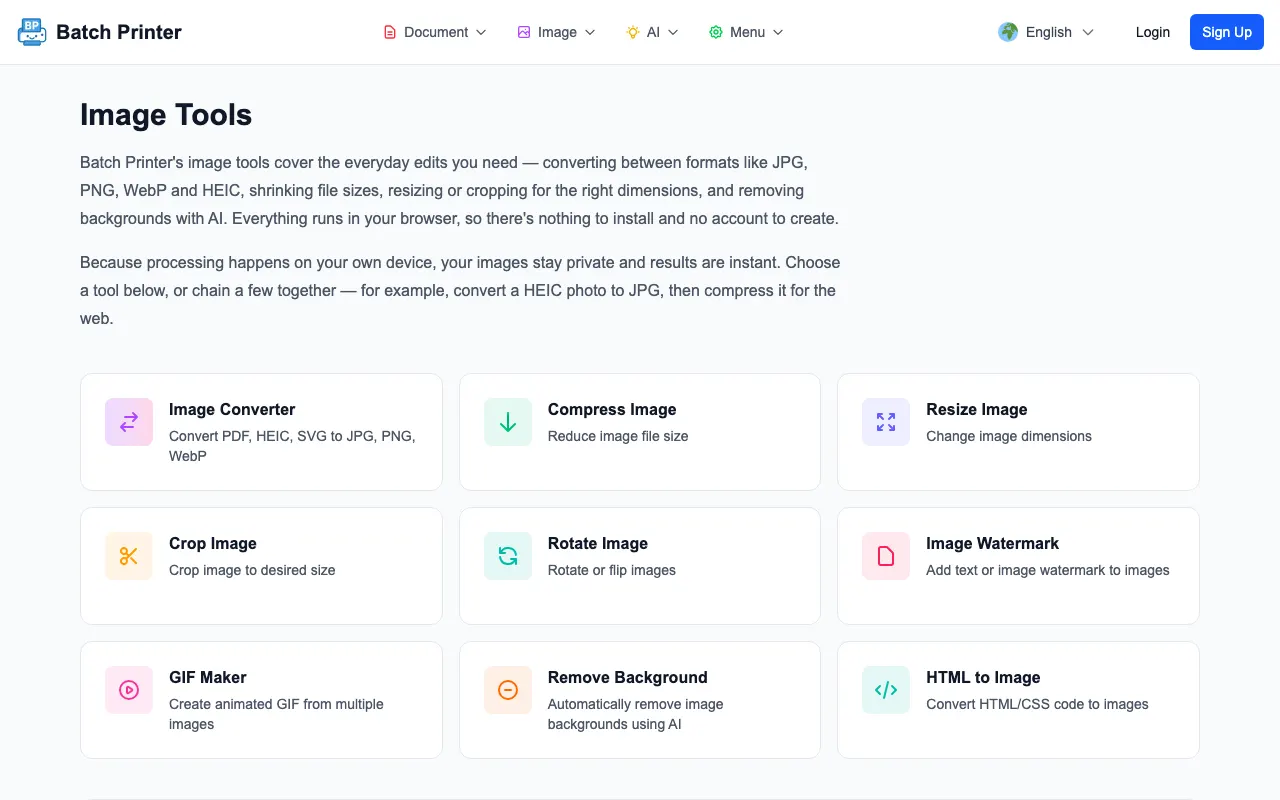
Procedura dettagliata: elaborare prima una copia
- Passaggio 1: salva una copia dell'immagine in modo che l'originale rimanga disponibile per il confronto.
- Passaggio 2: aprire lo strumento di pulizia immagini AI o il percorso reindirizzato /overlay-remover in Batch Printer.
- Passaggio 3: scegli la modalità AI quando il segno assomiglia allo scintillio o al badge in stile AI che desideri pulire.
- Passaggio 4: carica l'immagine copiata ed esegui il flusso di lavoro di rimozione disponibile per il tuo account.
- Passaggio 5: scarica l'output pulito e aprilo accanto all'originale.
- Passaggio 6: ispeziona l'area modificata nella dimensione finale in cui verrà utilizzata l'immagine.
Comportamento osservato del motore durante il test
Nel test di harness del mio browser, due file di test sanitizzati con segni visibili in stile AI hanno restituito un output positivo. Il motore ha caricato il file immagine, lo ha decodificato, ha estratto i dati dell'immagine, ha rilevato una regione di contrassegno candidata, ha eseguito il rendering di un risultato e ha codificato un PNG. Il metodo segnalato era V24 e l'area modificata corrispondeva alle coordinate della regione rilevata.
Nello stesso test è emersa una limitazione: un file di test contrassegnato come no-overlay veniva comunque elaborato. Ecco perché la raccomandazione tecnica non è semplicemente caricare e fidarsi. Il flusso di lavoro corretto è caricare, elaborare, confrontare e rifiutare se l'algoritmo ha modificato un'area che avrebbe dovuto rimanere invariata.
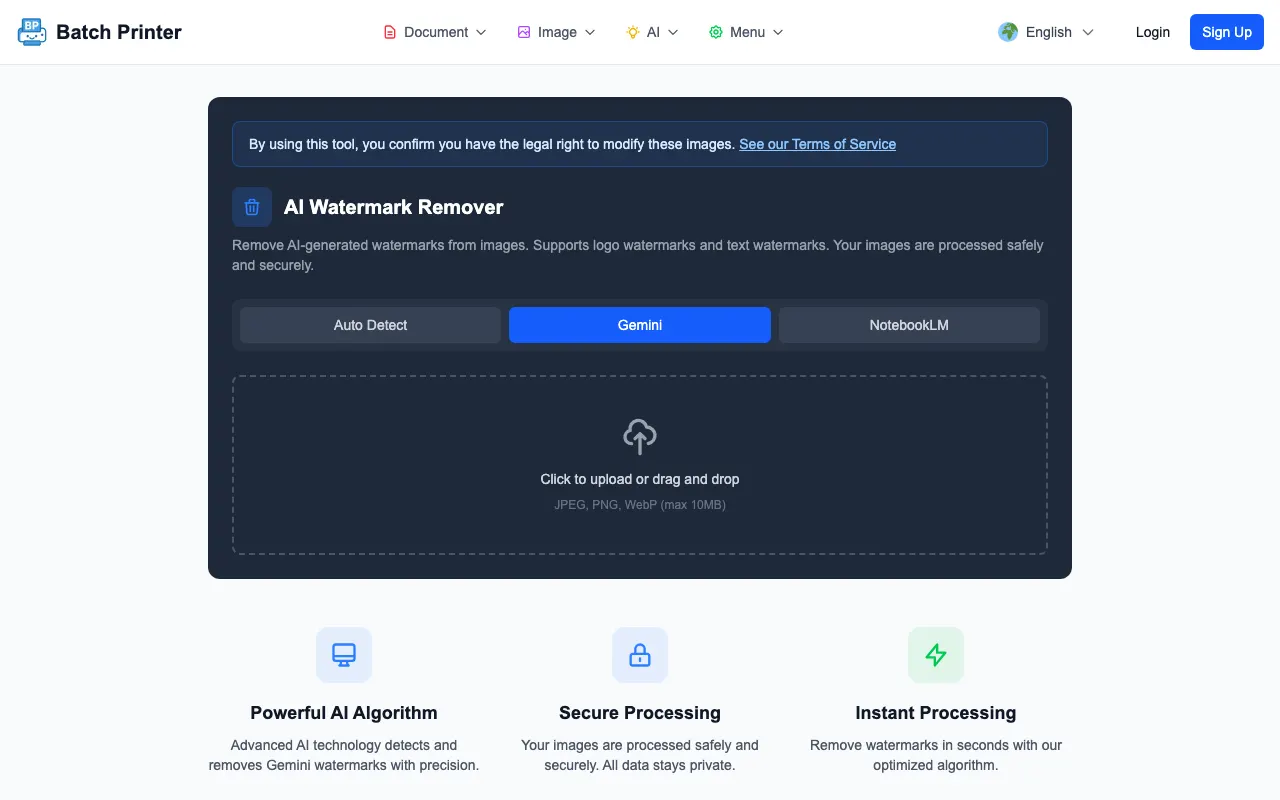
Controlli di qualità dopo il download
- Bordi attorno all'area modificata, in particolare nei punti in cui un prodotto, un volto o un testo passano nelle vicinanze.
- Texture ripetuta che può far sembrare l'area di riempimento stampata o imbrattata.
- Mancata corrispondenza del colore tra l'area di riempimento e lo sfondo circostante.
- Eventuali modifiche accidentali al di fuori dell'area della overlay visibile.
- Il ritaglio finale, perché un'immagine completa e pulita può ancora apparire scomoda dopo il ridimensionamento.
Quando utilizzare un altro metodo
Utilizza un altro metodo quando il segno visibile attraversa contenuti importanti. Se il marchio si sovrappone a un volto, al logo di un prodotto, a un'etichetta o a un testo dettagliato, il riempimento automatico potrebbe richiamare più attenzione sulla modifica rispetto al marchio originale. In tal caso, rigenera l'immagine, scegli un ritaglio diverso o chiedi a un editor umano di riparare manualmente l'area.
Salta anche la pulizia automatizzata quando l'immagine presenta problemi di qualità maggiori. La rimozione della overlay non risolverà la geometria impossibile, il testo distorto, i dettagli del prodotto errati o un concetto visivo che non si adatta al documento.
Note su formato e file
L'output testato era un PNG. Ciò è utile per preservare i pixel modificati durante la revisione, ma potrebbe non essere il formato finale desiderato per un sito Web, un'e-mail o una presentazione. Dopo aver approvato l'immagine pulita, eseguire il normale passaggio di ridimensionamento o compressione richiesto dalla destinazione.
Se la destinazione prevede regole rigide per i file, segui tali regole dopo la pulizia della overlay. Considera la rimozione come un passaggio nella catena di preparazione dell'immagine, non come il passaggio finale della pubblicazione.
Domande frequenti sulla rimozione della overlay AI visibile
Questo rimuove i metadati invisibili? Questa guida non lo afferma. Copre solo la pulizia dei segni visibili e la revisione dell'output visivo.
Cosa succede se lo strumento elabora un'immagine pulita? Rifiutare l'output se la regione modificata non avrebbe dovuto cambiare. Il test ha dimostrato perché il confronto è importante.
Posso utilizzare immediatamente l'immagine pulita? Solo dopo averlo controllato nella dimensione di visualizzazione finale. Il successo del download non equivale all'approvazione della pubblicazione.
Usa subito questi strumenti
Fai clic sul pulsante per aprire subito lo strumento correlato.