
Flusso di lavoro scolastico illustrativo: preparazione dei pacchetti di fine trimestre PDF per la stampa

Stampa di fine mandato: perché i pacchetti PDF battono l'invio di file sciolti
Per questo esempio, immagina una scuola elementare di 600 studenti che prepara i documenti di fine trimestre per le famiglie e il personale interno. L'ufficio ha approvato PDF pronti: una nota di accompagnamento, un calendario, un avviso in classe e un modulo di firma. L'invio di questi file come file sciolti crea ambiguità evitabili perché ogni destinatario deve indovinare l'ordine previsto.
Usa subito questi strumenti
Fai clic sul pulsante per aprire subito lo strumento correlato.
È più facile ragionare su un singolo pacchetto. Fornisce all'ufficio un file da rivedere prima di stampare, copiare o salvare nella cartella approvata. Questo articolo non rivendica un risultato scolastico reale o un risparmio di tempo misurato. Mostra un metodo pratico per la creazione di pacchetti che ho testato con il campione disinfettato PDFs.
Creazione della coda di unione: denominazione e ordine dei file prima del caricamento
La preparazione più utile avviene prima dell'apertura del browser. I nomi dei file dovrebbero rendere ovvio l'ordine previsto in modo che la coda sia facile da ispezionare. In un ufficio scolastico, può essere semplice come aggiungere prefissi brevi come 01-cover, 02-calendar e 03-family-form a PDF disinfettati o approvati.
- Una copertina che spiega cosa contiene il pacchetto.
- Un calendario trimestrale o un programma di chiusura esportato come PDF.
- Un avviso in classe che deve rimanere nel pacchetto famiglia.
- Un modulo di autorizzazione o di approvazione posizionato direttamente dopo le istruzioni.
- Una lista di controllo finale dell'ufficio tenuta fuori dalla copia di famiglia se è solo per il personale.
Questa preparazione è importante perché Batch Printer unirà solo i file aggiunti alla coda. Se una bozza PDF o una lista di controllo riservata allo staff viene mescolata nella cartella di caricamento, lo strumento non può sapere che deve essere esclusa. La revisione umana inizia con la cartella e continua in coda.
Passo dopo passo: carica, riordina, unisci e scarica
Ho testato questo flusso di lavoro del pacchetto scolastico sulla pagina di unione di produzione Batch Printer PDF con il campione disinfettato PDFs. Dopo il caricamento, la pagina mostrava tutti e tre i file in una coda, inclusi i nomi e le dimensioni dei file. Quell'elenco visibile è il primo punto di controllo: prima della fusione, l'ufficio può verificare che siano presenti i file giusti.
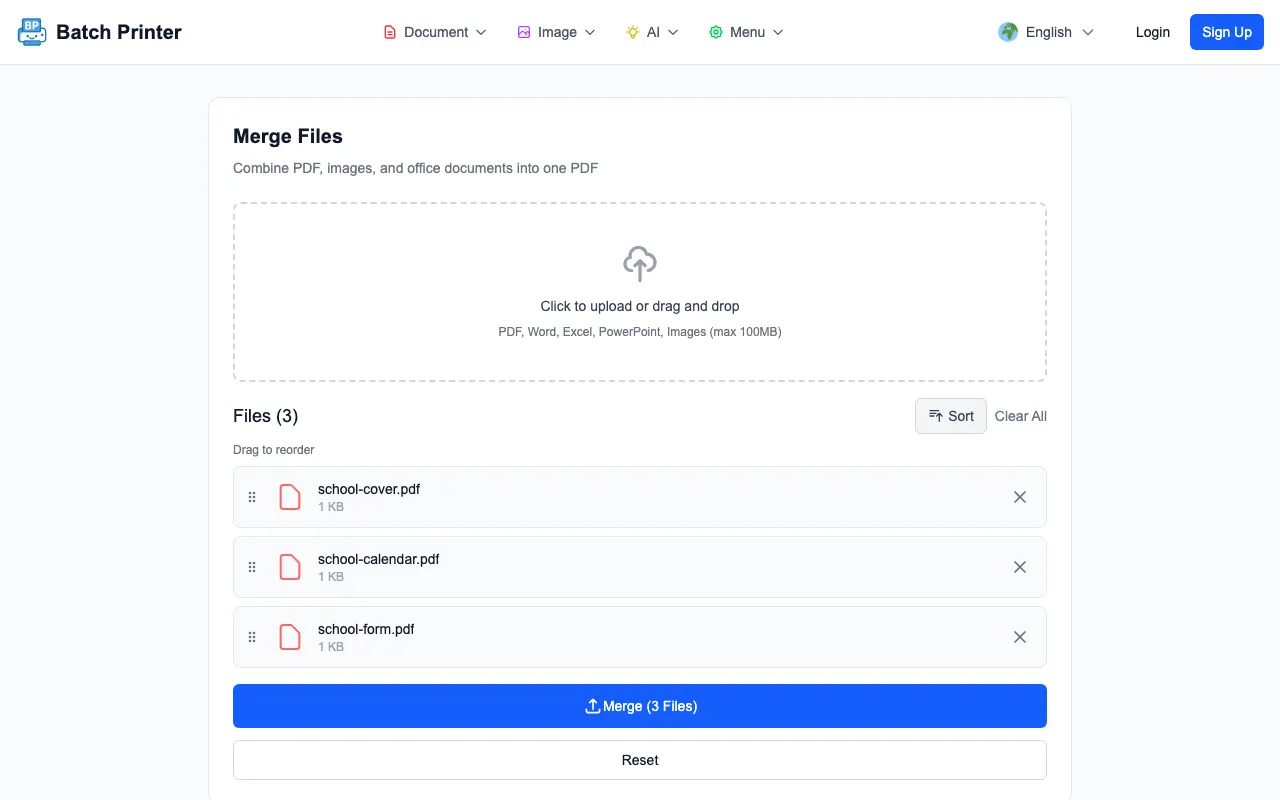
- Apri la pagina di unione PDF e aggiungi solo i PDF che appartengono al pacchetto.
- Leggi la coda dall'alto verso il basso e confrontala con la checklist dei pacchetti.
- Riordinare i file se la copertina, il calendario, l'avviso o il modulo non sono nella sequenza prevista.
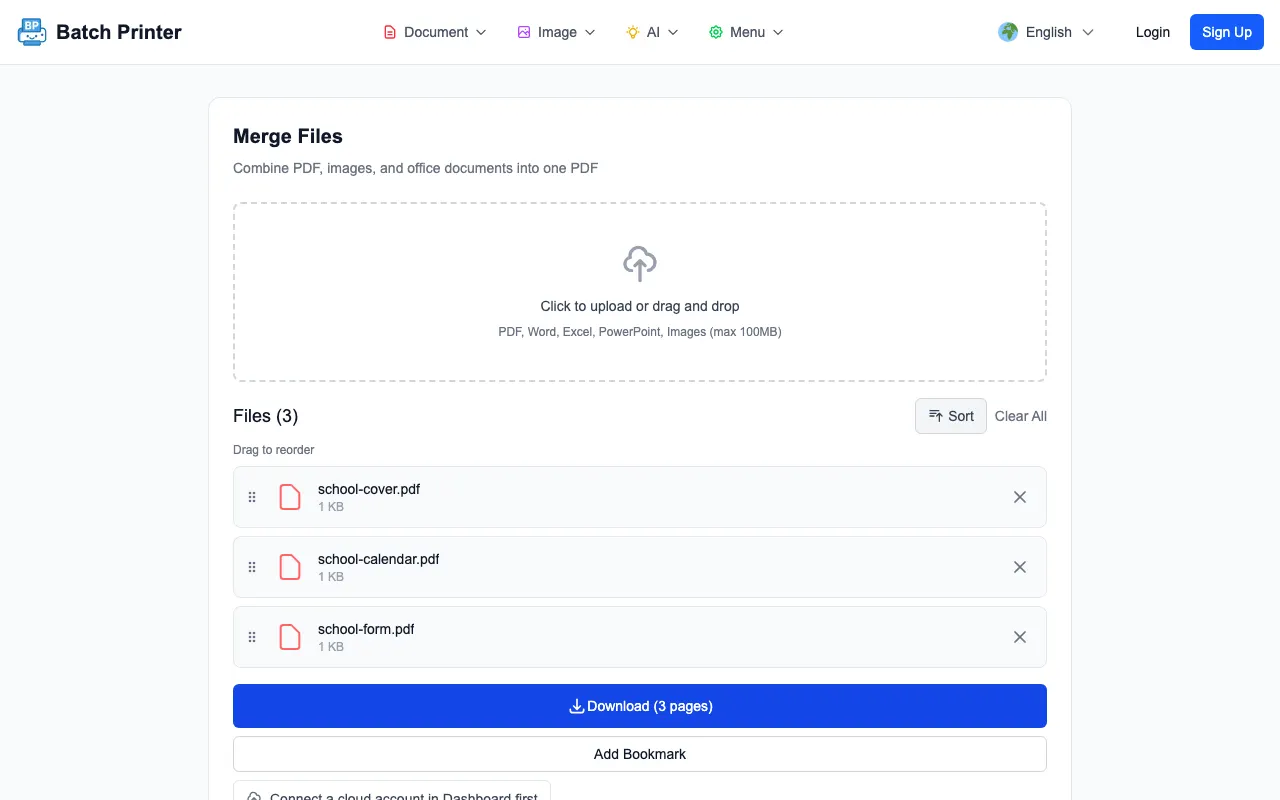
- Fai clic sull'azione di unione e attendi lo stato combinato PDF.
- Scarica il file unito e aprilo prima di utilizzarlo in qualsiasi processo scolastico.
Cosa accetta la fusione: limiti del tipo di file da sapere
Per questo esempio scolastico, PDF rappresenta il presupposto più sicuro perché l'esecuzione dell'unione testata ha utilizzato input PDF e ha prodotto uno PDF combinato. Le pagine Batch Printer possono pubblicizzare un supporto di documenti più ampio nell'interfaccia del prodotto, ma un ufficio scolastico non dovrebbe considerare ogni formato come intercambiabile per un flusso di lavoro di pacchetti sensibili.
Se i file di origine iniziano come esportazioni di Word, PowerPoint, fogli di calcolo, immagini o sistemi scolastici, convertili o esportali prima in PDF revisionati tramite un processo approvato. Quindi unisci i PDFs approvati. Mantenere lo stadio del pacchetto solo PDF semplifica la verifica dell'ordine delle pagine e riduce la confusione su quale applicazione ha generato quale pagina.
Inoltre, lo strumento di unione non convalida il contenuto. Non decide se un file è la versione corrente, rimuove informazioni sensibili o sostituisce le procedure di revisione della scuola. Assembla solo i file caricati in uno PDF ordinato.
Prima di stampare: tre cose da verificare in PDF
Il file di output deve essere trattato come un punto di controllo della revisione, non come un'approvazione automatica. Durante l'esecuzione del test, lo stato completato ha mostrato che il PDF combinato era pronto per il download. L'importante passo successivo è stato aprire il file e controllarlo come pacchetto, non solo fidarsi dell'avvenuta fusione.
- Ordine delle pagine: la copertina, il calendario, l'avviso e il modulo devono apparire nella sequenza di lettura prevista.
- Appartenenza al pacchetto: nell'output unito non dovrebbe apparire alcuna bozza, solo per lo staff o PDF non correlato.
- Pagine leggibili: la prima pagina, le transizioni tra i documenti e la pagina finale devono essere visualizzate in modo chiaro.
Le scuole gestiscono informazioni sensibili, quindi questo flusso di lavoro illustrativo non fornisce alcuna garanzia legale o di gestione dei dati degli studenti. Utilizza file disinfettati per i test, utilizza dispositivi e account approvati e segui la politica della scuola per l'archiviazione o l'eliminazione dei download locali.
Reimpostazione per il prossimo semestre: archiviazione e cancellazione della coda
L'ultimo passo è la pulizia operativa. Salva il pacchetto finale dove la scuola lo prevede, utilizzando un nome che separi il termine, il grado o il pubblico senza esporre dettagli personali non necessari. Quindi cancella la coda del browser e rimuovi i download temporanei che non sono più necessari.
La lezione riutilizzabile è limitata ma utile: un ufficio scolastico può ridurre la confusione dei pacchetti quando inizia con PDFs approvati, utilizza una coda di unione visibile e verifica un file combinato prima della stampa. Il metodo non sostituisce i sistemi di approvazione o di registrazione; è un modo più pulito di gestire la fase di assemblaggio meccanico del pacchetto.
Usa subito questi strumenti
Fai clic sul pulsante per aprire subito lo strumento correlato.