
バッチ PDF 圧縮計画: より高速なドキュメント配信のためのテスト済みサイズ

期限が厳しい PDF 配信のためのバッチ圧縮ワークフローの例
これはワークフローの実例であり、特定の顧客の事例ではありません。運用チームが締め切り間近に、署名済みのフォーム、スキャン パケット、ビジュアル レポートのフォルダーを準備しているところを想像してください。遅延が 1 回の劇的な失敗であることはほとんどありません。サイズの確認、圧縮、ダウンロード、名前変更、そして各ファイルが許容できるかどうかの確認を繰り返す作業です。
現在の実稼働Batch Printer PDF コンプレッサーは、実行ごとに 1 つの PDF を処理します。チームは、フォルダー全体に同じプリセットを適用し、元のサイズと新しいサイズを記録し、出力を順番に確認することで、バッチ規律を引き続き使用できます。この記事では、実稼働ページが単一ファイルの場合に複数の PDF を同時に圧縮すると主張する代わりに、その正直なフレーミングを使用しています。
シナリオ: 指名された顧客の事例ではなく、金曜日の文書パケット
シナリオは単純です。チームには、一緒に送信する必要がある複数の PDF があります。画像を多く使用するものもあります。一部はきれいなスクリーンショットです。スキャンされたレシート形式の文書もあります。目標は、すべてのファイルを小さくすることではありません。目標は、文書を読みやすい状態に保ちながら、パケットの送信を容易にすることです。
ボトルネック: 一度に 1 つの PDF を繰り返す
- 誰かが 1 つのファイルを圧縮しましたが、ダウンロードした出力を確認するのを忘れました。
- チームは、名前付け規則を使用せずに、元のコピーと圧縮されたコピーを同じフォルダー内に混在させます。
- 小さなテキストを含むファイルは圧縮が強すぎるため、読みにくくなります。
- レビュー担当者は、各ファイルにどのプリセットが使用されているかを知ることができません。
- チームは締め切りまで待ってから、まだ大きすぎるファイルを見つけます。
実稼働テスト: 3 つのサニタイズ済み PDF の中程度の圧縮
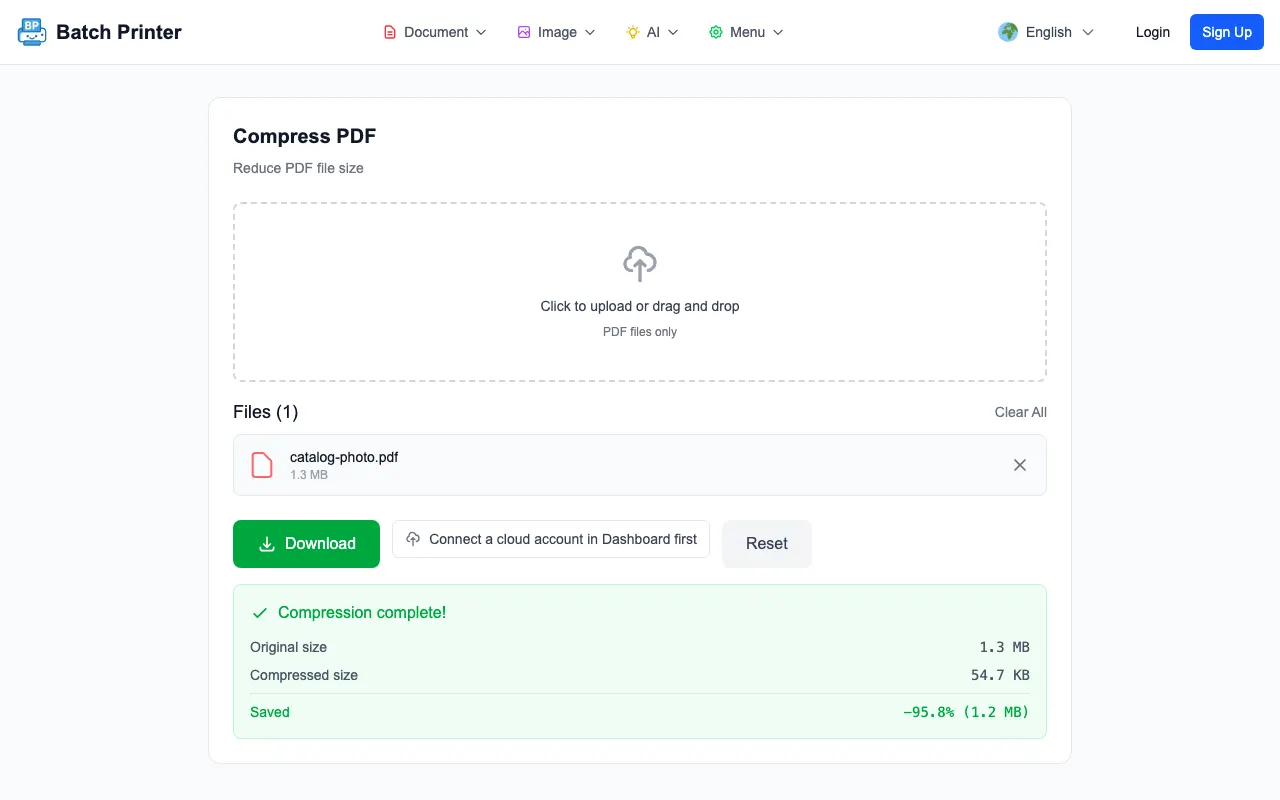
- カタログ写真.pdf |オリジナル 1.3MB |ダウンロードした圧縮PDF 54.7 KB
- uiカード.pdf |オリジナル 87.6 KB |ダウンロードした圧縮PDF 33.4 KB
- 領収書スキャン.pdf |オリジナル 90.9 KB |ダウンロードした圧縮PDF 45.7 KB
写真スタイルの PDF はページが画像データで占められていたため、最も削減されました。レシート形式のサンプルは、もともと比較的小さく、テキストの読みやすさが重視されていたため、それほど減少しませんでした。これらの数値は、1 回の運用実行でサニタイズされたファイルから測定されたものであり、すべての PDF について保証されるものではありません。
ブラウザのチュートリアル: オプション、結果、ダウンロード
最初のスクリーンショットは、低、中、高の圧縮を選択して読み込まれた PDF を示しています。視覚的なレビューが必要なビジネス文書にとって実際的な最初の設定であるため、測定実行には中を使用しました。
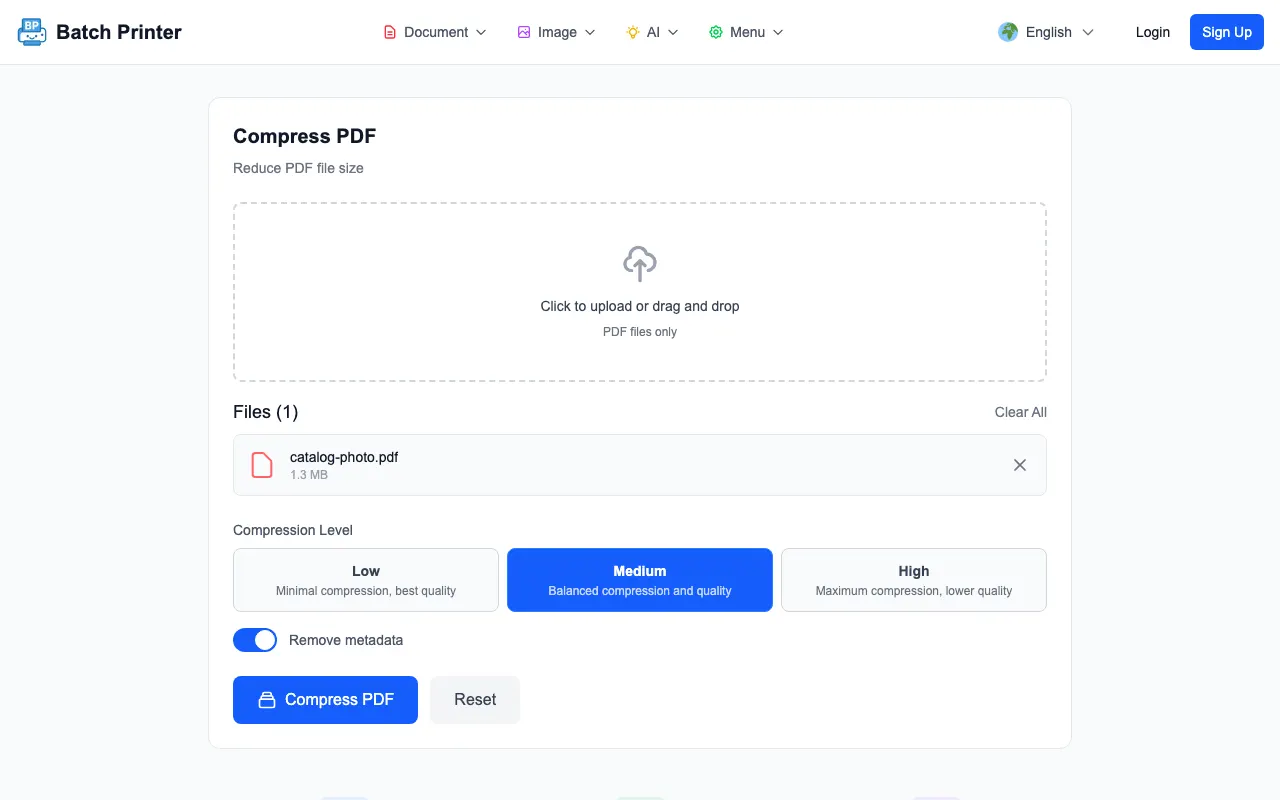
- ステップ 1: ソースフォルダーを複製して、オリジナルがそのまま残るようにします。
- ステップ 2: 1 つの代表的なファイルを中程度で圧縮し、出力を検査します。
- ステップ 3: 結果が読み取り可能な場合は、同じプリセットを使用してフォルダーの残りの部分を処理します。
- ステップ 4: 各ファイルの元のサイズ、新しいサイズ、プリセット、およびレビュー者のイニシャルを記録します。
- ステップ 5: オリジナルと出力を混ぜたものではなく、レビューされた圧縮コピーのみを送信します。
測定値が納品に何を意味するか
小さい PDF は、読みやすく、配信チャネルに適合する場合にのみ役立ちます。テスト実行では、圧縮ファイルがブラウザからダウンロードされ、結果ページに前後のサイズが表示されました。これにより、どのファイルが変更されたかを推測する代わりに、フォルダーの単純な追跡シートを維持することが簡単になります。
プライバシーと機密文書の境界
ブラウザーのローカル処理により、多くのファイルの不必要なアップロードの露出を減らすことができますが、コンプライアンスは保証されません。この投稿は、機密文書のワークフローに対する規制当局の承認を主張するものではありません。ドキュメントに規制対象データまたは機密データが含まれている場合は、ツールを使用する前に、組織で承認されている取り扱い、保持、アクセス、およびレビューのルールに従ってください。
バッチ圧縮の運用チェックリスト
- オリジナルをロックされたソース フォルダーに保管し、圧縮コピーを別の出力フォルダーに書き込みます。
- レビュー担当者が別の設定を要求しない限り、ドキュメントの種類ごとに 1 つのプリセットを選択します。
- 署名、小さなテキスト、スタンプ、またはフォームフィールドを含むすべての圧縮出力を開きます。
- client-packet-01-compressed.pdf などの一貫したファイル名を使用してください。
- 圧縮だけでコンプライアンスやデータの整合性を主張しないでください。実際の出力を確認します。
PDF 圧縮操作に関する FAQ
フォルダー全体を一度に処理できますか?私がテストした運用ページでは、一度に 1 つの PDF を受け入れます。フォルダーの場合は、一貫した反復可能なワークフローを使用し、各出力を追跡します。
どのプリセットから始めればよいでしょうか? 「中」から始めて、代表的な出力を調べます。 「高」は、視覚的な忠実度よりもサイズの圧力が重要な場合にのみ使用してください。
圧縮は文書が法的または医学的に準拠していることを証明しますか?いいえ。圧縮するとファイル サイズが変わります。コンプライアンスワークフローを保証するものではありません。