
右クリックして印刷すると拡大縮小が停止する場合に PDF をバッチ印刷する

右クリックして印刷すると拡大縮小が停止する場合は、最初にパケットを結合します
1 つの PDF を印刷するのは簡単です。 PDF のフォルダーを印刷すると、ワークフローが不安定になります。別々のウィンドウが開き、ダイアログがフォーカスを奪い、ファイルが混乱した順序でプリンターに到達し、1 つのプロンプトでジョブ全体が一時停止する可能性があります。実際の解決策は、多くの場合、最初に 1 つの印刷パケットを作成し、レビュー後にその 1 つのパケットを印刷することです。
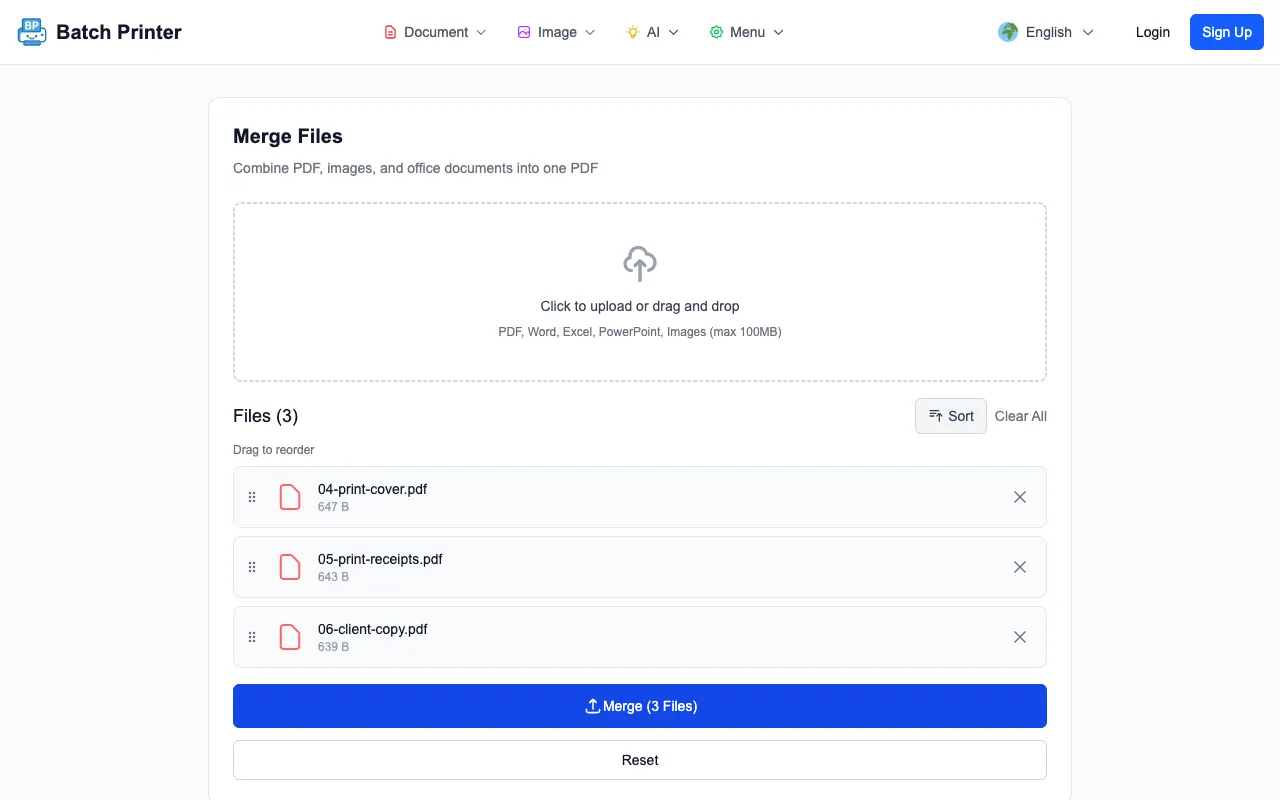
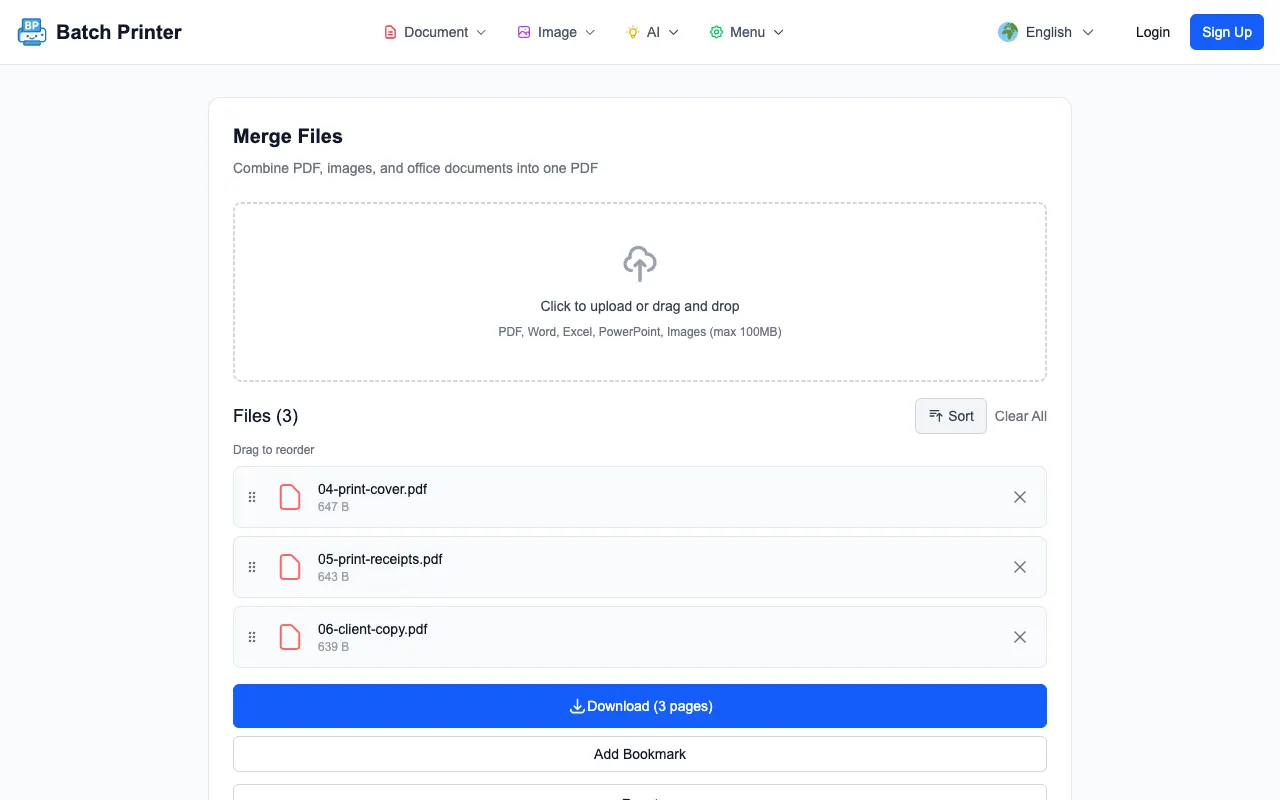
私は、ライブ バッチ プリンターの差し込みページで、表紙、受領書バンドル、クライアント コピーの 3 つのサニタイズ済み PDF ファイルを使用して、差し込み印刷の準備をテストしました。このツールはキュー内の 3 つすべてを表示し、3 ページの結果に結合し、通常の印刷ダイアログで開くことができるダウンロード可能な PDF を 1 つ提供してくれました。
複数ファイルの印刷ジョブで見られる問題
注目されるのは、一度に 1 枚ずつ印刷するコストです。ファイルを開き、プリンターを確認し、次のアプリを待ち、これを繰り返します。多くのファイルが関係すると、ワークフローが中断されやすくなります。プリンターの警告、デフォルトのアプリの更新、またはファイルを開くのに時間がかかると、どの文書がすでにキューに入っているかが分からなくなることがあります。
マージされた印刷パケットはそのパターンを変更します。オペレーティング システムに個別の印刷アクションを調整するよう依頼するのではなく、意図した順序で 1 つの PDF を作成します。次に、印刷ダイアログは 1 つのファイルを受け取ります。これによってプリンターが高速になるわけではありませんが、人間のワークフローの検証が容易になります。
テスト済みのワークフロー: 複数の PDF を 1 つの印刷パケットに変換
プロダクションマージページで、3 つのサニタイズされた印刷ファイルを選択しました。キューには各ファイル名が表示され、処理する前に印刷順序を確認できました。実際のオフィスでの仕事では、ここで、送付状、請求書、領収書、添付文書が受信者が期待する順序でグループ化されていることを確認します。
- 同じ印刷パケットに属する PDF を収集します。
- 意図した順序がキュー内で読み取れるように名前を付けます。
- ファイルをマージ ツールにアップロードし、キューを上から下まで確認します。
- キューが印刷順序と一致した後でのみマージします。
- 結合された PDF をダウンロードして開き、確認したファイルから印刷します。
印刷ダイアログを開く前の結果確認
処理後の結果画面には、ダウンロード可能な 3 ページの PDF が表示されました。これはテスト セットの予想される出力でした。印刷する前に、PDF を開いて最初のページ、ドキュメント間の遷移、最後のページを確認します。これにより、プリンターでは検出できない人的エラーを捕らえます。
この直接のチェックにより、印刷作業のコストをサポートされていない外部統計に基づいて見積もるという古い習慣が置き換えられます。観察された問題は非常に単純です。多くのファイルが別々に印刷される場合、オペレーターはダイアログとファイルの順序を管理する必要があります。ファイルが最初にマージされるとき、オペレーターは 1 つのパケットを確認して 1 つのファイルを印刷します。
多くのファイルを 1 つずつ印刷するとどうなるか
日々の事務作業では、1 枚ずつ印刷することで不確実性が生じます。 3 番目のファイルが 2 番目のファイルの前に印刷されたかどうか、ビューアが警告で一時停止したかどうか、またはファイルが予期しないアプリケーションで開かれたかどうかがわからない場合があります。これらの問題は紙やインクの統計ではありません。これらは、タスクの実行中に確認できるワークフローの中断です。
- パケットには安定した読み取り順序が必要です。
- 複数の人が同じプリンタを共有し、ジョブを交互に実行できます。
- 印刷されたセットと一致するアーカイブ コピーが 1 つ必要です。
- ファイルはさまざまなフォルダーまたは命名規則から取得されます。
- 紙を使う前に一度パッケージを見直したい。
混合フォーマットと Office ドキュメントには特別な注意が必要です
パケットに Word、スプレッドシート、スライド、または画像ファイルが含まれている場合は、緊急の印刷実行に変換パスを使用する前に、変換パスをテストしてください。 PDF のみの結合はブラウザーで簡単に行えます。 Office の変換にはサーバー側の変換手順が含まれる場合があり、アカウントやネットワークの要件が異なる場合があります。機密性の高い作業の場合は、最終的な結合の前に、PDF 以外のソースを変換して確認してください。
画像には視覚的なレビューも必要です。写真スキャンは、エクスポートされたドキュメントとは異なる余白を持つ PDF ページになる場合があります。一貫した用紙レイアウトが重要な場合は、最終的な印刷パケットを作成する前に、ソースを回転、トリミング、または再エクスポートします。
結合してから印刷するだけでは不十分な場合
各ファイルに異なるプリンタ トレイ、用紙サイズ、カラー設定、または承認スタンプが必要な場合は、最初に結合しないでください。 1 つのパケットは 1 つの連続印刷ジョブには適していますが、すべてのファイルに独自の印刷設定が必要な場合にはあまり役に立ちません。その場合は、フォルダごとではなく、印刷設定ごとにファイルをグループ化してください。
バッチ印刷に関するよくある質問
結合するとファイルが自動的にプリンターに送信されますか?いいえ。テストされたワークフローでは、最初に 1 つの PDF が作成されました。その PDF を開いて、通常の印刷ダイアログを使用することになります。
すべてのファイルをフォルダーから直接印刷してみませんか?多数のファイルが関係する場合、フォルダーの直接印刷を監視するのが困難になることがあります。マージされたパケットにより、レビューするファイルが 1 つと、印刷アクションが 1 つ開始されます。
原本は別に保管しておくべきでしょうか?はい。印刷されたパケットとダウンロードされた PDF の両方が確認されるまで、ソース ファイルは保管しておいてください。