
チェックされたブラウザワークフローで表示されている AI オーバーレイを削除する


チェックされたブラウザワークフローで表示されている AI オーバーレイを削除する
このガイドは意図的に狭くしています。Batch Printerで目に見える AI スタイルのオーバーレイのクリーンアップについて説明します。許可に関する質問には対処せず、目に見えないメタデータを削除することを約束するものではなく、完全な検出を主張するものでもありません。安全な技術的ワークフローは、コピーを処理し、出力を比較し、クリーンなイメージがレビューされるまでオリジナルを保管することです。
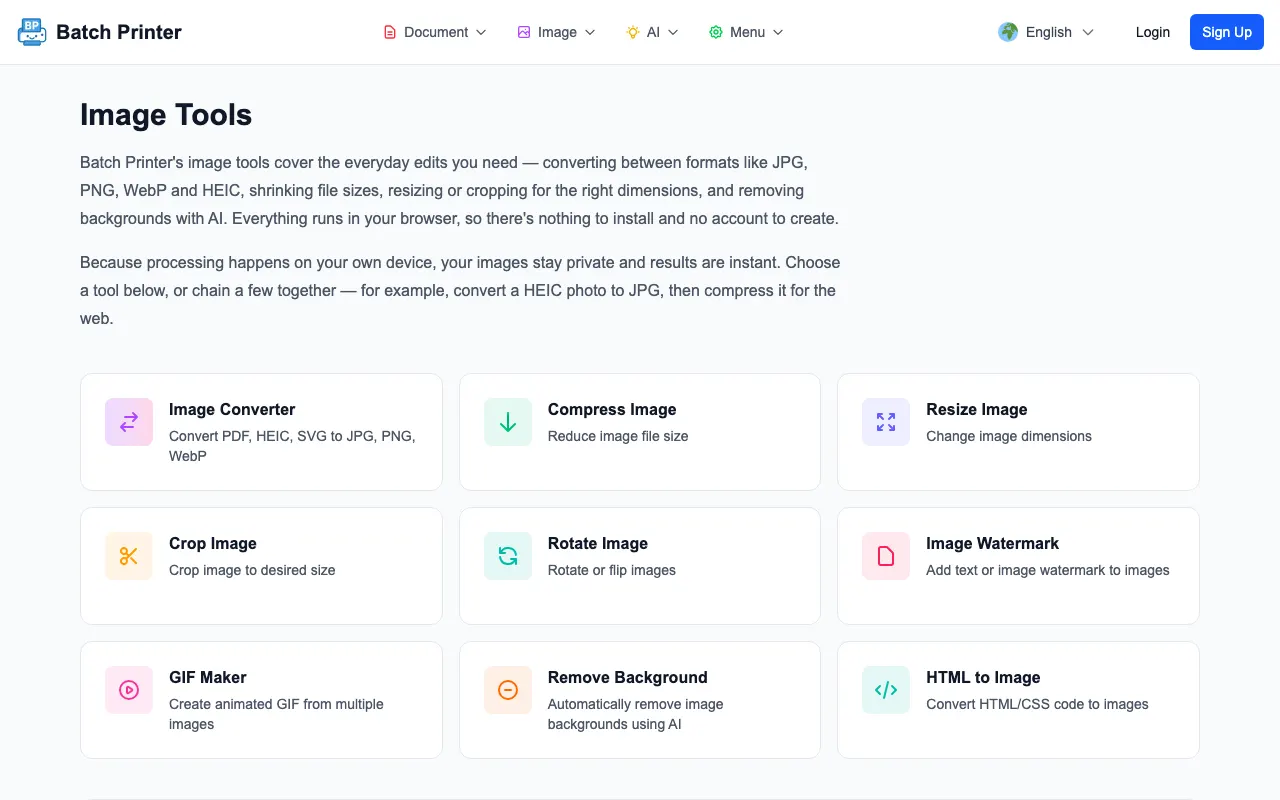
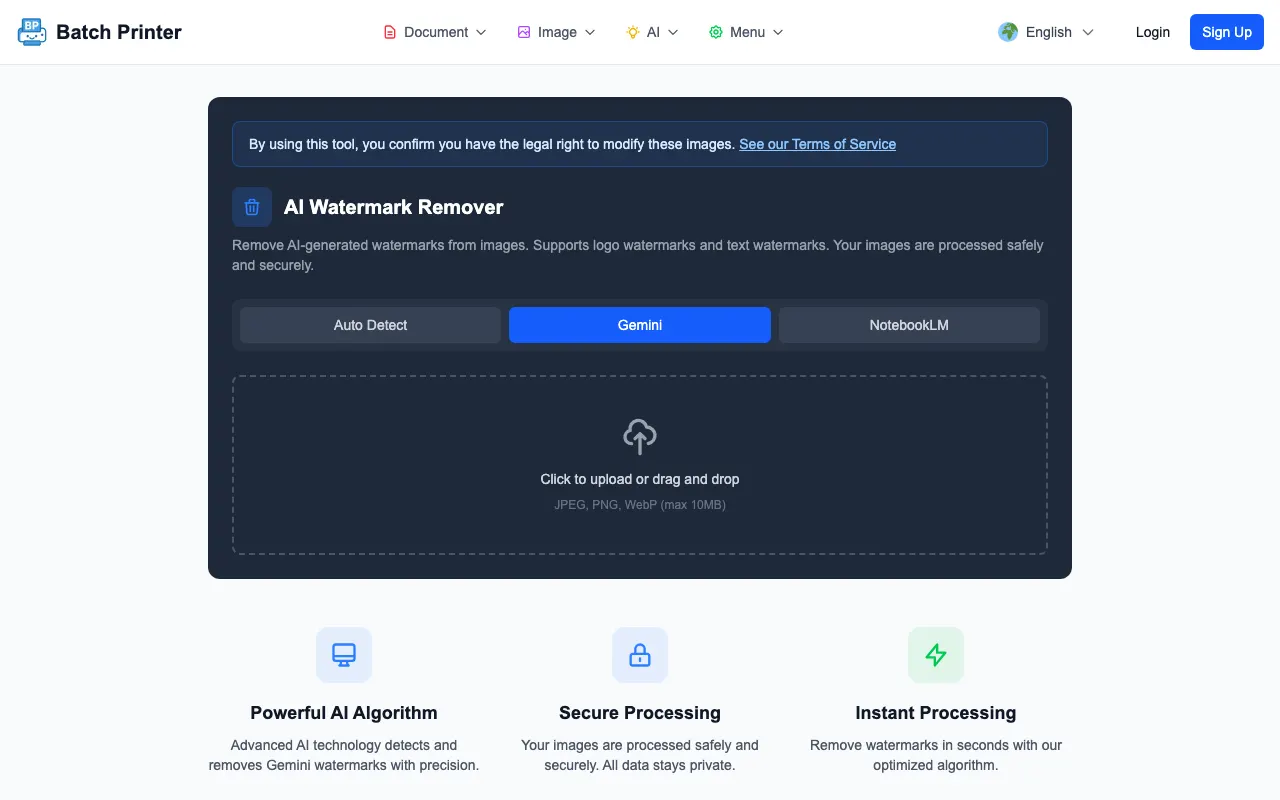
プロジェクト テスト スイートのサニタイズ済みオーバーレイ フィクスチャを使用してワークフローをテストし、Batch Printerから本番スクリーンショットをキャプチャしました。要求された実稼働ルート/en/tools/image/remove-overlay は見つからないページを返したので、スクリーンショットでは必要な画像ツールのフォールバックに加えて、リダイレクトされたオーバーレイリムーバーのパスから到達したライブ AI オーバーレイリムーバーが使用されています。
このツールが何を変えるように設計されているか
目に見えるマークは画像自体のオーバーレイです。テストされたファイルでは、右下端付近に小さなジェミニ スタイルのバッジとして表示されるか、トリミング後の画像領域に淡い 4 点の輝きとして表示されます。Batch Printerは、目に見えるマーク領域をターゲットにし、近くの視覚的コンテキストからその領域を塗りつぶします。
このツールはメタデータ インスペクターではありません。ファイルに目に見えない来歴データやその他の隠されたシグナルが含まれている場合、このビジュアル ワークフローはそれらを検索または削除するとは言いません。出力は、ファイルの考えられるすべての隠し属性に関するステートメントとしてではなく、編集されたイメージとして評価される必要があります。
ステップバイステップ: 最初にコピーを処理する
- ステップ 1: 元の画像を比較できるように、画像のコピーを保存します。
- ステップ 2: Batch PrinterでAI画像クリーンアップツールまたはリダイレクトされた/overlay-remover パスを開きます。
- ステップ 3: マークがきれいにしたいジェミニ スタイルの輝きまたはバッジのように見える場合は、ジェミニ モードを選択します。
- ステップ 4: コピーした画像をアップロードし、アカウントで利用可能な削除ワークフローを実行します。
- ステップ 5: クリーンアップされた出力をダウンロードし、オリジナルの出力の横に開きます。
- ステップ 6: 画像が使用される最終サイズの編集領域を検査します。
テスト実行で観察されたエンジンの動作
私のブラウザーハーネステストでは、AI スタイルのマークが表示された 2 つのサニタイズされたフィクスチャが正常な出力を返しました。エンジンは画像ファイルをロードしてデコードし、画像データを抽出し、マーク候補領域を検出し、結果をレンダリングして、PNG をエンコードしました。報告された方法は V24 であり、編集された領域は検出された領域座標と一致しました。
同じテストで制限が発生しました。オーバーレイなしとしてマークされたフィクスチャは依然として処理されました。そのため、技術的な推奨事項は単にアップロードして信頼するだけではありません。正しいワークフローは、アップロード、処理、比較、および変更されないはずの領域がアルゴリズムによって編集された場合の拒否です。
ダウンロード後の品質チェック
- 編集領域の周囲のエッジ、特に製品、面、またはテキストが近くを通過する場所。
- 繰り返しテクスチャを使用すると、塗りつぶし領域がスタンプされたように見えたり、汚れたように見えたりすることがあります。
- 塗りつぶし領域と周囲の背景の間の色の不一致。
- 表示されるオーバーレイ領域の外側での誤った編集。
- 最終的な切り抜き。きれいな全体画像でもサイズ変更後は依然として不自然に見える可能性があるためです。
別の方法を使用する場合
表示されているマークが重要なコンテンツと交差する場合は、別の方法を使用してください。マークが顔、製品ロゴ、ラベル、または詳細なテキストと重なっている場合、自動塗りつぶしにより、元のマークよりも編集に注意が必要となる場合があります。その場合は、画像を再生成するか、別の切り抜きを選択するか、人間の編集者に手動で領域を修復してもらいます。
また、画像に大きな品質問題がある場合は、自動クリーンアップをスキップします。オーバーレイを削除しても、不可能なジオメトリ、歪んだテキスト、間違った製品詳細、ドキュメントに合わないビジュアルコンセプトは修正されません。
フォーマットとファイルに関する注意事項
テストされた出力は PNG でした。これは、レビュー中に編集したピクセルを保存するのに便利ですが、Web サイト、電子メール、またはプレゼンテーションに必要な最終形式ではない可能性があります。クリーンアップされたイメージを承認した後、宛先に必要な通常のサイズ変更または圧縮の手順を実行します。
宛先に厳格なファイル規則がある場合は、オーバーレイのクリーンアップ後にその規則に従ってください。削除は、公開の最終ステップとしてではなく、イメージ準備チェーンの 1 ステップとして扱います。
目に見える AI オーバーレイの削除に関する FAQ
これにより、目に見えないメタデータが削除されますか?このガイドではそのようなことは主張しません。目に見えるマークのクリーンアップと視覚的な出力レビューのみをカバーします。
ツールがクリーンなイメージを処理した場合はどうなるでしょうか?編集された領域が変更されるべきではない場合は、出力を拒否します。テストの実行により、比較がなぜ重要なのかがわかりました。
クリーンアップしたイメージはすぐに使用できますか?最終的な表示サイズでご確認の上でご使用ください。ダウンロードの成功と出版の承認は同じではありません。