
PDF에 페이지 추가하는 법 — 프로그램 설치 없이

PDF에 페이지 추가하는 법 — 프로그램 설치 없이
40페이지짜리 제안서를 방금 완성했습니다. 서식도 완벽하게 맞추고, PDF로 내보내기까지 끝냈죠. 그런데 동료가 마지막에 넣어야 할 한 장짜리 부록을 들고 옵니다. 또는 클라이언트가 서명된 계약 페이지를 보내며 첨부해달라고 합니다. 선택지는 두 가지입니다. 원본 파일을 다시 열어서 페이지를 추가하고 다시 내보내거나, 이미 만들어진 PDF에 바로 페이지를 덧붙이는 방법을 찾는 것. 두 번째 방법은 약 5초면 됩니다. 이 글에서 그 방법을 알려드립니다.
"그냥 합치기"만으로는 부족한 이유
대부분 "PDF 합치기"를 검색하지만 실제로 필요한 건 더 간단합니다 — 이미 완성된 PDF에 페이지를 하나 더 붙이고 싶을 뿐이죠. 본격적인 합치기는 여러 파일을 처음부터 조합하는 작업을 뜻합니다. 페이지 추가는 완성된 문서에 한두 장만 더 붙이는 것으로, 나머지 내용은 건드리지 않습니다. 이 차이를 알아두면 불필요한 시간 낭비를 줄일 수 있습니다.
- 페이지 하나 추가하려고 원본 Word나 PowerPoint를 다시 여는 바람에, 다른 페이지 서식이 틀어지는 경우
- 일주일에 한 번 쓸까 말까 한 작업을 위해 데스크톱 소프트웨어를 설치하는 경우
- 끝에 페이지를 붙이려 했을 뿐인데 기존 페이지 순서나 번호가 바뀌어 버리는 도구를 사용하는 경우
- 검색 결과 상위에 나왔다는 이유만으로 출처 불분명한 웹사이트에 민감한 파일을 업로드하는 경우
- 결국 포기하고 첨부파일 두 개를 따로 보내는 경우 — 비전문적으로 보이고 받는 사람도 혼란스러워합니다
실제로 페이지 추가가 필요한 순간
페이지 추가는 별것 아닌 것 같지만, 촉박한 상황에서 필요하면 의외로 당황스럽습니다. 가장 자주 발생하는 상황을 정리했습니다.
- 계약서를 하나의 PDF로 합쳐 놓은 뒤에 서명된 페이지가 도착한 경우 — 문서를 깨뜨리지 않고 맨 뒤에 추가해야 합니다
- 보고서를 내보냈는데 부록을 빠뜨린 경우 — 표 하나, 차트 하나인데 처음부터 다시 합치기에는 번거롭습니다
- 교수님이 채점 피드백을 한 장으로 보내주셨고, 원본 과제와 합쳐서 보관하고 싶은 경우
- 청구서에 이용약관 페이지를 첨부한 다음 클라이언트에게 보내야 하는 경우
- 보험 서류에 스캔한 신분증 사진을 신청서의 마지막 페이지로 첨부해야 하는 경우
PDF에 페이지 추가하기 — 3단계로 끝
아무것도 설치할 필요 없습니다. 회원가입도, 워터마크도, 체험판 기간 걱정도 없습니다. Batch Printer로 기존 PDF에 페이지를 추가하는 방법입니다.
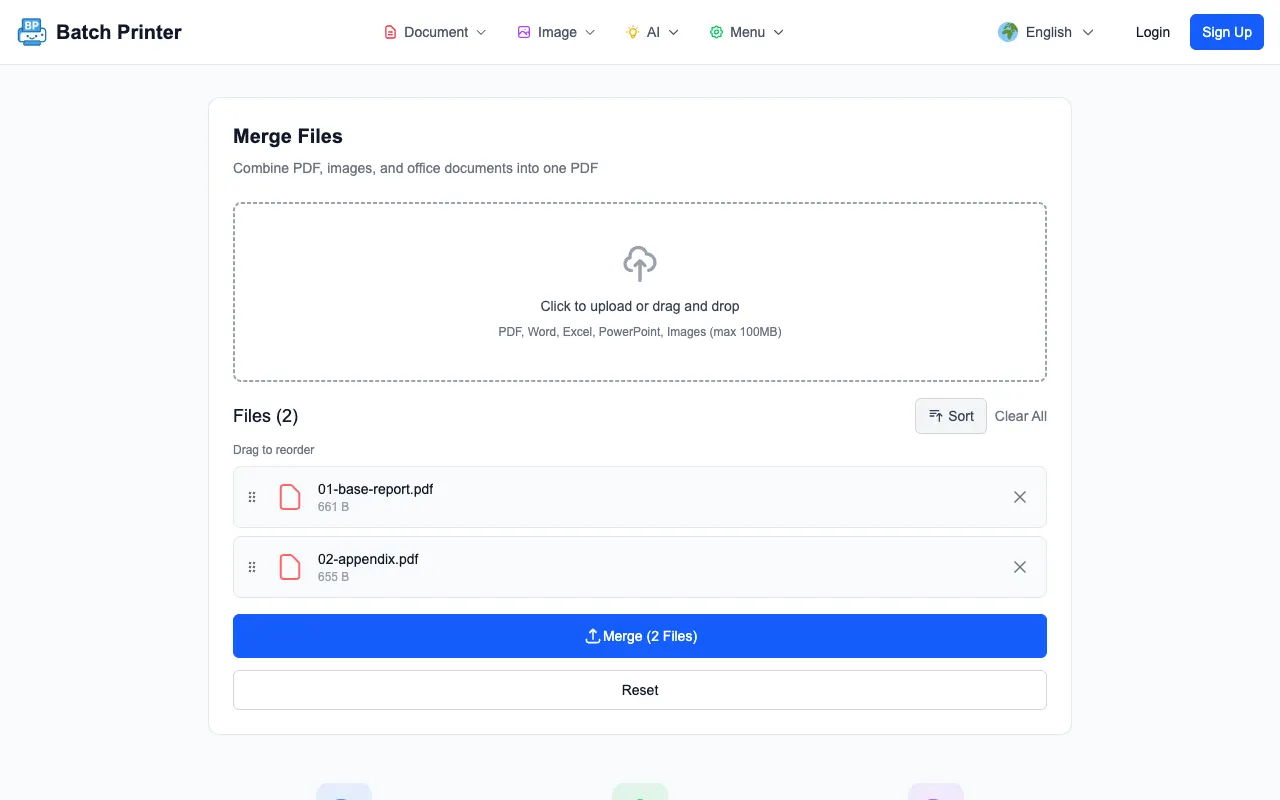
- 1단계: batch-printer.com/tools/pdf/merge에서 PDF 합치기 도구를 열고, 기본이 될 기존 PDF를 드래그해서 넣습니다
- 2단계: 추가할 페이지나 파일을 넣습니다. PDF뿐 아니라 이미지(JPG, PNG), Word, PowerPoint 파일도 가능합니다 — 자동으로 변환됩니다
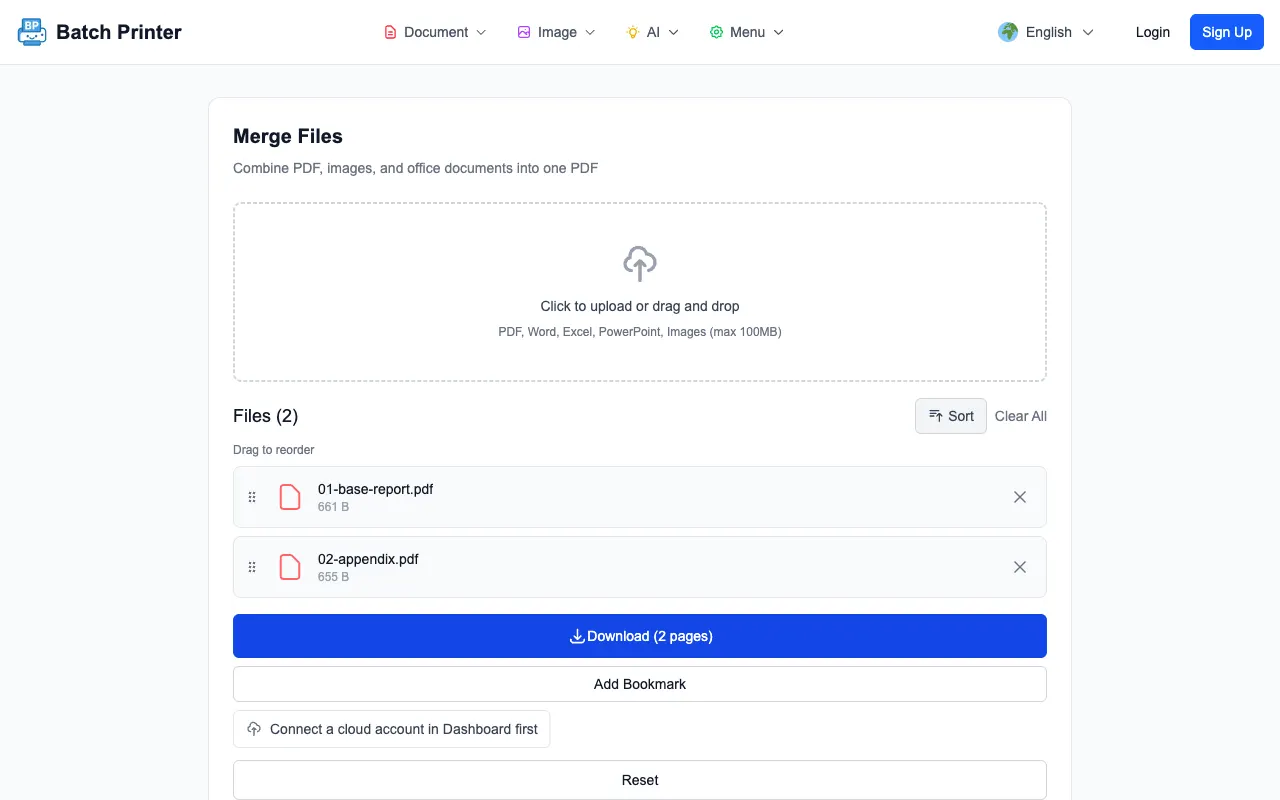
- 3단계: 필요하면 파일을 드래그해서 순서를 조정한 뒤 합치기를 클릭합니다. 원본 페이지는 그대로, 새 페이지가 끝에 추가된 PDF가 바로 다운로드됩니다
이게 전부입니다. 외부 서버에 업로드되지 않습니다. 모든 처리가 브라우저 안에서 이루어지므로 파일이 기기 밖으로 나가지 않습니다. 이 문단을 읽는 것보다 빠르게 끝납니다.
시간을 낭비하는 흔한 실수
올바른 도구만 알면 PDF에 페이지를 추가하는 건 간단합니다. 하지만 많은 사람들이 거기에 도달하기 전에 돌아가는 길을 택합니다.
- PDF를 다시 Word로 변환하고, 페이지를 추가한 뒤 다시 내보내기 — 글꼴이 바뀌고, 표가 깨지고, 머리글이 밀립니다. 5초면 끝날 일에 20분을 허비하게 됩니다.
- PDF 리더에서 두 파일을 열고 "인쇄"로 새 PDF를 만드는 우회 방법 — 양식 필드가 사라지고 북마크가 날아갑니다.
- pdftk나 qpdf 같은 명령줄 도구 사용 — 강력하지만 페이지 하나 추가하기에는 과하고, 회사 노트북에서는 설치조차 안 될 수 있습니다.
- 개인정보 보호 정책도 없는 첫 번째 무료 도구를 믿는 것 — 계약서 페이지가 출처 불명의 서버에 올라가서는 안 됩니다.
추가할 파일이 PDF가 아니라면?
대부분의 도구가 여기서 막힙니다. 스캔한 이미지나 Word 문서, 프레젠테이션 슬라이드를 추가하고 싶은데 지원이 안 되죠. Batch Printer에서는 사전 변환이 필요 없습니다. 다양한 파일 형식을 합치기 도구에 넣기만 하면 자동으로 PDF 페이지가 됩니다.
- PDF 파일 — 페이지 구조 그대로 합쳐집니다
- JPG, PNG, WebP 이미지 — 각각 한 페이지의 PDF가 됩니다
- Word 문서(.docx) — 서식을 유지한 채 변환 후 추가됩니다
- PowerPoint 프레젠테이션(.pptx) — 각 슬라이드가 한 페이지가 됩니다
- Excel 스프레드시트(.xlsx) — 페이지 구분된 PDF 콘텐츠로 변환됩니다
동료가 부록을 PDF가 아닌 Word 파일로 보내도 다시 변환해달라고 부탁할 필요 없습니다. 그냥 넣으면 됩니다. 변환과 추가가 한 번에 처리됩니다.
"규정 준수 서류를 처리하다 보면 항상 여기저기서 조금씩 도착합니다 — PDF 하나, 스캔한 서명 하나, 막판에 엑셀 요약까지. 사전 변환 없이 전부 하나의 파일로 합칠 수 있어서 매주 실질적인 시간을 아끼고 있습니다."
발송 전 체크리스트
페이지를 추가한 PDF를 보내기 전에, 간단히 확인할 사항입니다.
- 합쳐진 파일을 열어 끝까지 스크롤해서 추가된 페이지가 올바른 순서에 있는지 확인하세요
- 페이지 번호를 확인하세요 — 원본에 페이지 번호가 있었다면 추가된 페이지에는 없을 수 있습니다. 용도에 따라 문제가 되는지 판단하세요.
- 파일 크기를 확인하세요 — 고해상도 이미지가 포함된 페이지를 추가했다면 예상보다 클 수 있습니다. 필요하면 PDF 압축 도구로 줄이세요.
- 페이지가 중복되지 않았는지 확인하세요 — 드래그 앤 드롭 실수는 흔하며, 2초만 스크롤하면 잡을 수 있습니다
- 법적 문서나 공식 문서라면 추가된 페이지의 방향(세로 또는 가로)이 나머지와 동일한지 확인하세요