
여러 파일을 하나의 PDF로 합치기: 워드, 엑셀, 이미지, 스캔본

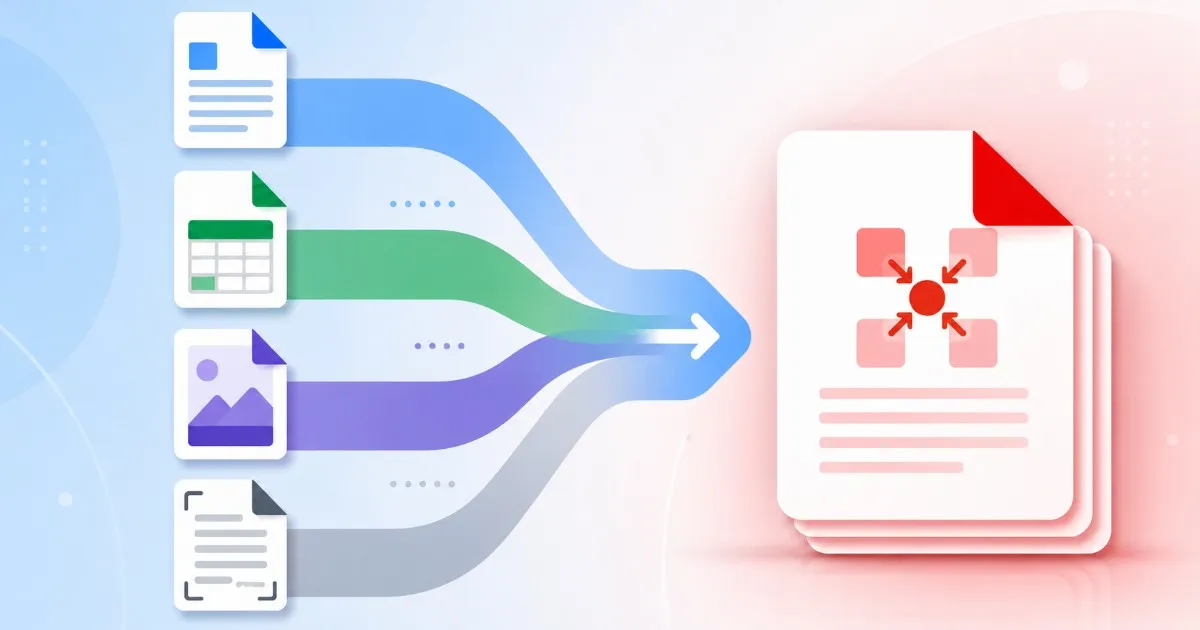
뒤섞인 파일 더미를 하나의 깔끔한 PDF로
하나의 PDF로 보내야 하는 문서는 대개 흩어진 채 시작됩니다. 워드 초안 하나, 숫자가 담긴 스프레드시트 하나, 서명한 페이지를 찍은 휴대폰 사진 두 장, 그리고 누군가 메일로 보낸 PDF 한 개. 여러 파일을 하나의 PDF로 합치겠다고 앱 네 개를 먼저 열 필요는 없습니다.
Batch Printer 병합 도구는 바로 이런 혼합 상황을 위해 만들어졌습니다. /tools/pdf/merge 업로더는 PDF, 워드(.doc/.docx), 엑셀(.xls/.xlsx), 파워포인트(.ppt/.pptx), 한글 HWP, 그리고 JPG·PNG·GIF·WebP 이미지까지 아홉 가지 형식을 한 번에 받습니다. 변환 탭을 하나씩 오갈 필요 없이 전체 더미를 한꺼번에 넣으면 됩니다.
업로더 하나로, PDF만이 아니라
대부분의 병합 도구는 PDF만 받기 때문에 워드 파일은 우회로를 강요합니다. 다른 곳에서 변환하고, 결과를 내려받고, 다시 돌아와 업로드하는 식이죠. 이 병합 도구는 그 반복을 건너뜁니다. 워드 초안, 엑셀 시트, JPG, PDF를 같은 창에 넣으면 각 파일에 필요한 처리를 알아서 판단합니다.
- 이미 최종본인 PDF 파일
- 레이아웃 엔진이 필요한 워드·파워포인트 문서
- 넓은 표를 위한 너비 맞춤 옵션이 있는 엑셀·CSV 시트
- 스캔본이나 서명 페이지의 JPG·PNG·GIF·WebP 이미지
- 한글 HWP·HWPX 오피스 파일
워드와 엑셀 파일은 어떻게 처리될까
이미지와 기존 PDF는 브라우저에서 pdf-lib로 바로 조립되기 때문에 빠르게 끝납니다. 오피스 파일은 다른 경로를 탑니다. 완전한 레이아웃 엔진이 필요하므로 먼저 서버에서 변환된 뒤 병합에 합쳐집니다. 이 서버 변환 과정 때문에 워드·엑셀·파워포인트 파일은 로그인을 요구합니다. 익명이 아니라 사용자 계정으로 변환이 실행되기 때문입니다.
- PDF와 이미지: 브라우저에서 병합되며, 까다로운 파일은 서버로 대체 처리
- 오피스와 HWP 파일: 서버에서 변환된 뒤 제자리에 삽입
- 넓은 스프레드시트: 열이 잘리지 않도록 너비 맞춤 선택
- 원·엔 문서: 한국어·일본어 병합에는 통화 옵션 추가
- 휴대폰에서는: 안정성을 위해 전체 작업이 서버에서 실행
한 번 배치하면 순서는 그대로
파일 목록에서 정한 순서가 완성된 PDF의 순서입니다. 형식이 뒤섞여 있어도 마찬가지죠. 도구는 내부적으로 인접한 PDF와 이미지를 한 갈래로 묶고 각 오피스 파일은 별도 갈래로 처리한 뒤, 모든 조각을 원래 순서대로 다시 조립합니다. 파일 이름 앞에 번호를 붙이면 배치가 한눈에 들어옵니다.
- 01-cover.jpg — 서명한 표지를 찍은 사진이 첫 페이지가 됩니다
- 02-proposal.docx — 워드 본문이 변환되어 두 번째로 들어갑니다
- 03-budget.xlsx — 스프레드시트가 페이지 너비에 맞춰 이어집니다
- 04-contract.pdf — 기존 PDF가 그대로 묶음을 마무리합니다
- 내려받은 merged.pdf가 정확히 그 순서로 읽힙니다
시작하기 전에 알아둘 한계
몇 가지 숫자만 알면 작업이 예측 가능해집니다. 업로더는 한 번에 최대 20개 파일을 받고, 병합 버튼이 켜지려면 최소 두 개가 필요합니다. 로그아웃 상태에서는 합쳐진 업로드가 100MB까지 가능하고, 로그인하면 그 한도가 1GB로 올라갑니다. 스캔 이미지가 섞이면 이 차이가 중요해집니다. 시작 전에 알아두면 두 번 시도할 일이 줄어듭니다.
- 병합당 최소 두 개, 최대 스무 개 파일
- 비로그인은 총 100MB, 로그인하면 1GB
- 워드·엑셀·파워포인트 변환에도 로그인 필요
- 큰 사진은 파일 크기를 위해 병합 전에 압축
- 결과 페이지에 최종 페이지 수가 표시되어 확인 가능
먼저 변환하는 편이 나을 때
모든 파일을 병합 도구에 넣는 것이 가장 빠른 길이지만 항상 최선은 아닙니다. 레이아웃이 민감한 이력서나 탭이 여러 개인 스프레드시트처럼 각 오피스 변환을 직접 눈으로 확인해야 한다면, 먼저 /tools/pdf-converter에서 그 파일들만 변환해 결과를 각각 점검한 뒤 완성된 PDF를 병합에 가져오세요. 속도가 필요하면 바로 병합하고, 한 페이지가 완벽해야 한다면 먼저 변환하세요.