
JPG와 PDF를 하나의 파일로 합치기
JPG와 PDF를 하나의 파일로 합치기
서명된 계약서는 PDF로 저장되어 있고, 영수증 사진 세 장은 휴대폰에서 찍은 JPG로 남아 있습니다. 모두 같은 제출물에 들어가야 하죠. 또는 보고서를 PDF로 내보낸 뒤, 스캔한 서명 페이지가 카메라 롤에 이미지로 남아 있다는 사실을 뒤늦게 알게 될 수도 있습니다. 받는 사람은 PDF 하나와 어수선한 첨부파일 묶음이 아니라 파일 하나를 원합니다. 바로 이런 순간에 JPG와 PDF를 하나의 문서로 합치는 방법을 찾게 됩니다. 세 가지 앱을 오가느라 시간을 쓰지 말고, 몇 초 안에 끝나야 합니다.
JPG와 PDF를 섞어 합치는 일이 생각보다 번거로운 이유
대부분의 온라인 도구는 한 방향만 처리하도록 만들어져 있습니다. 여러 이미지를 PDF로 바꾸는 도구가 있고, PDF와 PDF를 합치는 도구도 있습니다. 하지만 실제 업무에서 흔한 조합, PDF 하나와 JPG 두 장, 여기에 PNG 스크린샷 하나까지 한 번에 넣고 순서가 맞는 파일 하나로 돌려주는 도구는 많지 않습니다. 그래서 사람들은 도구를 이어 붙입니다. JPG를 먼저 PDF로 변환하고, 그 PDF를 원본 PDF와 다시 합칩니다. 단계가 늘어날수록 업로드도 늘고, 페이지 순서가 흐트러질 가능성도 커지며, 민감한 스캔본을 맡기는 웹사이트도 하나 더 생깁니다.
- JPG를 먼저 각각 PDF로 변환한 뒤 다시 합치는 경우, 도구 두 개, 업로드 두 번, 기다림도 두 배가 됩니다
- 휴대폰 카메라가 이미지에 기록한 방향 정보를 도구가 무시해서 사진이 옆으로 누워 들어갑니다
- 1200만 화소 사진 하나 때문에 200KB짜리 보고서가 20MB 파일이 되어 이메일 용량 제한에 걸립니다
- 파일명을 기준으로 자동 정렬하는 바람에 사용자가 원하는 페이지 순서가 깨집니다
- 검색 결과 맨 위에 나왔다는 이유만으로 신분증 스캔본이나 계약서를 출처 모를 서버에 올리게 됩니다
JPG와 PDF 합치기, 3단계면 끝
무엇도 설치할 필요 없고, 이미지를 먼저 변환할 필요도 없습니다. Batch Printer는 PDF와 이미지를 같은 단계에서 읽기 때문에, 섞인 파일을 한꺼번에 넣고 순서가 맞는 PDF 하나를 받을 수 있습니다.
- 1단계: batch-printer.com/tools/pdf/merge에서 합치기 도구를 열고, 포함할 PDF와 모든 JPG 또는 PNG를 한 번에 드래그해서 넣습니다
- 2단계: 썸네일을 드래그해 정확한 순서를 맞춥니다. PDF를 앞에 둘 수도 있고, 사진을 특정 페이지 사이에 넣을 수도 있으며, 이미지를 맨 끝에 둘 수도 있습니다. 원하는 대로 정하면 됩니다
- 3단계: 합치기를 클릭합니다. 각 이미지는 전체 페이지가 되고, PDF 페이지는 그대로 유지되며, 합쳐진 PDF 하나가 바로 다운로드됩니다. 브라우저에서 처리되므로 파일은 기기를 떠나지 않습니다
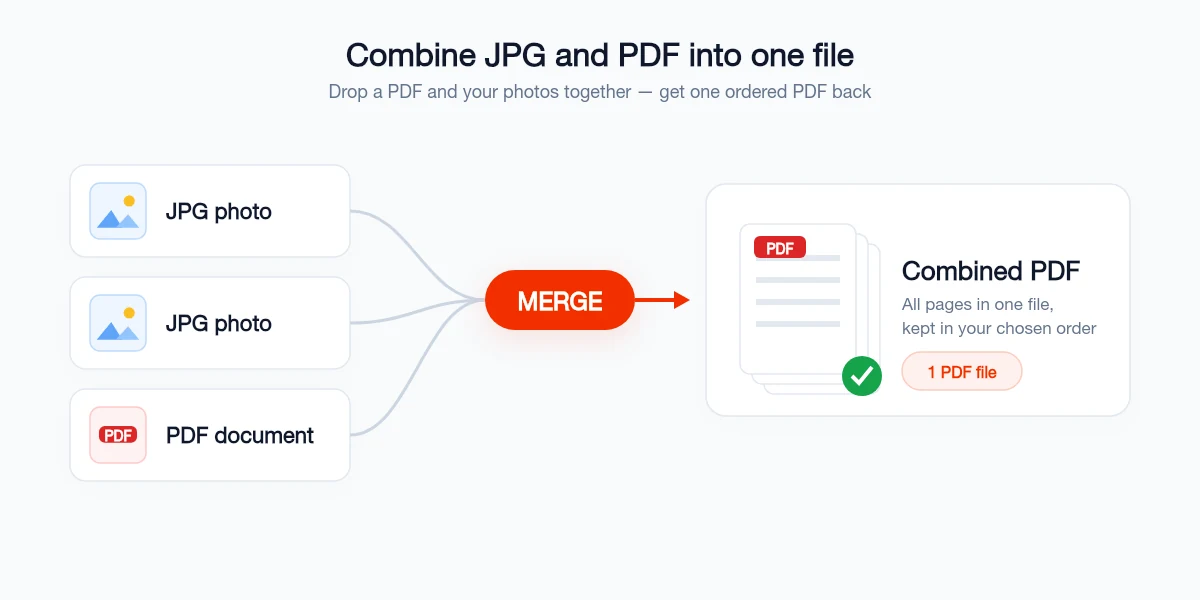
함께 합칠 수 있는 파일 형식
좋은 PDF와 이미지 합치기 도구라면 시작 전에 파일 형식별로 나눠 정리할 필요가 없습니다. 있는 그대로 넣으면, 변환까지 합치기 과정 안에서 처리됩니다.
- PDF 파일, 페이지 순서와 텍스트를 유지한 채 그대로 합쳐집니다
- JPG와 JPEG 사진, 각각 전체 페이지가 되며 방향 정보가 반영됩니다
- PNG와 WebP 이미지, 스크린샷과 내보낸 이미지도 바로 넣을 수 있습니다
- Word 문서(.docx), 변환된 뒤 나머지 파일 사이에 배치됩니다
- PowerPoint와 Excel 파일, 각 슬라이드나 시트가 페이지가 됩니다
합쳐진 파일을 가볍고 빠르게 열리게 만들기
많은 안내 글이 이 단계를 건너뜁니다. 고해상도 휴대폰 사진을 PDF에 넣는 순간 파일 크기는 크게 늘어납니다. 카메라 사진 몇 장만으로도 문서가 대부분의 이메일 서비스가 제한하는 20에서 25MB를 넘을 수 있습니다. 무거운 파일은 휴대폰에서 열기도 느리고, 받는 사람에게도 불편합니다. 몇 초만 줄여 두면 보기 품질은 유지하면서 결과 파일을 훨씬 가볍게 만들 수 있습니다.
- 합치기 전에 너무 큰 사진은 긴 변 기준 약 1500에서 2000픽셀 정도로 줄입니다. 화면과 인쇄에는 충분히 선명하면서 용량은 훨씬 작아집니다
- 완성된 PDF가 여전히 무겁다면 압축 도구를 한 번 거칩니다. 읽기 좋은 품질은 유지되고 메가바이트는 줄어듭니다
- 또렷한 스캔 한 장이면 되는 작업에 원본 해상도 사진 열 장을 한 파일에 쌓지 마세요
피해야 할 흔한 실수
올바른 도구를 쓰면 JPG와 PDF 합치기는 간단합니다. 낭비되는 시간은 대부분 그 도구를 찾기 전 거쳐 가는 우회 과정에서 생깁니다.
- 모든 이미지를 별도 도구에서 먼저 PDF로 변환하는 것. 그럴 필요 없습니다. 제대로 된 합치기 도구는 이미지와 PDF를 함께 받습니다.
- 인쇄 후 PDF 저장으로 파일을 억지로 이어 붙이는 것. 양식 필드가 평평한 이미지처럼 굳고, 원본 PDF의 북마크가 사라질 수 있습니다
- 민감한 스캔본을 아무 무료 사이트에 맡기는 것. 계약서나 신분증은 출처 모를 나라의 알 수 없는 서버에 올라가면 안 됩니다
- 방향을 확인하지 않는 것. 보내기 전에 가로 사진이 세로 페이지에 억지로 들어가지 않았는지 확인하세요
- 순서를 확인하지 않는 것. 결과를 2초만 훑어봐도 잘못 들어간 페이지를 대부분 잡아낼 수 있습니다
"제 경비 보고서는 항상 PDF 표지와 휴대폰으로 찍은 영수증 사진 여러 장으로 이루어져 있습니다. PDF와 JPG를 한 도구에 넣고, 먼저 변환하지 않아도 순서가 맞는 파일 하나로 받을 수 있어서 매주 10분은 아낍니다."
보내기 전 확인 목록
합쳐진 PDF를 보내기 전에 빠르게 확인해 보세요. 받는 사람이 깔끔하고 전문적인 파일을 받게 됩니다.
- 합쳐진 파일을 열고 처음부터 끝까지 훑어보며 모든 페이지와 사진이 빠짐없이 올바른 순서에 있는지 확인합니다
- 각 이미지가 똑바로 서 있고 읽기 쉬운지, 회전되거나 가장자리가 잘리지 않았는지 확인합니다
- 이메일로 보내기에 파일 크기가 적당한지 확인하고, 사진 때문에 한도를 넘었다면 압축합니다
- 드래그 앤 드롭 과정에서 페이지가 중복되지 않았는지 확인합니다
- 공식 문서라면 추가한 이미지의 방향이 주변 문서 페이지와 자연스럽게 맞는지 확인합니다