예전에는 Pandoc 같은 커맨드라인 도구를 설치하거나, LaTeX 템플릿을 설정하거나, Google Docs에 복사해서 서식과 씨름해야 했습니다. 이제는 그럴 필요가 없습니다. 구문 강조, Mermaid 다이어그램, GitHub Flavored Markdown 테이블을 그대로 유지하면서 30초 안에 온라인으로 Markdown을 PDF로 변환할 수 있습니다 — 설치나 계정 생성 없이.
개발자에게 마크다운 PDF 변환이 필요한 이유
Markdown은 글쓰기에 탁월합니다. 일반 텍스트이고, 버전 관리에 적합하며, GitHub, GitLab, Notion, Obsidian에서 아름답게 렌더링됩니다. 하지만 개발팀 밖으로 문서를 공유해야 하는 순간, Markdown은 한계에 부딪힙니다. 프로젝트 매니저는 .md 파일을 열 수 없습니다. 클라이언트에게는 Markdown 렌더러가 없습니다. 대학교는 PDF 제출을 요구합니다.
- 기술 문서 인수인계 — 엔지니어링 팀은 Markdown으로 문서를 작성하지만, 운영팀은 인쇄하여 오프라인에서 참조할 수 있는 PDF 매뉴얼이 필요합니다.
- 클라이언트 대면 제안서 및 보고서 — 버전 관리를 위해 Markdown으로 프로젝트 사양서를 작성한 후, 클라이언트에게 보내기 전에 깔끔한 PDF로 변환합니다.
- 학술 논문 제출 — 연구자와 학생들이 Markdown의 간편함으로 논문을 작성한 후, 학술지 또는 과제 제출용 PDF로 변환합니다.
- 내부 지식 기반 — Notion이나 Obsidian을 사용하는 회사가 규정 감사나 온보딩 패킷을 위해 특정 페이지를 PDF로 내보내야 합니다.
- 오픈소스 프로젝트 문서화 — README 파일과 기여자 가이드를 오프라인 참조용 다운로드 가능한 PDF로 제공해야 합니다.
2025년 AutoDoc 조사에 따르면 73퍼센트의 개발자가 주당 8시간 이상을 문서화 작업에 소비하며, 41퍼센트는 문서가 일주일 만에 구식이 된다고 답했습니다. 부실한 문서화의 평균 비용은 조직당 연간 34만 달러로 추정되었습니다. Markdown을 PDF로 변환하는 것은 단순한 편의가 아닙니다 — 시간을 절약하고 의사소통 오류를 방지하는 문서화 워크플로우의 핵심 부분입니다.
3단계로 마크다운을 PDF로 변환하기
Pandoc, LaTeX, 또는 데스크톱 소프트웨어가 필요 없습니다. Batch Printer는 Markdown을 전문적인 형식의 PDF로 변환합니다 — 무료, 온라인, 계정 생성 불필요.
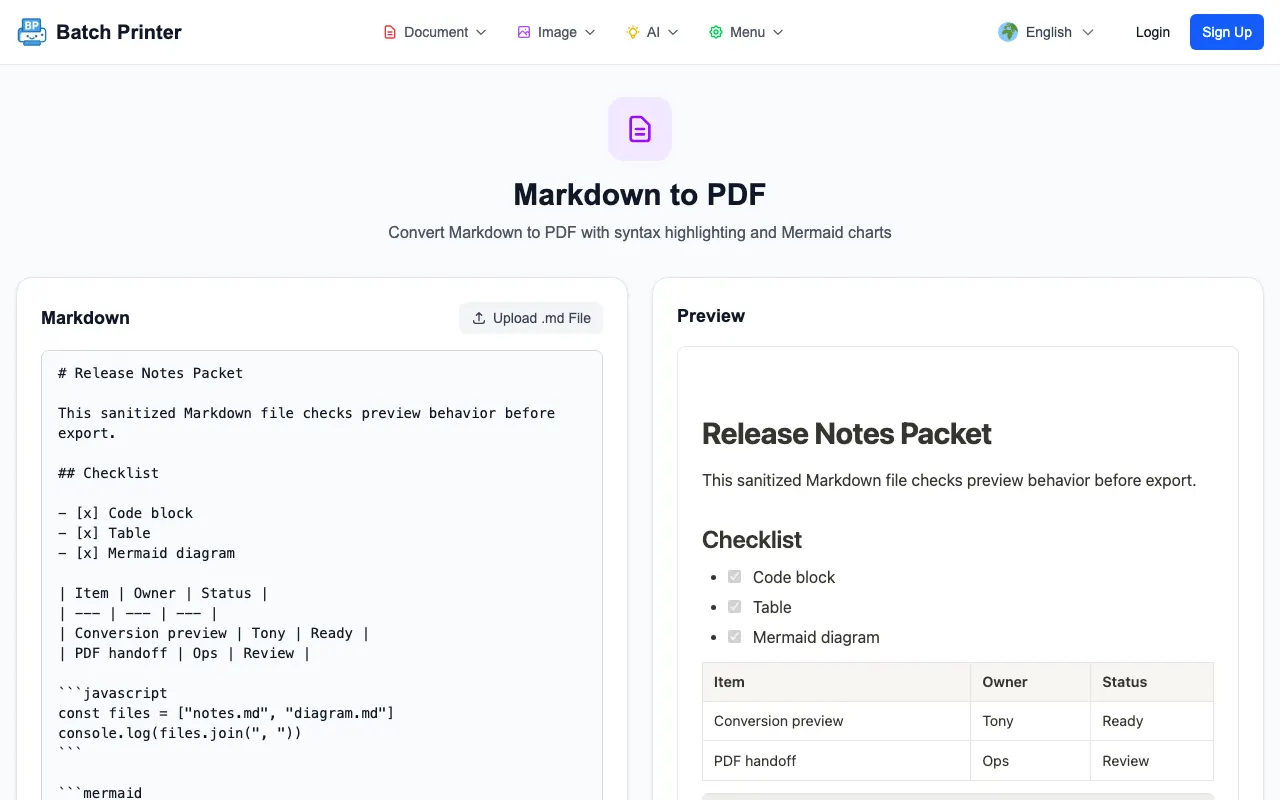
- 1단계: Markdown to PDF 도구를 열고 편집기에 Markdown 콘텐츠를 붙여넣거나 .md, .markdown, .txt 파일을 드래그 앤 드롭합니다. 오른쪽 실시간 미리보기에서 문서가 어떻게 보일지 정확히 확인할 수 있습니다.
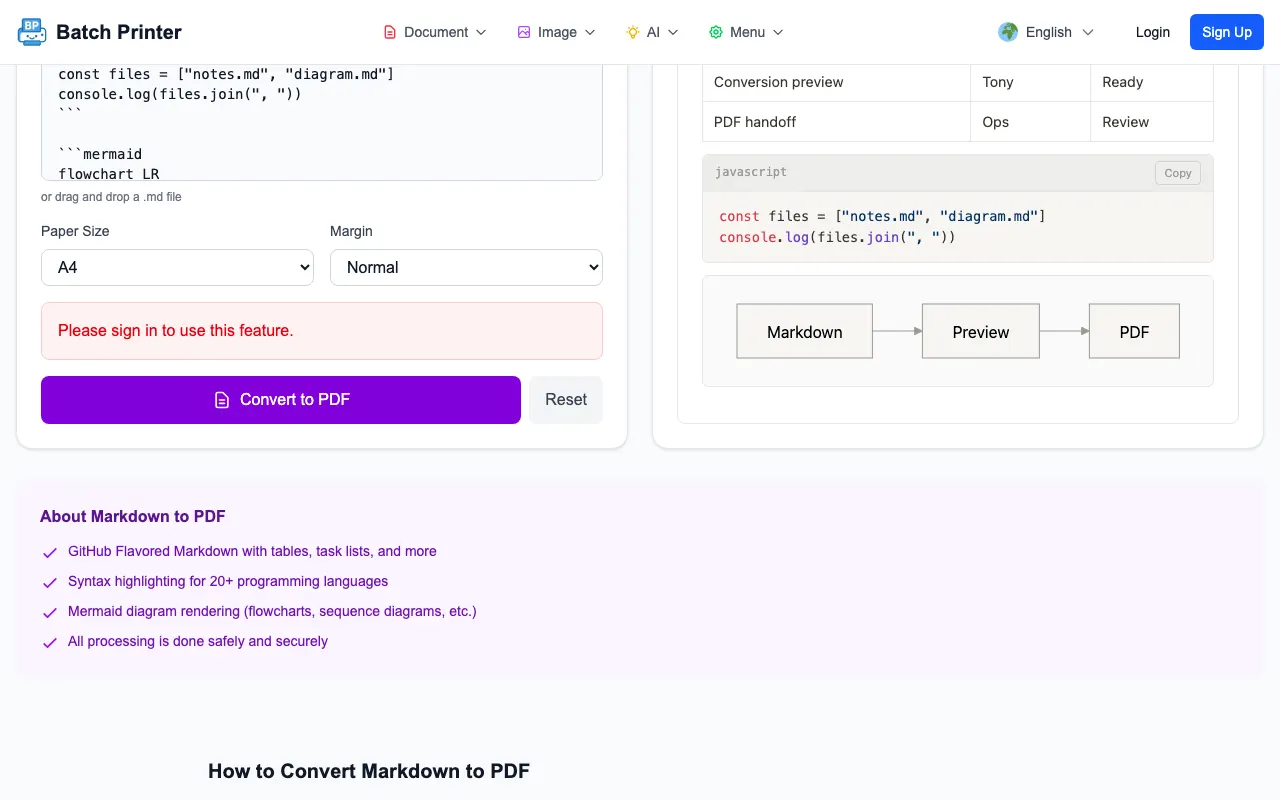
- 2단계: 용지 크기(A4, Letter, Legal, A3)와 여백 설정(없음, 작게, 보통, 크게)을 선택합니다. 이 옵션으로 인쇄용 매뉴얼이든 화면 최적화 보고서든 필요에 맞는 출력 형식을 설정할 수 있습니다.
- 3단계: PDF로 변환을 클릭합니다. 도구가 브라우저에서 Markdown을 HTML로 렌더링한 후 전문 변환 엔진에 전송하여 완벽한 PDF를 생성합니다. 즉시 결과를 다운로드하세요.
변환에는 LibreOffice가 사용됩니다 — 정부와 기업에서 문서 처리에 사용하는 동일한 엔진입니다. 이는 레이아웃이 깨지고 스타일이 누락되는 브라우저 인쇄-PDF가 아닌, 전문적으로 조판된 문서처럼 보이는 PDF를 의미합니다.
지금 바로 시도하세요 — batch-printer.com/tools/pdf/md-to-pdf에서 무료로 Markdown을 PDF로 변환하세요. 가입 없음, 워터마크 없음, 파일 크기 제한 없음.
이 변환기가 다른 점
대부분의 온라인 Markdown PDF 변환기는 기본 서식만 처리합니다 — 제목, 굵게, 기울임꼴, 링크. 하지만 실제 Markdown 문서에는 훨씬 더 많은 것이 있습니다. 다른 변환기에서 지원하지 않는 Batch Printer의 기능입니다.
- GitHub Flavored Markdown(GFM) — 테두리 스타일링이 적용된 테이블, 체크박스가 있는 작업 목록, 취소선, 자동 링크를 완벽 지원합니다. GitHub README가 GitHub에서와 정확히 동일하게 렌더링됩니다.
- 20개 이상 프로그래밍 언어 구문 강조 — 코드 블록이 highlight.js의 GitHub 색상 테마로 렌더링됩니다. Python, JavaScript, TypeScript, Go, Rust, Java, C++, SQL 등 모두 PDF 출력에서 올바르게 강조됩니다.
- Mermaid 다이어그램 지원 — Mermaid 구문으로 작성된 플로차트, 시퀀스 다이어그램, 간트 차트, ER 다이어그램이 선명한 SVG 그래픽으로 PDF에 렌더링됩니다. 온라인 변환기 중에서는 매우 드문 기능입니다 — 대부분은 Mermaid 블록을 무시하거나 원시 코드로 렌더링합니다.
- 실시간 분할 화면 미리보기 — 입력하거나 편집하면서 서식이 적용된 문서를 실시간으로 확인할 수 있습니다. 어떻게 보이는지 확인하기 위해 변환하고 다운로드할 필요가 없습니다.
- 전문 렌더링 엔진 — 최종 PDF는 브라우저 인쇄 대화상자가 아닌 LibreOffice에 의해 생성됩니다. 이는 적절한 페이지 나누기, 여백, 타이포그래피를 갖춘 일관되고 고품질의 출력을 만듭니다.
- 용지 크기 및 여백 옵션 — A4, Letter, Legal, A3 용지 크기와 4가지 여백 프리셋 중에서 선택할 수 있습니다. 대부분의 경쟁 도구는 A4만 제공합니다.
12인 스타트업이 Google Docs를 마크다운으로 대체한 이야기
매년 수천 개의 회사에서 벌어지는 시나리오를 생각해 보세요. 성장하는 스타트업에 12명의 엔지니어가 Google Docs로 기술 문서를 작성하고 있습니다. 버전 충돌이 끊이지 않고, 누군가 섹션을 덮어쓰고, 문서를 내보낼 때 서식이 깨지며, 코드베이스와의 통합이 없습니다. 엔지니어링 리드가 코드와 함께 Git 저장소에 저장되는 Markdown 파일로 전환을 제안합니다.
마이그레이션은 버전 관리 문제를 즉시 해결합니다. 문서가 코드와 같은 저장소에 있고, 풀 리퀘스트에 코드와 문서 변경이 함께 포함되며, 병합 충돌은 표준 Git 도구로 처리됩니다. 하지만 새로운 문제가 생깁니다: 제품팀, 영업팀, 클라이언트는 Markdown 파일을 읽을 수 없습니다. PDF가 필요합니다.
이것이 Markdown에서 PDF로의 변환이 일상적인 워크플로우 도구가 되는 지점입니다. 엔지니어는 Markdown으로 문서를 작성하고 검토한 후, 최종 버전을 배포용 PDF로 변환합니다. 2025년 State of Docs 보고서에 따르면 56퍼센트의 팀이 문서를 최신 상태로 유지하는 것을 가장 큰 과제로 꼽았습니다. PDF 내보내기가 가능한 Markdown 우선 워크플로우는 문서화를 뒤처지는 별도의 작업이 아닌 개발 프로세스의 자연스러운 일부로 만들어 이 문제를 해결합니다.
팁: 팀에서 GitHub를 사용한다면 README.md나 위키 페이지의 내용을 복사하여 변환기에 붙여넣기만 하면 됩니다. GFM 지원으로 테이블, 작업 목록, 코드 블록이 모두 올바르게 렌더링됩니다.
PDF에서 Mermaid 다이어그램 — 대부분의 변환기가 놓치는 기능
Mermaid는 간단한 텍스트 구문으로 플로차트, 시퀀스 다이어그램, 간트 차트, 엔티티-관계 다이어그램을 만들 수 있는 다이어그램 언어입니다. GitHub, GitLab, Notion, Obsidian에서 기본 지원됩니다. 수백만 명의 개발자가 Markdown 문서에 다이어그램을 직접 삽입하는 데 사용합니다.
문제는 Markdown을 PDF로 변환할 때 대부분의 도구가 Mermaid 블록을 완전히 제거하거나 원시 코드 텍스트로 렌더링한다는 것입니다. 다이어그램이 사라집니다. Batch Printer는 PDF를 생성하기 전에 모든 Mermaid 블록을 SVG로 렌더링하여 이 문제를 해결합니다. 플로차트, 시퀀스 다이어그램, 아키텍처 개요가 GitHub에서와 정확히 동일하게 — 선명한 스케일러블 벡터 그래픽으로 PDF에 나타납니다.
- 플로차트 — 프로세스 흐름, 의사결정 트리, 워크플로우 다이어그램
- 시퀀스 다이어그램 — API 호출 흐름, 시스템 상호작용, 통신 프로토콜
- 간트 차트 — 프로젝트 타임라인 및 작업 일정
- 엔티티-관계 다이어그램 — 데이터베이스 스키마 및 데이터 모델 시각화
- 상태 다이어그램 — 시스템 상태 전환 및 생명주기 흐름
대학 과제에서 연구 논문까지
학계는 문서 서식 도구와 긴 역사를 가지고 있습니다. LaTeX는 수십 년간 표준이었지만, 가파른 학습 곡선 때문에 많은 학생과 연구자가 더 간단한 대안을 찾게 됩니다. Markdown은 중간 지점을 제공합니다 — LaTeX보다 배우기 훨씬 쉽고, 확장 기능을 통해 대부분의 서식 요구를 지원하며, 버전 관리와 자연스럽게 결합됩니다.
Columbia 대학교 연구자들은 The Programming Historian에 발표한 "Sustainable Authorship in Plain Text using Pandoc and Markdown"이라는 논문에서 이 전환을 기록했습니다. 그들의 주장: 일반 텍스트 파일은 내구성 있고, 이식 가능하며, 사용할 수 없게 될 수 있는 독점 형식과 달리 수십 년 후에도 읽을 수 있을 것입니다. 오늘 Markdown으로 작성된 논문은 제출용 PDF로, 웹 게시용 HTML로, Word를 고집하는 공동 작업자를 위한 DOCX로 변환될 수 있습니다 — 모두 같은 소스 파일에서.
학생에게는 워크플로우가 더욱 간단합니다. 한 대학생이 2025년에 이렇게 썼습니다: "과제를 PDF 형식으로 제출해야 했습니다. 가장 먼저 떠오르는 도구는 워드 프로세서였지만, Markdown으로 작성하고 PDF로 변환하는 방식으로 전환했습니다. 서식이 매번 일관되고, .docx 파일 손상으로 작업을 잃는 일이 없습니다." Batch Printer는 이 변환을 누구나 접근할 수 있게 만듭니다 — 커맨드라인 도구나 로컬 설치가 필요 없습니다.
더 나은 마크다운 PDF 출력을 위한 5가지 팁
- GFM 테이블 구문 사용 — 파이프로 구분된 테이블은 PDF에서 적절한 테두리와 정렬로 렌더링됩니다. 공백이나 탭으로 시각적 테이블을 만들지 마세요. 변환 과정에서 유지되지 않습니다.
- 올바른 용지 크기 선택 — 국제 문서에는 A4, 미국 표준 문서에는 Letter, 넓은 테이블이나 다이어그램에 수평 공간이 더 필요한 경우 A3를 사용하세요.
- 구문 강조 활용 — 코드 블록의 시작 삼중 백틱 뒤에 항상 언어를 지정하세요(예: ```python 또는 ```javascript). 이것이 PDF에서 적절한 구문 색상을 트리거합니다.
- 미리보기에서 Mermaid 다이어그램 테스트 — 실시간 미리보기가 Mermaid 다이어그램이 어떻게 렌더링되는지 정확히 보여줍니다. 변환 전에 모든 노드와 연결이 올바른지 확인하세요.
- 이미지 접근성 유지 — Markdown이 URL을 통해 외부 이미지를 참조하는 경우 해당 URL이 공개적으로 접근 가능한지 확인하세요. 변환기가 HTML 렌더링 단계에서 이미지를 가져와야 합니다.
Markdown에 Mermaid 다이어그램이 포함된 경우 변환 전에 항상 실시간 미리보기에서 올바르게 렌더링되는지 확인하세요. 구문 오류가 있는 복잡한 다이어그램은 PDF에서 원시 코드로 나타납니다.
자주 묻는 질문
Markdown PDF 변환기는 정말 무료인가요? 네. Batch Printer는 사용 제한 없이, 워터마크 없이, 계정 필요 없이 Markdown을 PDF로 변환합니다. 필요한 만큼 문서를 변환할 수 있습니다.
코드 구문 강조를 지원하나요? 네. 변환기는 highlight.js와 GitHub 색상 테마를 사용하여 Python, JavaScript, TypeScript, Go, Rust, Java, C++, Ruby, PHP, SQL, Bash 등 20개 이상의 프로그래밍 언어에 대한 구문 강조를 제공합니다.
Mermaid 다이어그램을 PDF로 변환할 수 있나요? 네. 이것은 핵심 차별화 기능 중 하나입니다. Mermaid 블록은 PDF가 생성되기 전에 SVG 그래픽으로 렌더링되므로 플로차트, 시퀀스 다이어그램, 간트 차트, ER 다이어그램이 모두 선명한 비주얼로 출력됩니다.
데이터가 서버에 저장되나요? Markdown 편집과 미리보기는 완전히 브라우저에서 이루어집니다. 변환 버튼을 클릭하면 렌더링된 HTML이 변환 서버로 전송되어 PDF를 생성합니다. 파일은 영구적으로 저장되지 않으며 즉시 처리되어 반환됩니다.
최대 파일 크기는 얼마인가요? 변환기는 최대 100메가바이트 파일을 지원합니다. 이미지와 다이어그램이 포함된 매우 긴 Markdown 문서라도 이 제한은 충분히 여유가 있습니다.
PDF 스타일을 커스터마이즈할 수 있나요? 4가지 용지 크기(A4, Letter, Legal, A3)와 4가지 여백 프리셋(없음, 작게, 보통, 크게)을 선택할 수 있습니다. 타이포그래피, 코드 하이라이팅, 테이블 스타일링은 가독성에 최적화되어 있으며 GitHub 비주얼 스타일을 따릅니다.
지금 마크다운을 PDF로 변환하세요 — 30초면 됩니다
팀과 문서를 공유하는 개발자, 과제를 제출하는 학생, 클라이언트 산출물을 작성하는 기술 문서 작성자, 다운로드 가능한 가이드를 만드는 오픈소스 관리자 — 누구든 Markdown에서 PDF로의 변환은 즉각적이고, 무료이며, 전문적인 결과를 만들어야 합니다.
- GitHub Flavored Markdown 완벽 지원 — 테이블, 작업 목록, 취소선, 자동 링크
- 20개 이상 프로그래밍 언어 구문 강조와 GitHub 색상 테마
- Mermaid 다이어그램 렌더링 — 플로차트, 시퀀스 다이어그램, 간트 차트 등을 SVG로
- 실시간 분할 화면 미리보기 — 입력하면서 서식이 적용된 문서 확인
- 용지 크기 옵션 — A4, Letter, Legal, A3와 맞춤 여백 설정
- 가입 없음, 워터마크 없음, 제한 없음 — 붙여넣기, 미리보기, 변환
지금 변환을 시작하세요 — batch-printer.com/tools/pdf/md-to-pdf에서 Markdown을 붙여넣고 전문 PDF를 받아보세요