
여러 파일 PDF 변환 무료 — Word·이미지·슬라이드까지

여러 파일 PDF 변환 무료 — Word·이미지·슬라이드를 한 번에
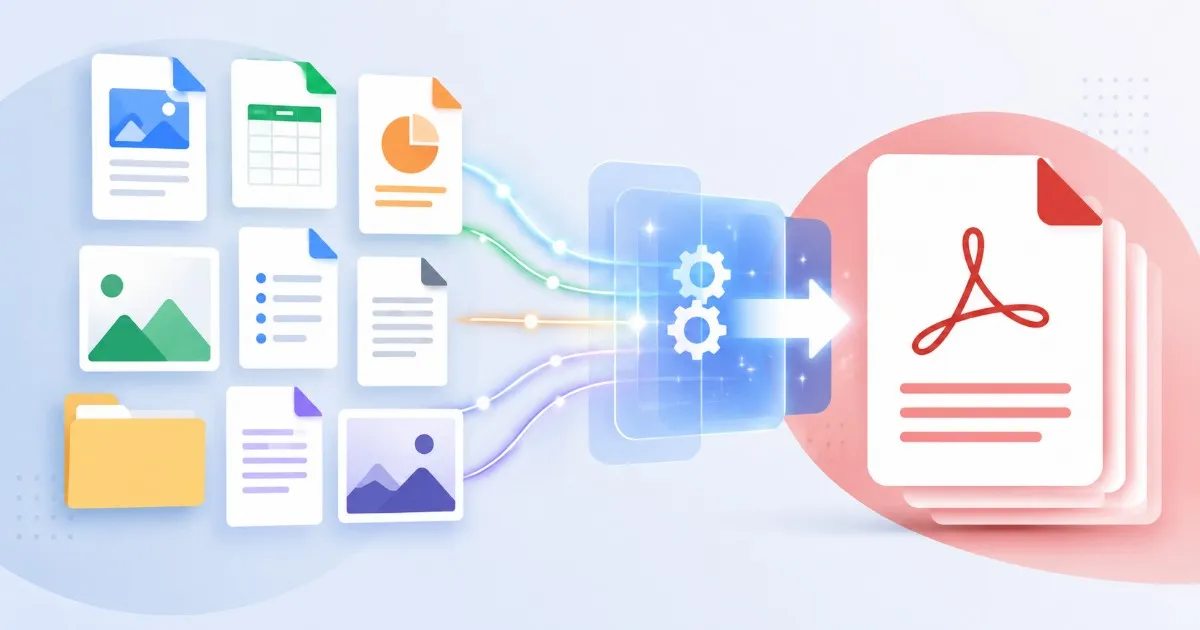
프로젝트 폴더에는 Word 제안서, Excel 예산표, 사진으로 찍은 서명지, PowerPoint 자료가 함께 들어 있는 경우가 많습니다. 그런데 고객이나 조달 포털은 전부 PDF로 제출하라고 합니다. 파일마다 앱을 열어 내보내고 이름을 고치면 시간이 오래 걸리지만, 여러 파일 PDF 변환을 일괄로 처리하면 몇 분이면 충분합니다.
파일 하나씩 변환하면 왜 금방 꼬일까
문서 하나를 PDF로 만드는 일은 쉽지만, 파일 수와 형식이 늘어나면 수동 변환은 바로 실수를 만듭니다. 다섯 개가 넘거나 두 가지 형식 이상이 섞이면 특히 그렇습니다.
- 형식마다 앱이 달라 Word, 사진 뷰어, PowerPoint를 계속 오가야 합니다
- 파일명이 final.pdf, final(1).pdf처럼 뒤섞여 원본과 대응하기 어렵습니다
- 파일 하나가 빠져도 제출 직전까지 알아차리기 어렵습니다
- 폰트와 여백이 바뀌어도 급할 때는 모든 페이지를 확인하지 않습니다
- 최종본이 하나의 PDF라면 변환 뒤에도 병합 작업이 남습니다
일괄 방식: 한 번에 전부 PDF로 변환하기
여러 파일 PDF 변환기는 폴더 전체를 하나의 작업으로 봅니다. 문서, 표, 슬라이드, 이미지를 한꺼번에 넣고 원본 앱을 열지 않은 채 PDF를 받는 방식입니다.
- 1단계: Word, Excel, PowerPoint, JPG, PNG를 한 폴더에 모아 빠진 파일이 없는지 봅니다.
- 2단계: PDF 변환기에 Office 문서를 넣어 레이아웃, 폰트, 페이지 나눔을 유지한 PDF로 바꿉니다.
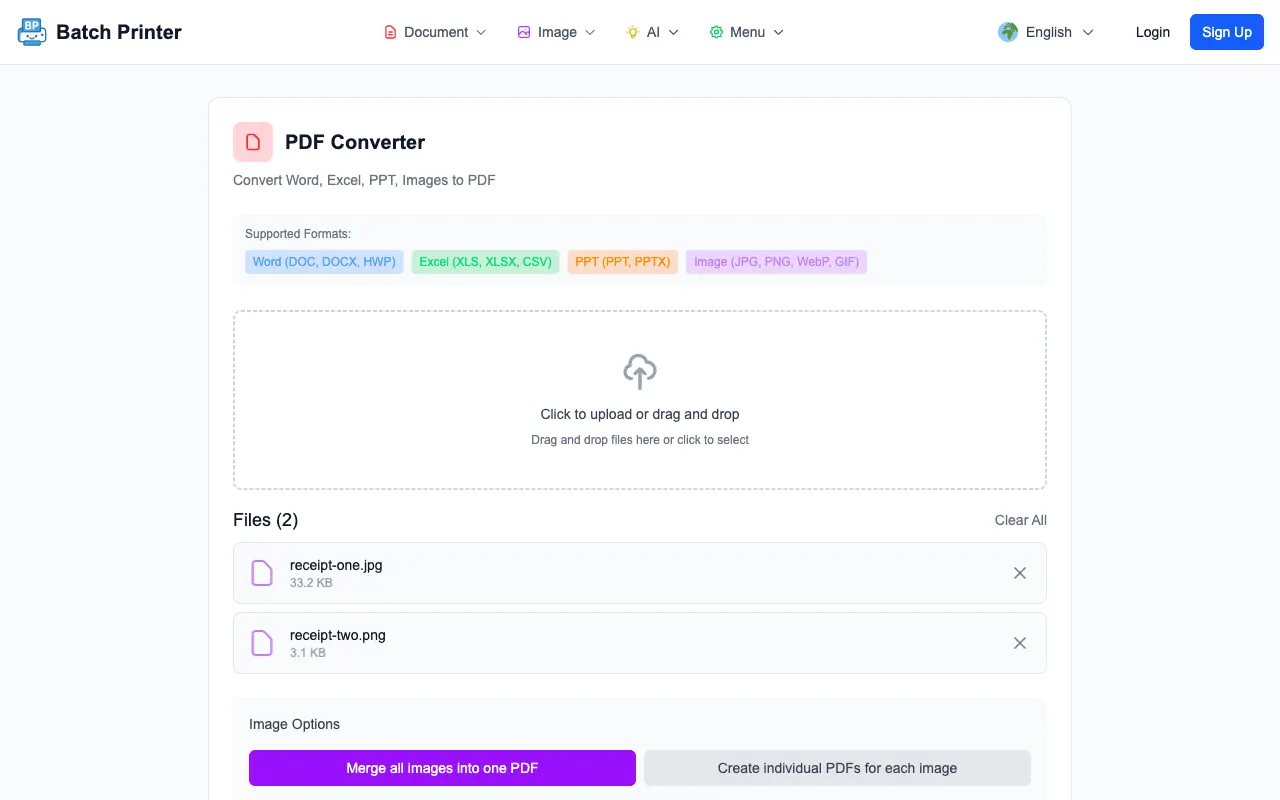
- 3단계: 이미지는 병합 도구에 넣어 정렬한 순서대로 한 페이지씩 PDF로 만듭니다.
- 4단계: 결과 파일은 원본과 맞는 이름으로 저장합니다. Q3-proposal.docx는 Q3-proposal.pdf가 되어야 합니다.
- 5단계: 각 PDF의 첫 페이지와 마지막 페이지를 확인해 잘림, 표 밀림, 누락을 잡습니다.
PDF 한 파일이 필요하다면? 먼저 변환하고 나중에 병합
상대가 여러 파일을 PDF로 달라고 할 때 실제로는 하나의 PDF를 원하는 경우가 많습니다. 첨부 하나만 받는 포털이나 검토자는 특히 그렇습니다. 안전한 순서는 모든 파일을 먼저 PDF로 바꾸고, 그 PDF들을 마지막에 합치는 것입니다.
- PDF가 아닌 파일을 먼저 모두 변환해 최종 형태로 만듭니다
- 변환된 PDF와 원래 PDF였던 파일을 함께 병합 도구에 넣습니다
- 썸네일을 읽는 순서대로 직접 정렬합니다
- 병합 후 페이지 수가 각 파일의 합과 맞는지 확인합니다
- 용량이 크면 조각 파일이 아니라 완성된 PDF를 마지막에 한 번만 압축합니다
여러 파일을 PDF로 바꿀 때 흔한 실수
- 실수: 인쇄 창으로 PDF를 만든다. 해결: 링크와 텍스트 품질을 지키려면 실제 변환기를 쓰세요.
- 실수: 원본 대신 스크린샷을 변환한다. 해결: 흐리고 검색 안 되는 PDF를 피하려면 원본 파일에서 시작하세요.
- 실수: 파일명 순서를 믿는다. 해결: 썸네일을 손으로 정렬하세요.
- 실수: 변환 전에 모두 압축한다. 해결: 먼저 변환하고 병합한 뒤 최종 PDF만 압축하세요.
- 실수: 세지 않고 보낸다. 해결: 원본 수, 결과 PDF 수, 최종 페이지 수를 확인하세요.
실제 워크플로: 혼합 파일 12개로 입찰 서류 제출
작은 건설사가 지자체 입찰에 참여합니다. Word 제안서, Excel 예산표 2개, PowerPoint 소개 자료, 현장 증명서 JPG 6장, 보험 PDF 2개가 있고 포털은 20MB 이하의 PDF 한 파일만 받습니다. 예전에는 각 앱에서 하나씩 내보내고 병합하느라 반나절이 걸렸고, 증명서 한 장이 옆으로 누운 채 제출되기도 했습니다.
일괄 방식에서는 Office 파일을 한 번에 변환하고, JPG 6장은 병합 도구로 증명서 PDF를 만든 뒤, 기존 PDF와 함께 제출 순서대로 합칩니다. 마지막 압축 한 번으로 28MB를 제한 아래로 낮추고, 페이지 확인까지 약 20분이면 끝납니다.
보내기 전 마지막 체크리스트
- 모든 원본 파일이 변환되었는지 결과 수와 맞춰봅니다
- 각 PDF가 열리고 첫 페이지와 마지막 페이지가 정상인지 봅니다
- 파일명이 원본과 대응되거나 병합 순서가 요구사항과 맞는지 확인합니다
- 사진 또는 스캔 페이지가 똑바로 서 있고 읽을 수 있는지 봅니다
- 최종 용량이 제한에 맞지 않으면 완성된 PDF를 압축합니다
여러 파일 PDF 변환은 기술 문제가 아니라 묶어서 처리하는 문제입니다. 파일 열 개를 열 개의 작업으로 만들지 마세요. 한 번에 변환하고 필요한 순서로 병합한 뒤 세 가지 숫자로 확인하면 혼합 파일 폴더도 빠르게 보낼 수 있습니다.