
여러 이미지를 하나의 PDF로 변환하기 — 브라우저에서 무료로 즉시 처리

여러 이미지를 하나의 PDF로 변환하기 — 브라우저에서 무료로 즉시 처리
하나의 문서로 묶어야 할 제품 사진이 20장 있나요? 아니면 휴대폰으로 스캔한 영수증 뭉치나 화이트보드 회의 내용이 담긴 슬라이드일 수도 있습니다. 이유가 무엇이든 여러 이미지를 하나의 PDF로 만들어야 할 때가 있습니다. 그리고 지금 당장 필요하죠. 복잡한 도구와 씨름하며 15분을 낭비하고 싶지는 않을 겁니다.
대부분의 온라인 변환기는 이 과정을 필요 이상으로 느리게 만듭니다. 파일을 업로드하고, 서버에서 처리될 때까지 기다리고, 내 이미지가 어디로 가는지 걱정하다가 결과를 다운로드해야 하죠. 5초면 끝날 일이 10분이나 걸리고 인내심마저 바닥나게 만듭니다.
이미지-PDF 변환이 여전히 번거로운 이유
도구는 수백 개나 존재합니다. 그런데 왜 여전히 어렵게 느껴질까요? 대부분의 변환기가 사용자의 실제 업무 흐름을 고려하여 설계되지 않았기 때문입니다.
- 파일 개수 제한 — 많은 무료 도구가 한 번에 5~10장까지만 허용하여 여러 번 작업하게 만듭니다
- 느린 업로드 — 인터넷 속도가 느리면 각 이미지를 원격 서버로 보내는 데 한참이 걸립니다
- 개인정보 우려 — 개인 사진, 신분증 스캔본, 비즈니스 문서가 타인의 서버를 거쳐갑니다
- 형식 제한 — JPG만 지원하고 PNG나 WebP 등 실제 가지고 있는 파일은 거부하는 경우가 있습니다
- 화질 저하 — 변환 과정에서 이미지가 압축되어 흐릿한 PDF가 만들어집니다
- 페이지 순서 엉킴 — 도구가 파일 순서를 무시해서 페이지를 다시 정렬하는 데 시간을 써야 합니다
이 중 하나라도 겪어보셨다면 혼자가 아닙니다. 저희는 바로 이런 문제들을 해결하기 위해 더 나은 방식을 만들었습니다.
3단계로 여러 이미지를 하나의 PDF로 변환하는 방법
Batch Printer를 사용하면 이미지-PDF 변환이 브라우저 내에서 완전히 이루어집니다. 외부 서버로 아무것도 업로드되지 않습니다. 약 5초 정도 걸리는 과정은 다음과 같습니다.
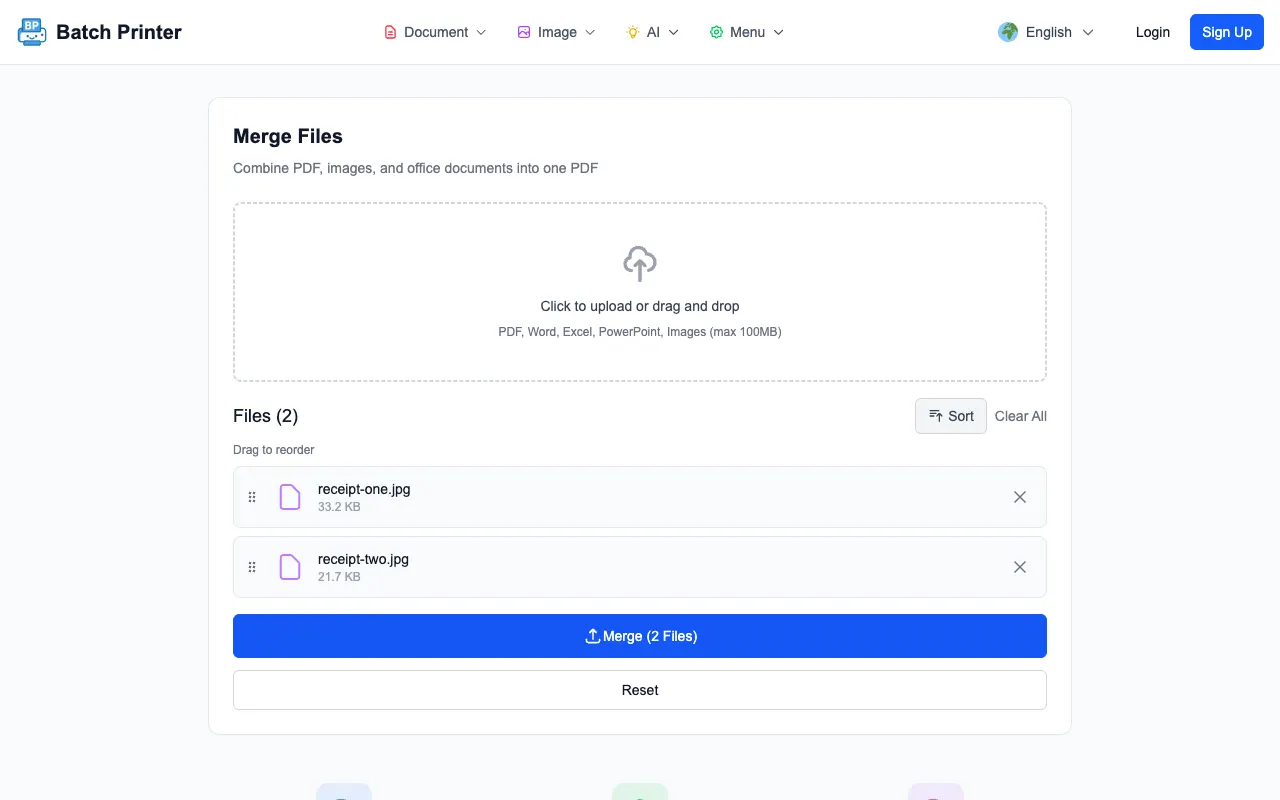
- 1단계: batch-printer.com을 열고 이미지 파일을 업로드 영역으로 끌어다 놓으세요. JPG, PNG, WebP, BMP, GIF, TIFF 형식을 모두 지원합니다.
- 2단계: 목록에서 항목을 드래그하여 파일 순서를 조정하세요. 화면에 보이는 순서가 최종 PDF의 페이지 순서가 됩니다.
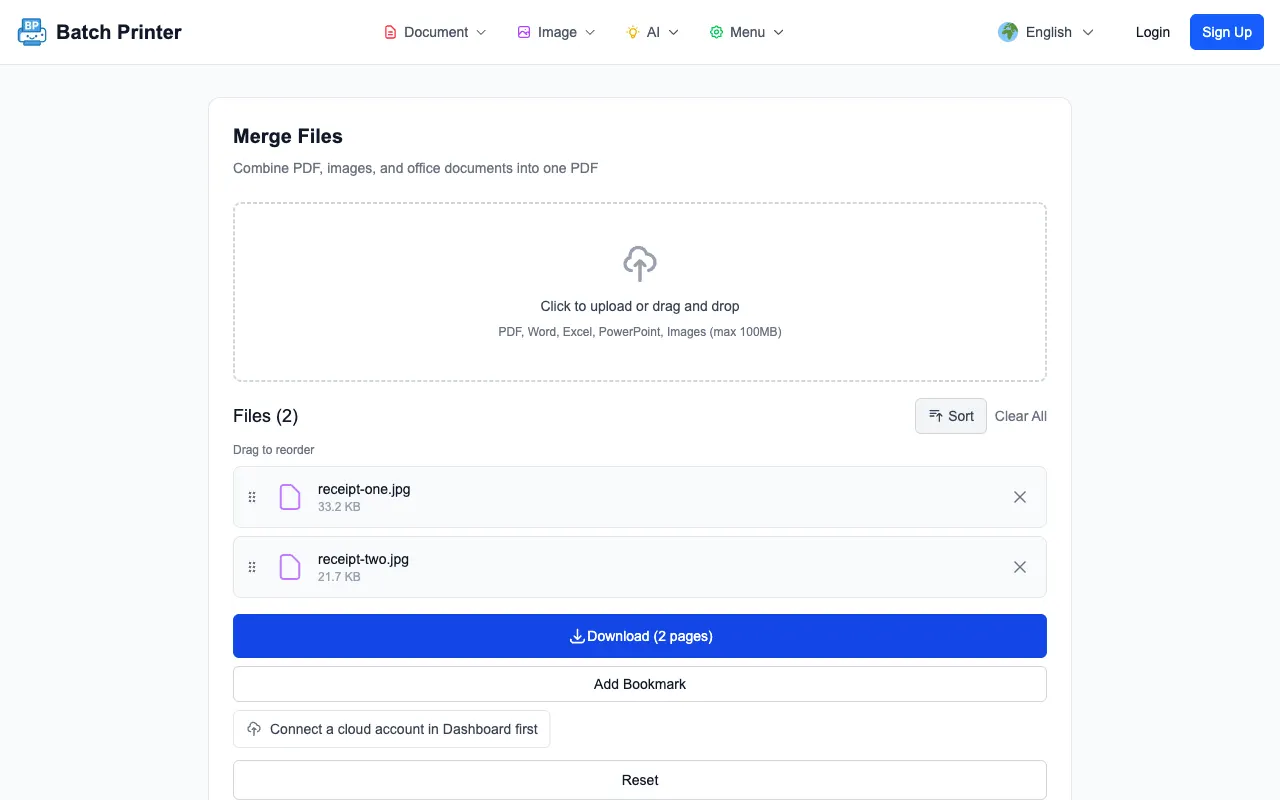
- 3단계: 병합 버튼을 클릭하면 브라우저가 모든 파일을 하나의 PDF로 합칩니다. 서버 대기 없이 즉시 다운로드하거나 인쇄할 수 있습니다.
JPG뿐만 아니라 실제로 사용하는 모든 이미지 형식 지원
이미지-PDF 도구에서 가장 흔한 골칫거리 중 하나는 형식 지원입니다. 카메라로 찍은 JPG, 스크린샷인 PNG, 웹에서 받은 WebP 파일이 섞여 있을 수 있죠. 대부분의 변환기는 이를 먼저 하나의 형식으로 바꾸라고 요구하지만, Batch Printer는 그렇지 않습니다.
- JPG / JPEG — 카메라 및 휴대폰 사진
- PNG — 스크린샷, 투명 배경이 있는 그래픽
- WebP — 최신 웹 이미지
- BMP — 레거시 비트맵 파일
- GIF — 정지 이미지 (애니메이션 GIF의 첫 프레임)
- TIFF — 고화질 스캔 및 전문가용 이미지
이미지 파일과 기존 PDF, Office 문서를 한꺼번에 섞어서 병합할 수도 있습니다. 사진 3장, Word 문서 1개, 기존 PDF 2개를 하나의 파일로 합쳐야 하나요? 모두 넣기만 하면 Batch Printer가 자동으로 변환과 병합을 처리합니다.
이미지를 PDF로 합칠 때 흔히 하는 5가지 실수
좋은 도구가 있어도 몇 가지 흔한 실수로 인해 결과가 만족스럽지 않을 수 있습니다. 주의해야 할 점은 다음과 같습니다.
- 너무 작은 이미지 사용 — 200×150 픽셀의 썸네일은 PDF 페이지에서 아주 흐릿하게 보입니다. 괜찮은 화질을 위해 최소 1000 픽셀 이상의 이미지를 사용하세요.
- 병합 전 파일 순서 무시 — 병합 버튼을 누르기 전에 목록의 순서를 확인하세요. 완성된 PDF의 순서를 바꾸는 것보다 처음부터 맞추는 것이 훨씬 쉽습니다.
- 변환 전 이미지 압축 — 용량을 줄이려고 JPG를 미리 압축하면 화질 저하가 영구적으로 남습니다. 원본 파일을 그대로 사용하세요.
- 가로/세로 방향 혼용 — PDF 페이지들의 방향이 제각각일 수 있습니다. 화면으로 볼 때는 괜찮지만 인쇄할 때는 어색할 수 있으니 비슷한 방향끼리 묶어주세요.
- 최종 PDF 확인 누락 — 항상 결과물을 열어서 훑어보세요. 누락된 페이지나 잘못된 순서를 지금 발견하는 데는 5초면 충분하지만, 나중에 발견하면 곤란한 상황이 생길 수 있습니다.
단순한 변환 그 이상의 기능이 필요할 때
이미지를 PDF로 변환하는 것은 종종 첫 단계일 뿐입니다. 페이지 번호를 넣거나, 용량을 줄이거나, 회의를 위해 30부를 인쇄해야 할 수도 있죠. Batch Printer는 변환뿐만 아니라 전체 업무 흐름을 지원합니다.
- 새로 만든 PDF를 다른 기존 문서와 병합하기
- 파일 용량이 너무 커서 이메일 전송이 안 될 때 결과물 압축하기
- 다운로드하지 않고 브라우저에서 즉시 여러 부 인쇄하기
- 특정 페이지만 추출해야 할 때 나중에 PDF 분할하기
"모든 영수증을 사진으로 찍어 매달 PDF 파일로 변환합니다. 예전에는 데스크톱 앱으로 20분이나 걸렸는데, 이제는 사진 30장을 끌어다 놓기만 하면 10초 안에 PDF가 완성됩니다. 무엇보다 제 휴대폰 밖으로 데이터가 나가지 않는다는 점이 정말 안심돼요."
체크리스트: 변환 버튼을 누르기 전에
- 모든 이미지가 업로드 영역에 있나요? 누락된 파일이 없는지 다시 확인하세요.
- 파일 순서가 맞나요? 필요하다면 드래그해서 순서를 바꾸세요.
- 이미지 해상도가 충분한가요? 저해상도 썸네일은 흐릿한 페이지를 만듭니다.
- 이미지 외에 다른 파일도 포함해야 하나요? PDF와 Office 문서도 함께 넣을 수 있습니다.
- 도구가 개인정보를 보호하는지 확인했나요? Batch Printer는 모든 것을 로컬에서 처리하지만, 모든 도구가 그런 것은 아닙니다.