
GIF Maker Online Free: 테스트된 이미지 프레임용 브라우저 워크플로우

GIF Maker 워크플로는 타이밍을 눈에 띄게 만들어야 합니다.
유용한 GIF 메이커는 이미지 더미를 받아들이는 것 이상의 일을 합니다. 프레임 순서를 표시하고 프레임 간 지연을 노출하며 최종 다운로드를 명확하게 해야 합니다. GIF가 제품 단계를 설명하거나, 전후를 빠르게 보여주거나, 문서에 간단한 애니메이션을 추가하려는 경우에는 중요합니다.
이번 업데이트에서는 PNG, JPG 및 WebP의 세 가지 정리된 프레임을 사용하여 브라우저에서 프로덕션 Batch Printer GIF 메이커를 테스트했습니다. 테스트는 의도적으로 간단했기 때문에 출력 동작을 쉽게 검사할 수 있었습니다. 페이지에서는 세 가지 이미지 유형을 모두 하나의 시퀀스로 허용하고 번호가 매겨진 프레임으로 표시했으며 GIF 생성을 누른 후 다운로드 가능한 GIF 미리 보기를 생성했습니다.
하나의 작은 이야기를 전달하는 프레임으로 시작하세요
GIF는 모든 프레임이 동일한 작은 스토리로 진행될 때 가장 잘 작동합니다. 열기, 선택, 다운로드를 보여주는 3개의 스크린샷이 관련 없는 10개의 이미지보다 따라가기가 더 쉽습니다. 도구를 열기 전에 시청자에게 보여주고 싶은 순서대로 소스 파일을 배치하고 가중치만 추가하는 거의 중복된 프레임을 제거하세요.
- 텍스트, UI 가장자리 또는 평면 그래픽을 선명하게 유지해야 하는 경우 PNG 프레임입니다.
- 투명도가 필요하지 않은 일반 사진용 JPG 프레임입니다.
- 소스 이미지가 이미 웹에 최적화된 내보내기에서 나온 경우 WebP 프레임입니다.
- 가능한 경우 동일한 크기의 프레임을 사용하여 애니메이션이 모양 사이를 이동하지 않도록 합니다.
- 일부 장소에서는 재생이 시작되기 전에 시작 프레임만 표시되기 때문에 첫 번째 프레임이 명확합니다.
브라우저에서 테스트한 내용
테스트 입력은 900 x 600 픽셀의 3프레임 체인이었습니다. 프레임 1은 파란색 PNG, 프레임 2는 주황색 JPG, 프레임 3은 녹색 WebP였습니다. 업로드 후 제작 도구는 선택한 파일: 3을 표시하고 각 썸네일에 1부터 3까지 번호를 매겼으며 대기열 옆에 추가 및 지우기 컨트롤을 계속 표시했습니다.
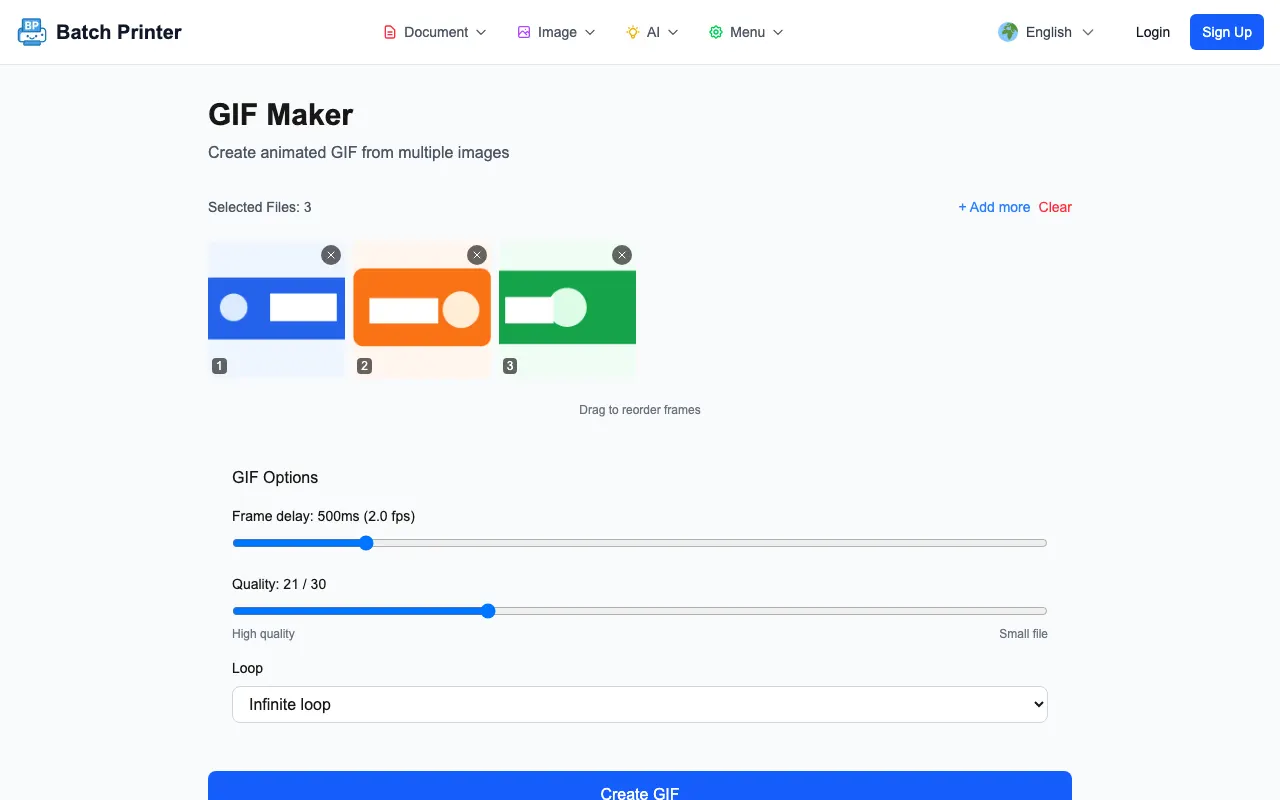
실행에 표시된 기본 지연은 500ms였으며 UI에서는 이를 2.0fps로 표시했습니다. 그 지연에서 출력은 빠른 애니메이션이라기보다는 의도적인 슬라이드 시퀀스처럼 느껴졌습니다. UI 마이크로 데모의 경우 더 짧은 지연을 테스트하지만, 제품 전후 이미지 또는 프로세스 이미지의 경우 500ms는 시청자가 각 프레임을 이해할 수 있는 시간을 제공합니다.
프레임 대기열에서 생성된 GIF까지
GIF 생성을 클릭한 후 옵션 패널 아래에 성공 메시지, 애니메이션 미리보기 및 다운로드 버튼과 함께 결과가 표시되었습니다. 이 작은 평면 컬러 테스트에서 다운로드한 파일은 45,901바이트였습니다. 이 숫자를 모든 GIF에 대한 약속으로 취급해서는 안 됩니다. 사진이 많은 프레임, 더 큰 크기, 더 긴 프레임 체인은 더 많은 다운로드를 생성합니다.
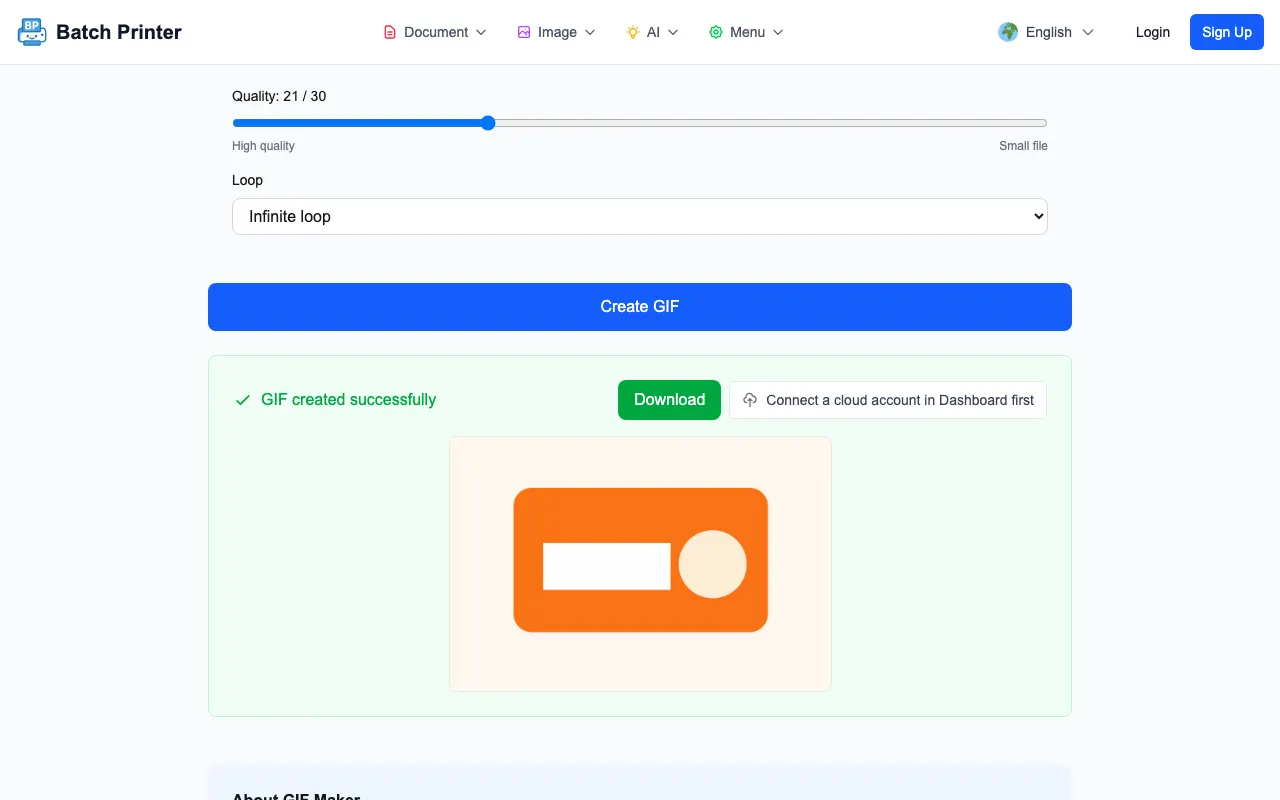
중요한 전후 세부 사항이 페이지 자체에 표시되었습니다. 생성 전에는 도구에 정렬된 소스 프레임과 설정만 표시되었습니다. 생성 후 렌더링된 미리보기가 표시되었습니다. 이를 통해 파일을 다른 곳에서 사용하기 전에 속도를 검사할 수 있는 기회를 얻었습니다.
타이밍, 품질 및 파일 크기 장단점
- 지연은 인지된 속도를 제어합니다. 지연 시간이 길어지면 각 스틸 프레임을 읽을 수 있습니다. 지연 시간이 짧을수록 더 부드럽게 느껴지지만 따라가기가 더 어려울 수 있습니다.
- 품질은 무게에 영향을 미칩니다. 높은 시각적 품질은 UI 텍스트 및 제품 가장자리에 유용하지만, 거친 채팅 반응에는 낮은 품질이 허용될 수 있습니다.
- 인코딩하기 전에 크기가 중요합니다. GIF를 만들기 전에 소스 프레임을 축소하면 일반적으로 품질 슬라이더만 움직이는 것보다 파일 무게가 더 예측 가능하게 줄어듭니다.
- 프레임 카운트는 가장 쉬운 웨이트 레버입니다. 두 프레임이 거의 동일한 내용을 표시하는 경우 하나를 제거하고 다시 미리 봅니다.
- GIF 색상 제한으로 인해 그라데이션 띠가 생길 수 있으므로 평면 그래픽과 단순한 제품 사진은 미묘한 사진 그라데이션보다 더 깔끔하게 보이는 경우가 많습니다.
GIF가 무너지는 곳
사운드, 긴 지속 시간, 부드러운 움직임 또는 선명한 사진 디테일이 필요한 경우 GIF는 비디오를 대체할 수 없습니다. 시청자가 몇 프레임 안에 동작을 이해할 수 있는 짧은 루프에는 더 좋습니다. 소스 자료가 상세한 화면 녹화인 경우 모든 순간을 GIF로 변환하려고 하기보다는 선택한 프레임을 내보냅니다.
또한 GIF가 어디에 사용될지 확인하세요. 일부 이메일 클라이언트, 채팅 도구 및 문서 뷰어는 애니메이션을 다르게 처리합니다. 안전한 습관은 다운로드한 파일을 한 번 열고 첫 번째 프레임이 적합한지 확인한 후 정적 이미지를 교체하기 전에 대상에서 테스트하는 것입니다.
GIF 메이커 FAQ
하나의 GIF에 이미지 형식을 혼합할 수 있나요? 테스트 실행에서 브라우저는 PNG, JPG 및 WebP 파일을 함께 허용하여 정렬된 하나의 프레임 대기열로 표시했습니다.
Create GIF가 자동으로 다운로드되나요? 이번 제작 실행에서는 미리보기와 다운로드 버튼이 있는 성공 패널이 먼저 표시되었는데, 이는 애니메이션을 저장하기 전에 검사할 수 있어서 유용했습니다.
다운로드 후 무엇을 확인해야 하나요? GIF를 열고 첫 번째 루프를 시청한 후 프레임 순서, 속도 및 시각적 품질을 확인하세요. 너무 무겁거나 느리게 느껴지면 크기를 줄이거나 프레임을 제거하거나 지연을 변경하세요.