Batch Printer Logo
blog.category.tips

PDF 자르기 무료 온라인 도구 — 여백 제거로 가독성 높이기

Batch Printer Team6분 읽기
PDF 자르기 무료 온라인 도구 — 여백 제거로 가독성 높이기

PDF 자르기 무료 온라인 도구 — 여백 제거로 가독성 높이기

서울의 한 건축사무소는 경쟁 입찰에서 계속 떨어지고 있었습니다. 도면 자체는 완벽했지만, 클라이언트가 현장 회의에서 아이패드로 도면을 검토할 때 실제 도면은 화면의 60퍼센트 정도만 차지했습니다. 나머지는 CAD 소프트웨어가 내보내기 시 남긴 빈 여백이었습니다. 치수 표기는 너무 작아서 읽을 수 없었고, 클라이언트는 끊임없이 확대하고 축소해야 했습니다. 마침내 한 파트너가 물었습니다 — 왜 우리 PDF는 화면 공간을 이렇게 낭비하는 걸까?

이 도구 바로 사용하기

지금 버튼을 눌러 관련 도구로 바로 이동하세요.

답은 간단했습니다. 대부분의 PDF는 넉넉한 인쇄 여백이 있는 A4나 레터 용지 크기로 설계됩니다. 하지만 현재 웹 트래픽의 55퍼센트 이상이 모바일 기기에서 발생합니다. 210mm 너비의 페이지용으로 설계된 문서가 130mm 폰 화면에 나타나면, 여백이 사용 가능한 공간의 3분의 1을 차지합니다. 실제 콘텐츠는 거의 읽을 수 없을 정도로 축소됩니다. PDF를 자르기 — 여백을 제거하면 — 이 문제가 즉시 해결됩니다.

PDF 여백이 가독성을 떨어뜨리는 이유

PDF 여백은 인쇄를 위해 존재합니다. 프린터는 콘텐츠가 잘리지 않도록 최소한의 여백이 필요합니다. 하지만 문서를 디지털로 — 핸드폰, 태블릿, 노트북, 또는 스크린에 투사하여 — 볼 때, 여백은 아무 역할도 하지 못합니다. 오히려 콘텐츠 영역을 축소시켜 가독성을 떨어뜨립니다.

  • 모바일 사용자는 가능한 크기의 60~70퍼센트로 콘텐츠를 봄 — 확대 없이는 글자가 너무 작음
  • 태블릿 사용자는 실제 콘텐츠 대신 빈 여백에 화면을 낭비
  • 프레젠테이션 투사 시 청중에게 정보보다 여백이 더 많이 보임
  • 킨들이나 코보 같은 전자책 리더에서 빈 공간에 둘러싸인 작은 텍스트
  • 스캔 소프트웨어가 여백을 콘텐츠 영역으로 잘못 인식하여 OCR 정확도 저하
  • 인쇄물에서 종이 낭비 — 여백 최적화로 종이 사용량을 크게 줄일 수 있음

온라인에서 PDF 페이지 자르기 3단계

Adobe Acrobat이나 데스크톱 소프트웨어가 필요 없습니다. Batch Printer를 사용하면 브라우저에서 직접 PDF 여백을 자를 수 있습니다 — 무료, 회원가입 불필요.

  • 1단계: PDF 업로드 — 파일을 자르기 도구에 드래그 앤 드롭하세요. 설치할 것이 없고 파일은 브라우저를 벗어나지 않습니다.
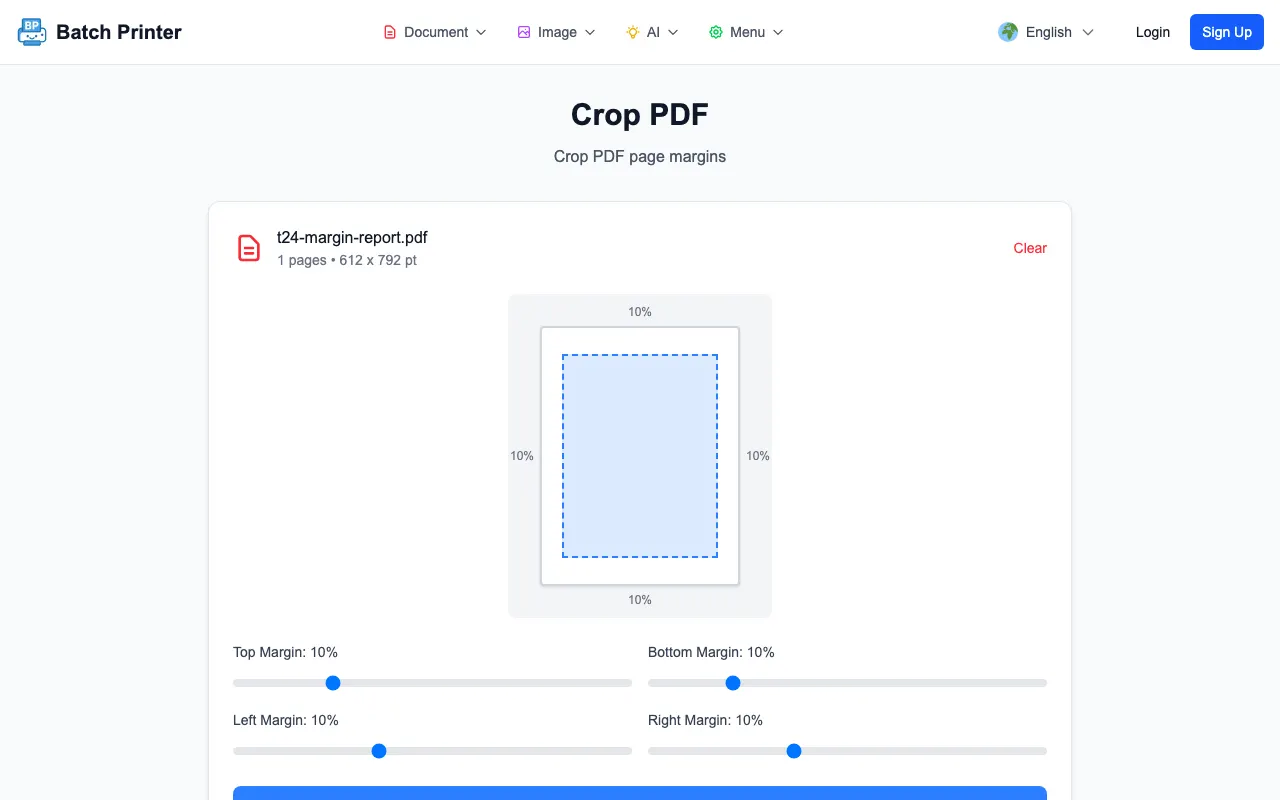
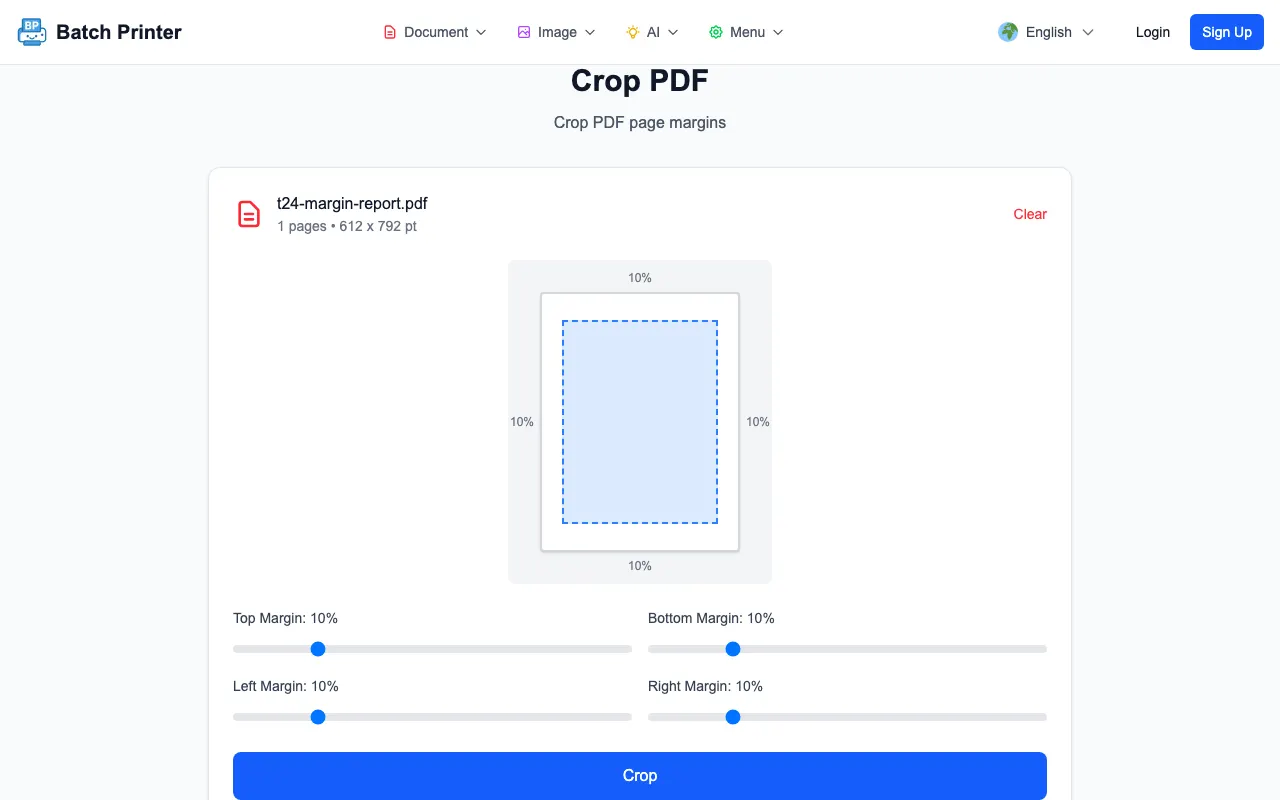
  • 2단계: 여백 조정 — 네 개의 여백 슬라이더(상, 우, 하, 좌)를 사용하여 각 가장자리에서 얼마나 자를지 설정하세요. 시각적 미리보기가 처리 전에 결과가 어떻게 보일지 정확히 보여줍니다. 각 슬라이더는 0~50퍼센트 범위입니다.
  • 3단계: 자르기 및 다운로드 — 자르기 버튼을 클릭하세요. 도구가 모든 페이지의 CropBox를 동시에 조정하고, 잘린 PDF가 몇 초 안에 다운로드됩니다.

전체 과정은 pdf-lib를 사용하여 브라우저에서 이루어집니다. 파일이 어떤 서버에도 업로드되지 않습니다. 이는 오프라인에서도 작동하고, 기밀 문서를 안전하게 처리하며, 업로드나 다운로드 대기 시간이 없어 대용량 파일도 빠르게 처리할 수 있다는 의미입니다.

여백을 제거할 준비가 되셨나요? batch-printer.com/tools/pdf/crop에서 무료로 PDF를 자르세요 — 회원가입 없음, 워터마크 없음, 파일 크기 제한 없음.

실제 결과: PDF 자르기로 문서 가시성을 개선한 사례

앞서 말한 건축사무소로 돌아가겠습니다. AutoCAD와 Revit으로 내보낸 PDF에는 모든 면에 2인치 이상의 여백이 있었습니다. A4 페이지에서 실제 도면 콘텐츠는 페이지 면적의 약 60퍼센트만 차지했습니다. 10.9인치 iPad Air에서는 사용 가능한 도면 영역이 트럼프 카드 크기 정도로 줄었습니다. A1 인쇄물에서는 완벽하게 읽을 수 있던 치수 표기가 그 스케일에서는 읽을 수 없게 되었습니다.

표준 도면 세트에서 여백을 잘라낸 후, 도면이 태블릿 화면 전체를 채웠습니다. 치수 표기가 즉시 읽을 수 있게 되었습니다. 클라이언트는 현장 방문 중 인쇄본을 요청하지 않게 되었습니다. 사무소는 이전에 인쇄 준비와 재인쇄에 소비하던 월 15시간을 절약한 것으로 추산했습니다. 더 중요한 것은, 검토자가 눈을 찡그리지 않고도 기술 세부사항을 실제로 읽을 수 있게 되어 입찰 프레젠테이션이 개선되었다는 점입니다.

"문제가 화면 크기라고 생각했습니다. 아니었습니다 — 모든 도면 주위의 2인치짜리 빈 공간이 문제였습니다. 여백을 자르는 데 30초면 충분했고, 어떤 기기에서든 도면을 읽을 수 있게 되었습니다."
  • 도면 가시성이 화면 면적의 60퍼센트에서 거의 100퍼센트로 증가
  • 현장 방문 중 인쇄본 요청이 80퍼센트 감소
  • 인쇄 준비 및 재인쇄에 소요되던 월 15시간 절약
  • 입찰 프레젠테이션 피드백 개선 — 검토자가 확대 없이 치수를 읽을 수 있음
  • 팀이 잘린 PDF로 디지털 우선 검토로 전환하면서 종이 비용 절감

PDF 자르기가 가장 큰 차이를 만드는 5가지 시나리오

1. 모바일 읽기

전 세계 웹 트래픽의 60퍼센트 이상이 스마트폰에서 발생합니다. 표준 1인치 여백이 있는 PDF는 6인치 폰 화면에서 사용 가능한 너비의 약 30퍼센트를 잃습니다. 여백을 잘라내면 텍스트가 끊임없는 핀치 줌 없이도 읽을 수 있을 만큼 커져 — 읽을 수 없던 문서가 편안한 읽기 경험으로 바뀝니다.

2. 전자책 리더와 킨들

킨들과 코보 기기는 6~7인치 화면을 가지고 있습니다. 인쇄 여백이 있는 PDF는 불가능할 정도로 작은 크기로 텍스트를 렌더링합니다. 전자책 리더로 전송하기 전에 PDF를 자르면 학술 논문, 매뉴얼, 보고서를 이러한 기기에서 실제로 사용할 수 있게 됩니다.

3. 프레젠테이션과 화면 공유

화상 회의에서 PDF를 공유하거나 회의실 스크린에 투사할 때, 여백이 콘텐츠를 축소합니다. 청중은 데이터, 차트, 다이어그램을 필요 이상으로 작게 봅니다. 발표 전에 자르면 모든 슬라이드와 페이지의 시각적 임팩트를 극대화합니다.

4. 인쇄 효율성

전 세계 인쇄 비용은 연간 5,500억 달러를 초과합니다. PDF에 과도한 여백이 있으면 콘텐츠 영역이 줄어들고, 사용자는 종종 인쇄 크기를 키우거나 더 큰 용지를 사용합니다. 인쇄 전에 여백을 자르면 페이지당 더 많은 콘텐츠를 넣을 수 있고, 종이 낭비를 줄이며, 의도한 크기로 인쇄할 수 있습니다.

5. OCR과 텍스트 추출

광학 문자 인식 소프트웨어는 콘텐츠가 페이지를 채울 때 더 잘 작동합니다. 과도한 여백 — 특히 스캔된 문서에서 — OCR 엔진을 혼동시키고 정확도를 낮출 수 있습니다. 전처리 단계로 여백을 제거하면 일부 워크플로우에서 OCR 정확도가 약 85퍼센트에서 99퍼센트 이상으로 향상되는 것으로 나타났습니다.

PDF 자르기 최상의 결과를 위한 팁

  • 자르기 전에 미리보기 사용 — 특히 유지하고 싶은 머리글, 바닥글, 페이지 번호가 잘리지 않는지 확인
  • 대칭 여백으로 시작 — 먼저 네 면 모두 10퍼센트로 시도한 후 개별 가장자리를 미세 조정
  • 스캔 문서의 경우 스캐너가 종종 생성하는 페이지 콘텐츠 주위의 검은 테두리를 잘라냄
  • 0으로 자르기보다 작은 여백(2~5퍼센트) 유지 — 약간의 테두리가 가독성을 향상시킴
  • 자르기는 모든 페이지에 동시 적용 — PDF에 가로와 세로 페이지가 섞여 있다면 여러 페이지에서 미리보기 확인
  • 모바일용으로 자른 후 PDF도 압축 — 작은 여백 플러스 작은 파일 크기가 최고의 모바일 경험
  • 자르기 전 원본 파일 저장 — 자르기 작업은 PDF CropBox를 수정하고, 원본 데이터는 MediaBox에 보존되지만, 백업을 유지하는 것이 항상 좋은 습관
파일이 컴퓨터를 떠나지 않습니다. Batch Printer는 브라우저에서 완전히 PDF를 처리합니다 — 업로드 없음, 클라우드 저장 없음, 추적 없음. 문서는 비공개로 유지됩니다.

자주 묻는 질문

PDF 자르기는 영구적인가요? 자르기 도구는 CropBox 메타데이터를 조정하여 PDF 뷰어가 잘린 영역만 표시하도록 합니다. 원본 페이지 데이터는 파일에 남아 있습니다. 그러나 실질적으로 수신자가 보고 인쇄하는 것은 잘린 버전입니다. 나중에 전체 여백이 필요할 수 있다면 항상 원본 백업을 유지하세요.

PDF의 모든 페이지를 같은 크기로 자르려면? Batch Printer는 여백 설정을 문서의 모든 페이지에 동시에 적용합니다. 원하는 자르기 퍼센트를 한 번 설정하면 모든 페이지가 동일하게 잘립니다. 다중 페이지 보고서와 책에 특히 유용합니다.

핸드폰에서 무료로 PDF를 자를 수 있나요? 네. Batch Printer는 모든 최신 모바일 브라우저 — Safari, Chrome, Firefox, Samsung Internet에서 작동합니다. 앱 설치가 필요 없습니다. 자르기 도구를 열고, PDF를 업로드하고, 슬라이더를 조정하고, 결과를 다운로드하세요.

PDF 자르기와 분할의 차이는? 자르기는 각 페이지에서 여백을 제거하여 페이지 대비 콘텐츠 영역을 크게 만듭니다. 분할은 다중 페이지 PDF를 개별 파일로 나눕니다. 서로 다른 문제를 해결합니다 — 가독성을 위해서는 자르기, 정리를 위해서는 분할을 사용하세요.

자르기가 파일 크기를 줄이나요? 약간 줄입니다. CropBox 메타데이터는 변경되지만 기본 페이지 데이터는 보존되므로 파일 크기는 대략 동일합니다. 더 작은 파일이 필요하면 자르기 후 압축 도구를 사용하여 가독성과 파일 크기의 최적 조합을 얻으세요.

지금 무료로 PDF 자르기를 시작하세요

여백에 콘텐츠를 빼앗기지 마세요. 태블릿 검토를 위한 건축 도면 준비, 킨들용 학술 논문 포맷팅, 화면 공유를 위한 프레젠테이션 최적화, 또는 단순히 폰에서 PDF를 더 읽기 쉽게 만들기 — 자르기는 몇 초면 되고 개선 효과는 즉각적입니다.

  • 무료 — 체험판 없음, 신용카드 없음, 숨겨진 비용 없음
  • 100퍼센트 브라우저 기반 — 파일이 기기를 떠나지 않음
  • 시각적 미리보기 — 자르기 전 결과를 정확히 확인
  • 네 방향 조절 — 상, 우, 하, 좌를 독립적으로 조정
  • 모든 페이지 한 번에 — 전체 문서에 균일한 자르기
  • 워터마크 없음 — 깨끗하고 전문적인 출력 매번
  • 모든 기기에서 작동 — 핸드폰, 태블릿, 데스크톱 브라우저
지금 사용해보세요 — batch-printer.com/tools/pdf/crop에서 무료로 PDF를 자르세요

이 도구 바로 사용하기

지금 버튼을 눌러 관련 도구로 바로 이동하세요.

PDF 자르기 무료 온라인 도구 — 여백 제거로 가독성 높이기