
팁
PDF 민감 정보 삭제 — 무료 온라인 완벽 가이드

PDF 민감 정보 삭제 — 무료 온라인 완벽 가이드
급여가 적힌 계약서를 외부에 보내야 하거나, 환자 정보가 포함된 서류를 제출해야 할 때가 있습니다. 이력서에 주민등록번호 뒷자리가 남아 있는 경우도 있죠. 이런 상황에서는 단순 가리기가 아니라 PDF 민감 정보 삭제가 필요합니다.
PDF 민감 정보를 삭제해야 하는 이유
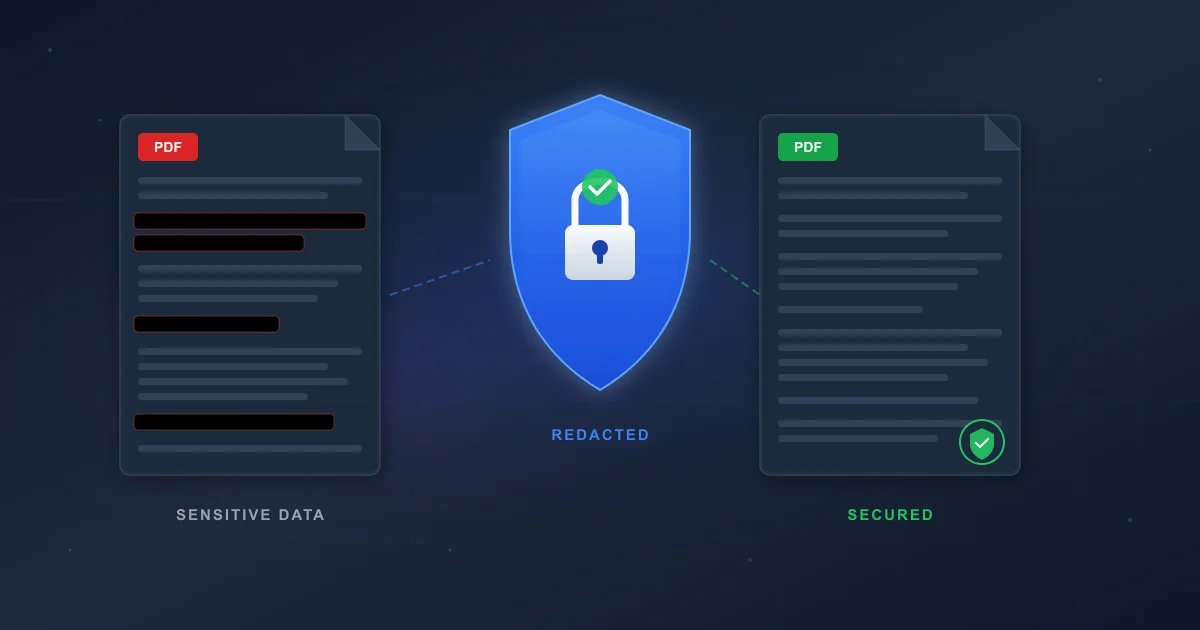
검은 박스를 올리거나 흰색으로 덮는 방식은 안전하지 않습니다. PDF 내부 텍스트 레이어가 그대로 남아 복사·추출될 수 있기 때문입니다. 진짜 삭제는 PDF 구조에서 해당 내용을 영구 제거해 복구 자체가 불가능해야 합니다.
- 주민등록번호 등 식별번호
- 전화번호, 이메일 주소
- 은행 계좌번호, 신용카드 번호
- 환자 정보, 의료 기록
- 급여 정보, 계약 금액
- 내부 메모, 회의 노트
3단계로 PDF 민감 정보 영구 삭제하기
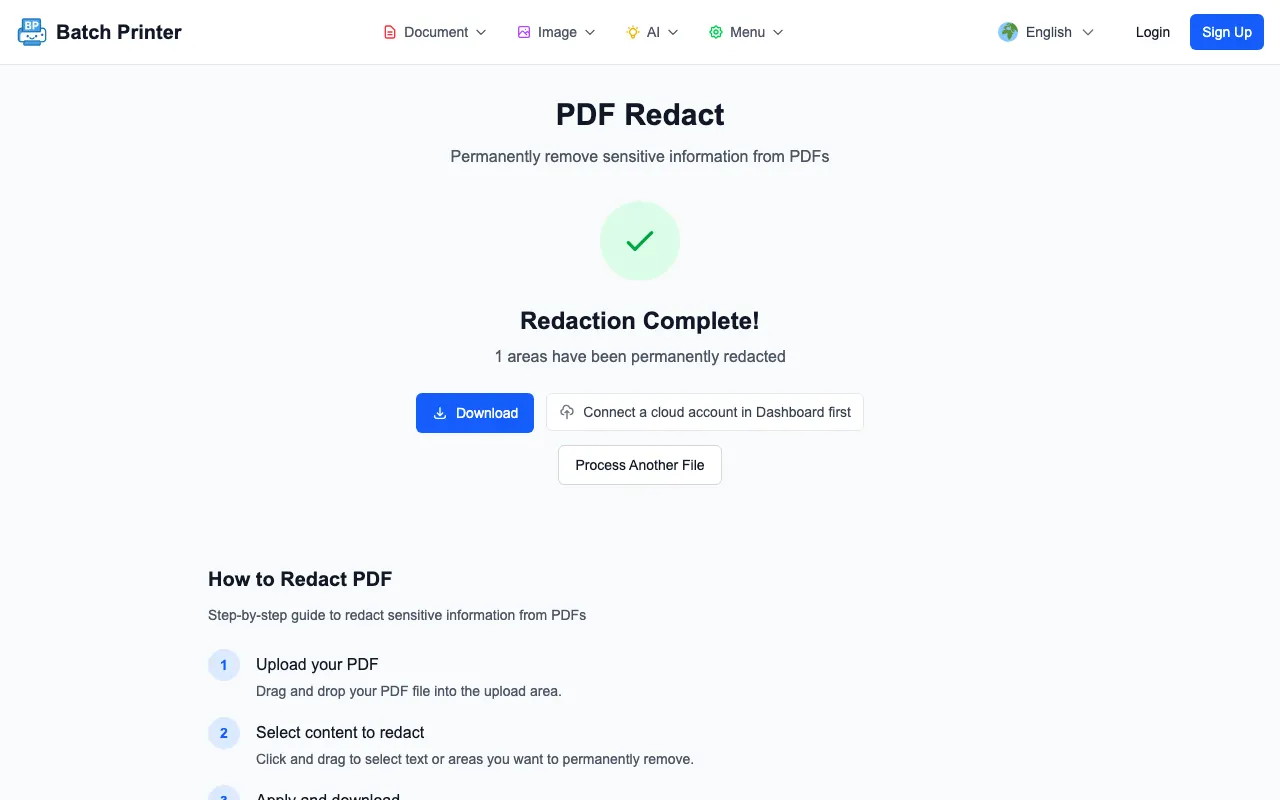
- 1단계: 민감 정보 삭제 도구에 PDF를 업로드합니다.
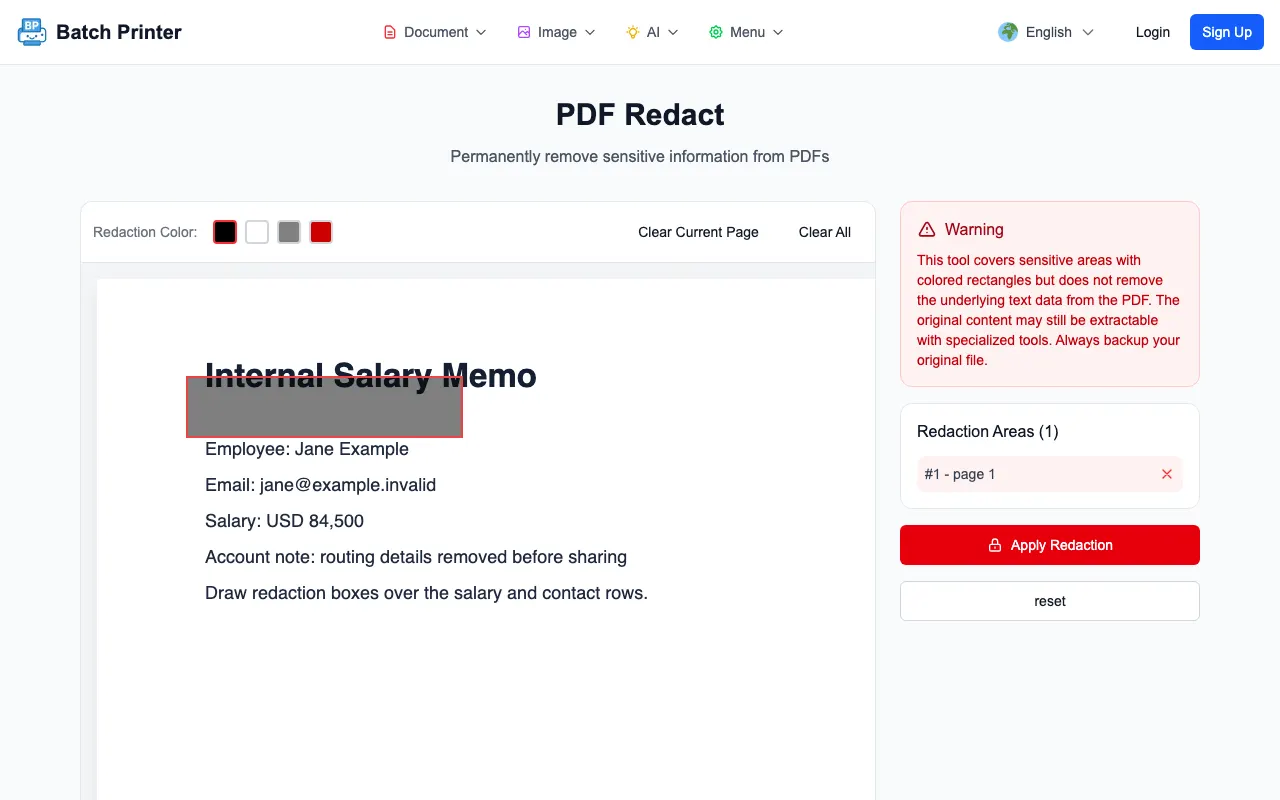
- 2단계: 민감 정보가 있는 영역을 드래그로 선택합니다.
- 3단계: 삭제를 클릭하면 가리기가 아닌 영구 삭제가 적용됩니다.
지금 바로 민감 정보를 삭제하세요 — batch-printer.com/tools/pdf/redact 에서 무료로 사용 가능합니다.
덮어쓰기 vs 진짜 삭제 — 차이점
일반 PDF 편집기에서 검은 사각형을 그리는 방식은 화면에서만 안 보이게 할 뿐입니다. 원본 텍스트는 파일 안에 남아 PDF 파서로 추출될 수 있습니다. Batch Printer 민감 정보 삭제 도구는 선택한 데이터를 PDF 데이터 스트림에서 실제로 제거해 복원이 불가능합니다.
Batch Printer 민감 정보 삭제 도구의 특징
- 영구 삭제: 복구 불가능한 실제 콘텐츠 삭제
- 영역 선택: 드래그로 정확한 영역 지정
- 100% 브라우저 처리: 파일이 서버에 업로드되지 않음
- 무료 사용: 회원가입 불필요, 무료
- 모든 기기 지원: PC, 태블릿, 스마트폰
실수하기 쉬운 PDF 보안 실수
- 검은색 하이라이트로 가리기 (텍스트 레이어 잔존)
- 이미지로 덮어씌우기 (레이어 제거 시 원본 노출)
- 비밀번호만 설정하기 (인쇄/복사 제한은 우회 가능)
- 메타데이터 미삭제 (작성자, 수정 기록 노출)
단순히 검은 박스로 가리는 것은 안전하지 않습니다. 반드시 전용 도구로 영구 삭제하세요.
자주 묻는 질문
삭제한 내용을 복구할 수 있나요? 아닙니다. 영구 삭제이므로 작업 전에 원본 파일을 백업하세요.
여러 페이지를 한 번에 처리할 수 있나요? 네. 페이지별 영역을 지정한 뒤 한 번에 삭제할 수 있습니다.
파일이 서버에 업로드되나요? 아닙니다. 모든 처리가 브라우저에서 이루어져 파일이 외부로 전송되지 않습니다.
무료인가요? 네. 완전 무료이며 회원가입이 필요 없습니다.