
JPG to PDF 무료 — 여러 JPG를 한 PDF로 합치기


JPG to PDF 무료 — 여러 JPG를 한 PDF로 합치기
서명한 계약서를 휴대폰으로 한 장씩 찍었습니다. 영수증을 한 무더기 스캔했습니다. 동료가 제품 사진 15장을 한 파일로 보내달라고 합니다. 어느 쪽이든 지금 손에는 JPG 더미가 있고, 받는 사람은 문서 하나를 원합니다. 이미지를 더블클릭하면 사진 뷰어만 열릴 뿐 JPG가 PDF로 바뀌지는 않고, 첨부 15개를 따로 보내는 건 조용히 평가받기 딱 좋은 방식입니다.
낱장 JPG가 문제가 되는 이유
JPG는 사진 한 장에는 훌륭하지만 여러 장짜리 납품물에는 최악입니다. 두 장만 넘어가도 이 형식은 발목을 잡기 시작합니다.
- 페이지 순서가 사라짐 — 받는 사람에게는 내가 의도한 순서가 아니라 이름·날짜순으로 정렬되어 보임
- 휴대폰 사진이 제멋대로 회전 — EXIF 방향 정보 때문에 상대 화면에서 페이지가 옆으로 눕음
- 첨부 용량 폭증 — 원본 카메라 JPG 10장이면 25MB 메일 한계를 순식간에 넘김
- 서명·보관·인쇄할 단일 파일이 없음 — 검토자가 창 열두 개를 번갈아 봐야 함
- 크기가 제각각 — 세로 스캔본과 가로 사진이 섞이면 묶어주는 형식 없이는 지저분해 보임
JPG를 PDF로 변환하는 3단계
여러 JPG를 한 PDF로 합치는 건 프로그램 설치 없이 몇 초면 끝나야 합니다. 전체 흐름은 이렇습니다.
- 1단계: 문서에 넣을 JPG를 모두 모읍니다 — 스캔본, 휴대폰 사진, 내보낸 그래픽. JPEG, PNG, WebP를 함께 넣어도 됩니다.
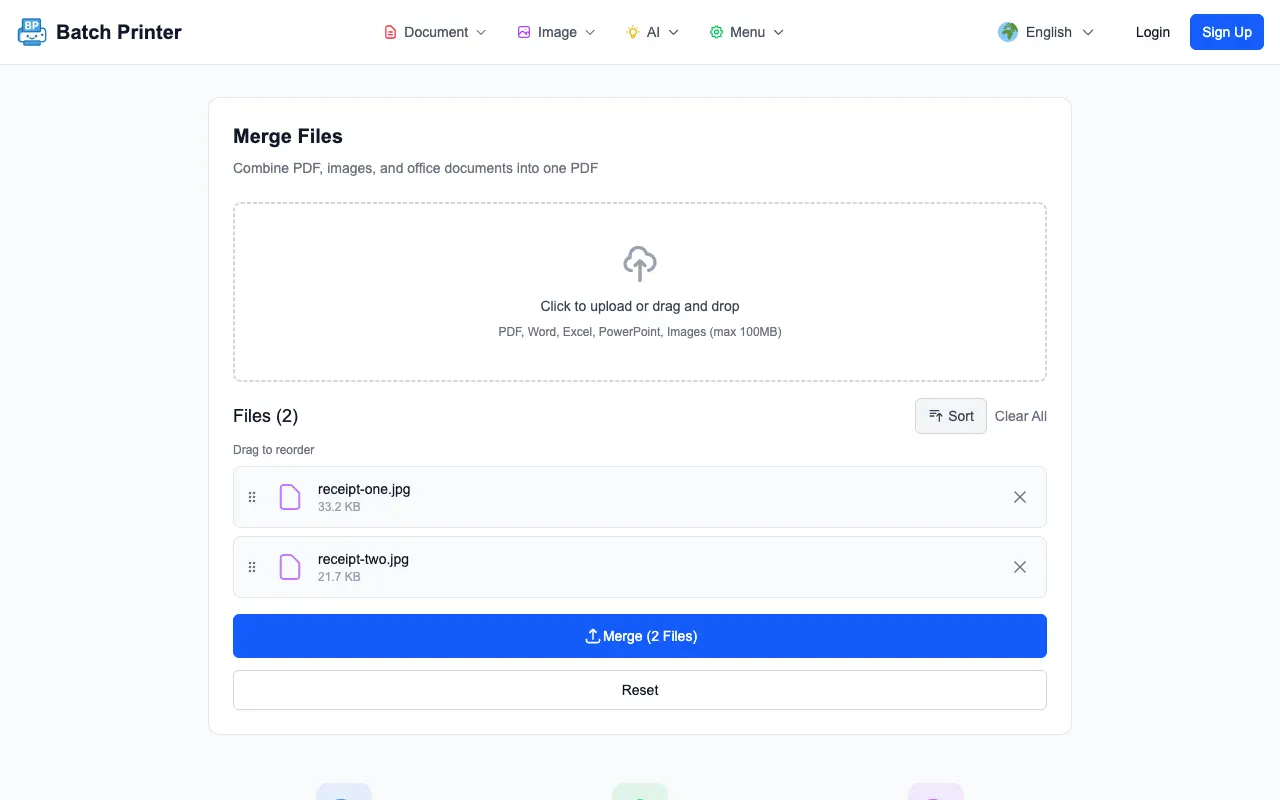
- 2단계: 병합 도구를 열고 한 번에 전부 드래그합니다. 이미지 하나가 한 페이지가 됩니다.
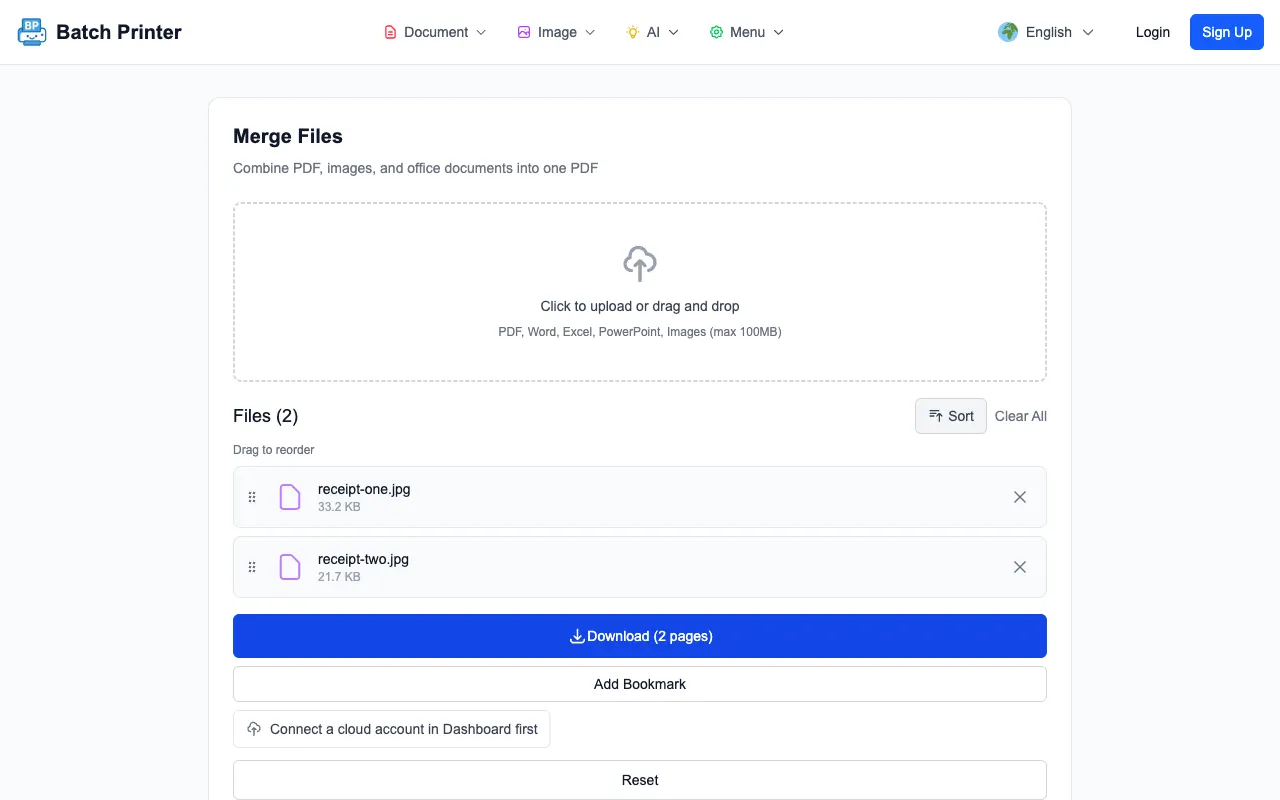
- 3단계: 썸네일을 읽는 순서대로 끌어다 정렬합니다. 화면에 보이는 순서가 그대로 최종 PDF의 페이지 순서입니다.
- 4단계: 병합 버튼을 누릅니다. 브라우저가 한 개의 PDF를 만들어 바로 다운로드해줍니다 — 업로드 대기도, 서버 대기도 없습니다.
- 5단계: 결과를 열어 한 번 훑습니다. 3페이지가 1페이지여야 한다면 다시 정렬해 재생성하세요 — 5초면 됩니다.
선명하고 똑바로 선 페이지 만들기
깔끔한 JPG to PDF 변환과 흐릿하게 누운 결과물을 가르는 건 딱 두 가지, 해상도와 방향입니다. 둘 다 합친 뒤가 아니라 합치기 전에 확인하면 쉽게 잡을 수 있습니다.
- 원본에서 시작하기 — 메신저용으로 이미 줄인 JPG는 한 페이지 크기로 늘리면 흐려집니다
- 긴 변 기준 최소 1500픽셀을 목표로 — 스캔 페이지의 글자가 읽을 수 있게 유지됩니다
- 변환 전에 사진을 올바른 방향으로 회전 — 휴대폰 스냅샷이 옆으로 눕지 않게
- 스캔한 영수증의 책상 모서리와 그림자를 잘라내기 — 빡빡한 구도가 사진이 아닌 진짜 문서처럼 보입니다
- PDF가 너무 크면 원본 JPG가 아니라 합친 뒤에만 압축 — 중요한 곳의 디테일을 지킵니다
자주 하는 JPG-PDF 실수와 해결법
- 실수: 파일 이름 순서를 믿는다. 해결: 병합 전에 항상 썸네일을 읽는 순서대로 직접 끌어다 놓으세요.
- 실수: JPG 원본 대신 JPG를 찍은 스크린샷을 올린다. 해결: 원본 이미지 파일을 쓰세요 — 스크린샷은 해상도를 버립니다.
- 실수: 모든 사진이 카메라 최대 해상도라 60MB짜리 PDF를 보낸다. 해결: 먼저 합친 다음 결과를 압축기로 돌려 메일 한계에 맞추세요.
- 실수: 받는 사람이 항의할 때까지 회전을 방치한다. 해결: 다운로드 전에 미리보기에서 각 페이지가 똑바로 섰는지 확인하세요.
- 실수: 페이지 하나를 빠뜨린다. 해결: JPG 개수를 세고 PDF 페이지 수를 세보세요 — 정확히 일치해야 합니다.
실제 워크플로: 영수증 사진 30장을 한 PDF로
한 프리랜서가 매달 경비 보고서를 제출합니다. 한 달 내내 영수증마다 사진을 찍어 30일이면 JPG 30장, 모두 휴대폰 최대 해상도에 몇 장은 책상 위에 옆으로 누워 있습니다. 예전에는 슬라이드 앱으로 불러와 회전을 하나씩 고치고, 회계 포털이 거부하는 70MB짜리 부풀려진 파일을 내보냈습니다.
이제는 30장을 전부 병합 도구에 넣고 날짜순으로 끌어 정렬한 뒤, 미리보기에서 누운 사진 두 장을 바로잡고 PDF 한 개로 내보냅니다. 압축 한 번이면 10MB 업로드 한계 아래로 들어갑니다. 총 소요 시간은 약 4분, 대부분 빠진 게 없는지 다시 확인하는 데 씁니다.
합치기 전 마지막 체크리스트
- 문서에 들어갈 JPG가 모두 업로드 영역에 있는지 — 빠진 페이지 없음
- 썸네일이 독자가 따라가야 할 정확한 순서로 정렬되어 있는지
- 각 이미지가 똑바로 서 있고 한 페이지에서도 선명할 만큼 해상도가 충분한지
- 함께 필요한 JPG 외 파일 — PNG나 기존 PDF — 도 같은 병합에 넣었는지
- 목적지 용량 한계를 알고 있어 필요하면 완성된 PDF를 압축할 수 있는지
JPG를 PDF로 바꾸는 일은 마감에 쫓기며 엉뚱한 도구로 하기 전까지는 사소해 보입니다. 순서와 방향을 한 번만 제대로 잡으면, 낱장 이미지 폴더가 서명·발송·인쇄·보관을 고민 없이 할 수 있는 단일 문서로 바뀝니다.