
PDF를 올바른 순서로 병합하기: 페이지 순서가 뒤섞이지 않게 하는 법

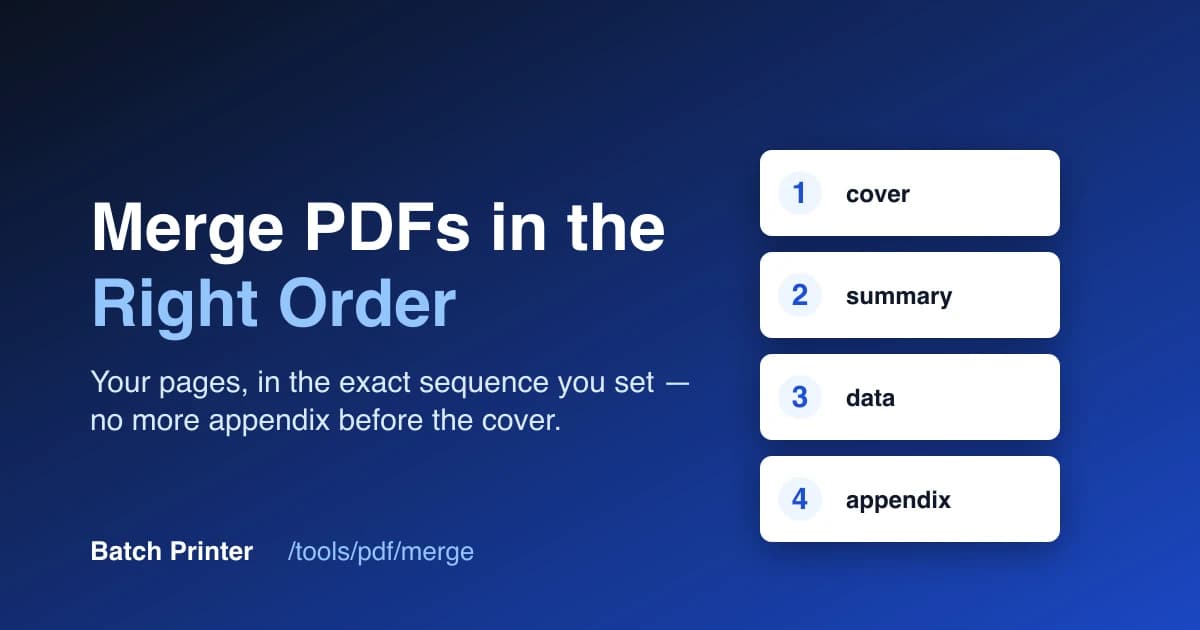
병합을 누르기 전에 페이지 순서를 바로잡으세요
표지보다 서명 페이지가 먼저 열리는 최종 문서는 파일 하나하나가 맞더라도 허술해 보입니다. 페이지는 모두 들어 있지만 순서가 틀린 것입니다. 이런 경우 대부분 병합 도구가 이상한 것이 아니라 파일을 넣은 순서가 문제입니다.
대부분의 도구는 파일을 넣는 순간 순서를 정합니다. 기본값도 원하는 순서가 아닌 경우가 많습니다. 파일명 알파벳순이거나, 파일 선택기가 넘겨준 뒤섞인 순서일 수 있습니다. 순서가 어디에서 정해지고 어디에서 바꿀 수 있는지만 알면, 번거로운 재작업이 5초짜리 정리로 바뀝니다.
파일 목록이 기준입니다
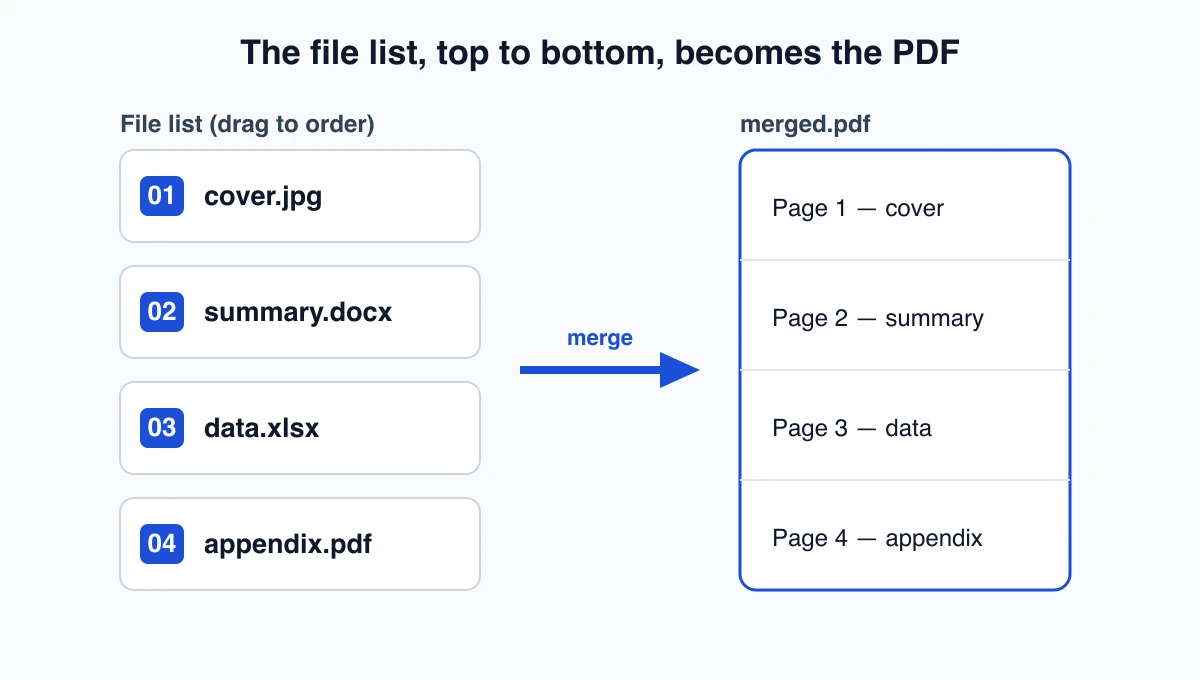
Batch Printer의 /tools/pdf/merge 도구에서는 화면에 보이는 목록 순서가 완성 PDF의 순서입니다. 위에서 아래로, 숨겨진 기준은 없습니다. 따로 정렬해서 사용자의 선택을 바꾸는 단계도 없습니다. 맨 위 항목이 1페이지가 되고, 다음 항목이 이어지며, 마지막 줄이 문서를 마무리합니다. 목록을 바꾸면 결과도 바뀝니다. 둘은 따로 움직이지 않습니다.
- 나란히 있는 PDF와 이미지는 하나의 흐름으로 묶여 브라우저에서 함께 병합됩니다
- 각 Office 파일(Word, Excel, PowerPoint)은 별도 흐름으로 처리되며 서버에서 변환됩니다
- 두 흐름이 모두 끝나면 모든 조각이 처음의 위에서 아래 순서대로 다시 끼워집니다
- 결과 화면에 최종 페이지 수가 표시되므로 빠진 파일이나 추가된 파일을 바로 알 수 있습니다
- 시작 전에 목록을 정리하는 편이 병합한 파일을 나중에 고치는 것보다 항상 쉽습니다
네 부분으로 된 보고서 순서 바꾸기
파일 선택기에 data.xlsx, appendix.pdf, cover.jpg, summary.docx 순서로 네 파일이 들어왔다고 해보겠습니다. 전체 순서가 맞지 않습니다. 파일명을 바꾸지 말고 목록에서 읽는 순서대로 끌어다 놓으세요. 표지를 먼저, 요약을 두 번째, 데이터를 세 번째, 부록을 마지막에 두면 됩니다. 병합은 원본 파일 자체를 건드리지 않고 그 배치를 그대로 따릅니다.
- cover.jpg, 서명된 제목 사진이 1페이지가 됩니다
- summary.docx, Word 개요가 변환되어 두 번째로 이어집니다
- data.xlsx, 스프레드시트가 페이지 너비에 맞춰 세 번째에 들어갑니다
- appendix.pdf, 기존 PDF가 변경 없이 보고서의 끝을 닫습니다
- 다운로드 파일은 목록 그대로 표지, 요약, 데이터, 부록 순서로 읽힙니다
숫자로 이름을 붙이거나 직접 끌어 순서를 바꾸세요
순서를 예측하기 쉽게 만드는 습관은 두 가지이며, 상황에 따라 알맞은 방법이 다릅니다. 파일명 앞에 01-cover, 02-summary, 03-data처럼 숫자를 붙이면 업로드 전부터 순서가 분명하고, 나중에 다시 올려도 유지됩니다. 반면 한 번만 처리할 작업이라면 목록 안에서 끌어 바꾸는 것이 더 빠릅니다. 스무 개 파일명을 고치는 수고를 피할 수 있습니다. 매달 다시 만드는 보고서라면 이름 앞에 숫자를 한 번 붙이세요. 빠르게 보내야 하는 작업이라면 끌어 놓고 바로 진행하면 됩니다.
- 숫자 접두어(01-, 02-, 03-): 반복해서 조립하는 문서 묶음에 가장 좋습니다
- 목록에서 끌어 순서 바꾸기: 다시 반복하지 않을 일회성 병합에 가장 좋습니다
- 여러 파일 형식이 섞인 경우: 접두어를 쓰면 Word, Excel, 이미지 사이에서도 의도한 순서가 잘 보입니다
- 공유 폴더: 접두어가 있으면 팀원의 파일 선택기가 순서를 다시 뒤섞는 일을 막을 수 있습니다
- 어느 방법이든 병합 버튼이 활성화되기 전에 맨 위 항목이 정말 1페이지인지 확인하세요
빠른 확인 두 가지와 파일 제한
확정하기 전에 두 가지만 보면 다시 실행할 일을 줄일 수 있습니다. 맨 위 줄이 첫 페이지로 원하는 파일인지 확인하고, 파일 수가 넣은 개수와 맞는지 확인하세요. 병합에는 최소 두 파일이 필요하고 한 번에 최대 스무 개까지 처리할 수 있습니다. 로그인하지 않은 상태에서는 합산 업로드가 100 MB까지 가능하며, 로그인하면 더 큰 스캔 파일을 위해 한도가 1 GB로 올라갑니다. 모든 처리가 끝나면 결과 화면의 페이지 수가 순서와 내용이 모두 유지됐다는 마지막 확인이 됩니다.
- 맨 위 줄이 먼저입니다. 맨 위 항목이 다운로드 파일의 1페이지입니다
- 개수가 맞아야 합니다. 추가한 파일 수만큼 줄이 있고 빠진 것이 없어야 합니다
- 병합당 파일은 2개에서 20개까지, 게스트는 100 MB, 로그인 시 1 GB까지 가능합니다
- Office 파일(Word, Excel, PowerPoint)은 서버 변환을 위해 로그인이 필요합니다
- 결과 화면의 페이지 수를 보면 완성된 순서를 한눈에 확인할 수 있습니다