
팁
Office 문서를 PDF로 변환 후 출력하면 왜 시간이 절약될까?

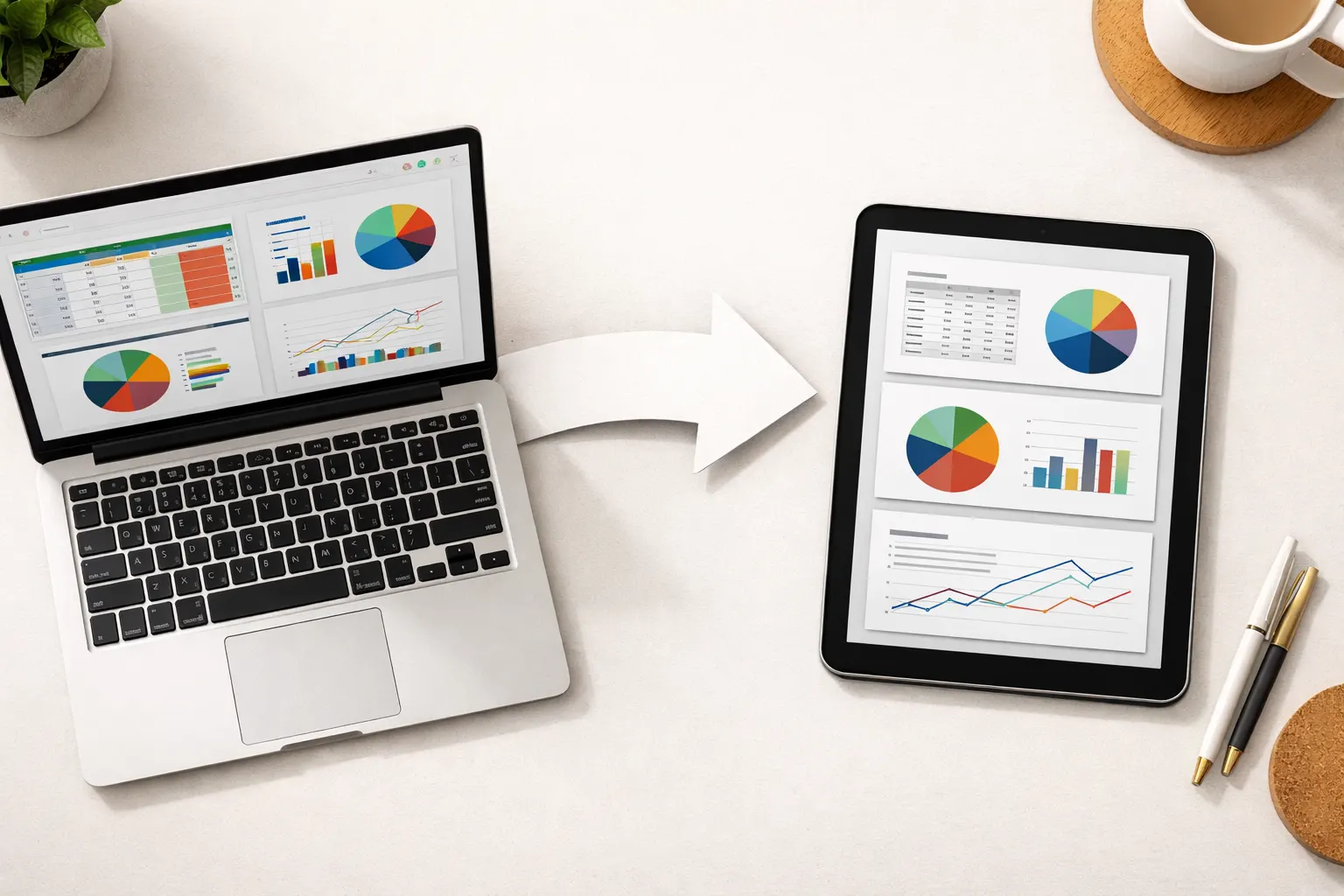
Office 문서를 PDF로 변환 후 출력하면 왜 시간이 절약될까?
Word에서 20분 동안 공들여 만든 보고서. 글꼴도 완벽하고, 표도 깔끔하게 정렬했으며, 차트도 보기 좋게 배치했습니다. 자신 있게 인쇄 버튼을 누르는 순간—결과물은 엉망입니다. 글꼴이 바뀌고, 표가 페이지를 넘어가며, 애써 만든 레이아웃은 흔적도 없습니다. 익숙한 상황 아닌가요?
Office 문서 직접 인쇄의 숨겨진 비용
Word, Excel, PowerPoint 파일을 그대로 인쇄하는 것은 전 세계 사무실에서 시간 낭비의 가장 흔한 원인 중 하나입니다. 문제는 프린터가 아니라, 화면에 보이는 것과 프린터가 받는 데이터 사이의 차이에 있습니다.
- 내 컴퓨터에 설치된 글꼴이 프린터나 인쇄 서버에는 없어 다른 글꼴로 대체됨
- Office 버전에 따라 페이지 여백과 레이아웃이 달라짐
- Excel 스프레드시트가 잘리거나 글씨가 너무 작게 인쇄됨
- PowerPoint 슬라이드에서 일부 요소가 누락되거나 위치가 변경됨
- 차트와 SmartArt가 Office 버전에 따라 다르게 렌더링됨
- Mac에서 만든 문서를 Windows에서 인쇄하면 레이아웃이 무너짐
"예전에는 만족스러운 인쇄 결과를 얻기 위해 2~3번씩 다시 출력해야 했어요. 단순히 짜증나는 수준이 아니라 종이와 시간 모두 실질적인 비용 낭비였습니다."
해결책: 먼저 PDF로 변환하세요
PDF(Portable Document Format)는 바로 이 문제를 해결하기 위해 만들어진 포맷입니다. 문서를 PDF로 변환하면 모든 글꼴, 이미지, 레이아웃 요소가 고정됩니다. 어떤 컴퓨터, 운영체제, 프린터를 사용하든 화면에서 보이는 그대로 인쇄됩니다.
- 글꼴이 파일에 포함되어 대체나 변환 없이 정확히 출력됨
- 모든 기기와 프린터에서 완벽하게 동일한 레이아웃 보장
- 원본 Office 파일보다 용량이 작은 경우가 많음
- 모든 기기에서 열고 인쇄할 수 있는 범용 호환성
- 인쇄하는 컴퓨터에 Microsoft Office가 설치되어 있지 않아도 됨
- Windows, Mac, Linux 어디서든 동일한 결과 보장
배치 프린터가 이 과정을 자동화합니다
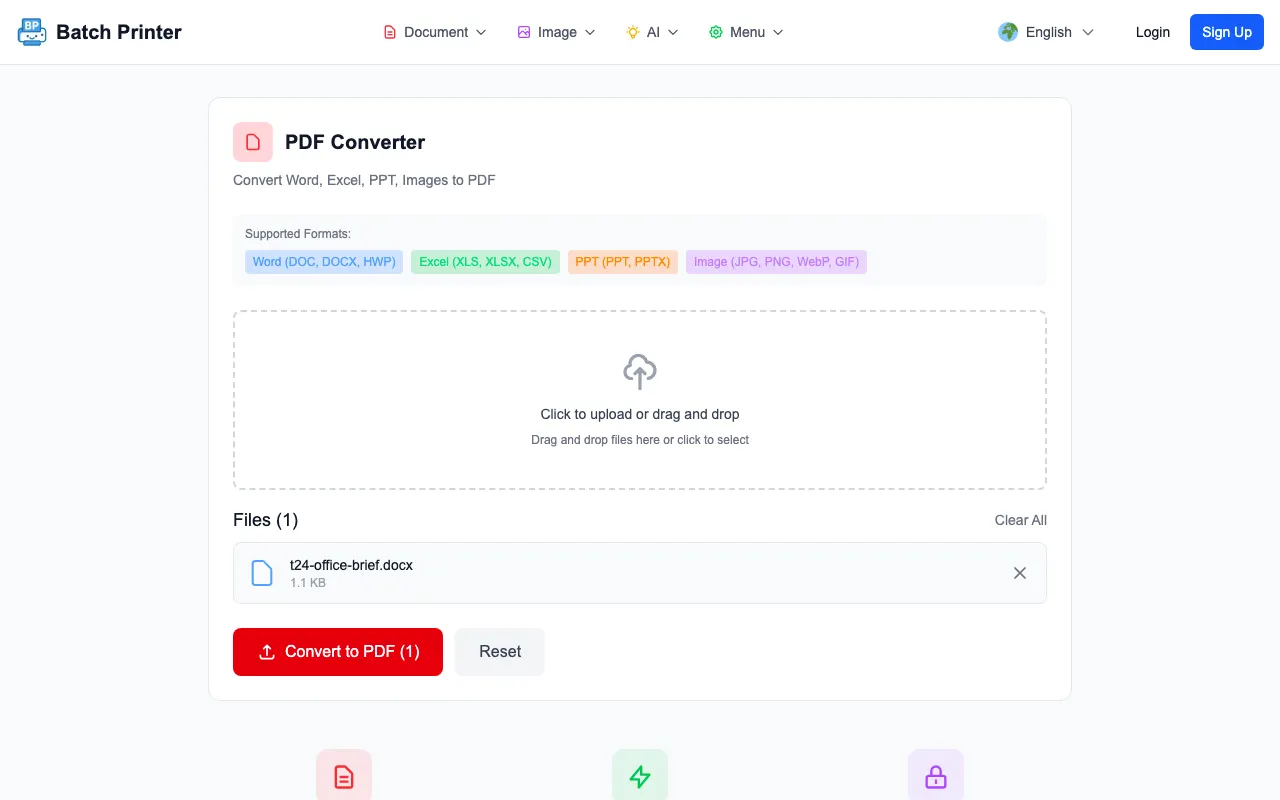
배치 프린터는 수동 변환 과정 자체를 없앱니다. Word, Excel, PowerPoint, HWP, WPS, 이미지 등 원하는 파일을 업로드하면 배치 프린터가 자동으로 모두 PDF로 변환하고, 원하는 순서대로 병합하여 바로 인쇄할 수 있는 하나의 문서로 만들어 줍니다.
- Microsoft Word (.doc, .docx)
- Microsoft Excel (.xls, .xlsx)
- Microsoft PowerPoint (.ppt, .pptx)
- 한컴 한글 (.hwp, .hwpx)
- WPS Office (.wps, .wpt, .et, .ett, .dps, .dpt)
- 이미지 (.jpg, .png, .gif, .webp)
- 텍스트 및 HTML 파일
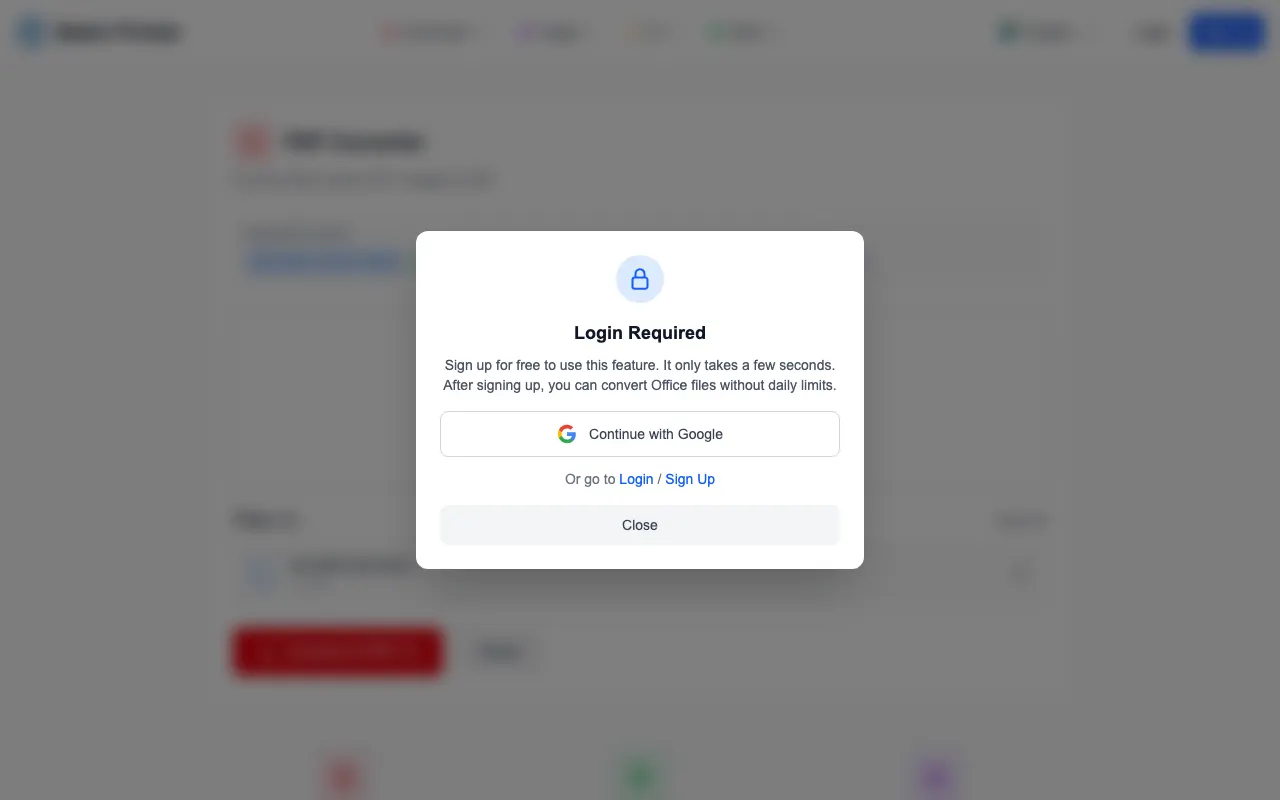
Office 문서를 업로드하면 배치 프린터가 자동으로 완벽한 PDF로 변환합니다. 추가 작업은 필요 없습니다.
실제 도입 효과
PDF 우선 인쇄 방식으로 전환한 팀들은 극적인 개선을 경험하고 있습니다. 평균적으로 문서 묶음당 15분의 시간이 절약되며, 서식 오류로 인한 재인쇄가 거의 완전히 사라집니다. 인쇄가 잦은 사무실이라면 매주 수 시간을 아낄 수 있습니다.
프린터 서식 문제와 더 이상 씨름하고 싶지 않으시다면 지금 바로 배치 프린터를 사용해 보세요. 기본 기능은 무료이며, 설치 없이 브라우저에서 바로 이용 가능합니다.