
튜토리얼
PDF 스티처 온라인: 문서를 올바른 순서로 합치기

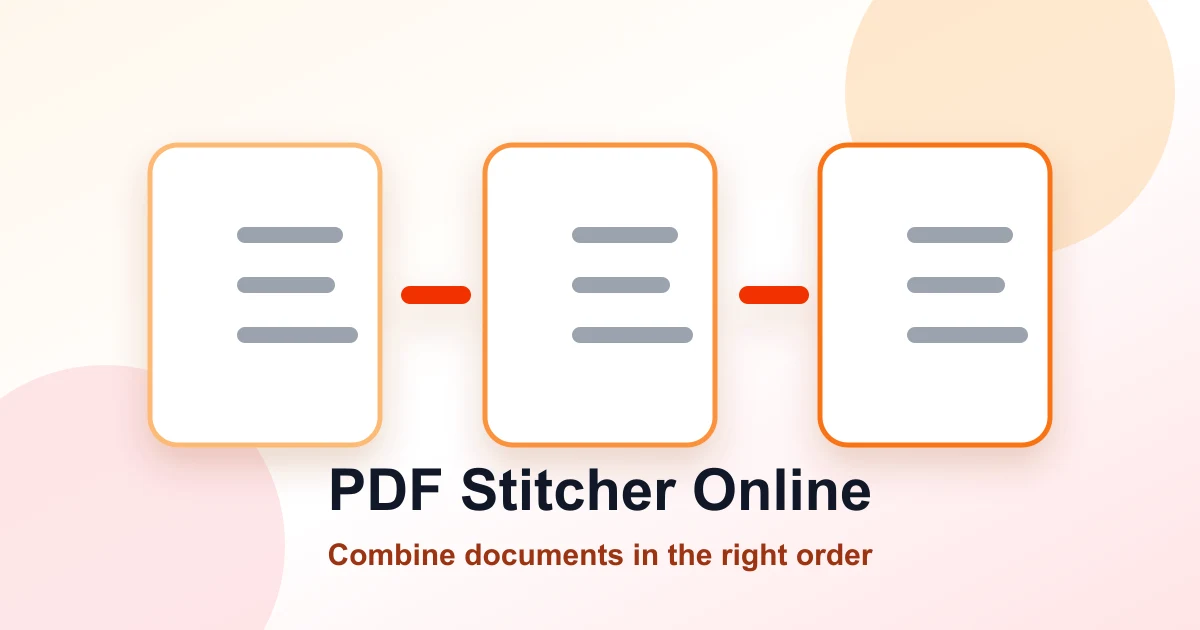
읽는 흐름을 잃지 않고 PDF 페이지 이어 붙이기
PDF 스티처는 각각의 파일은 이미 맞지만 하나의 패킷으로 보내야 할 때 가장 유용합니다. 핵심은 문서를 한 파일로 합치는 것뿐 아니라 표지, 본문, 서명, 영수증, 부록이 독자가 기대하는 순서로 놓이게 하는 것입니다.
이 글에서는 Batch Printer 병합 도구를 온라인 PDF 콤바이너처럼 사용합니다. 파일을 준비하고, 읽는 순서로 배치하고, 병합한 뒤 다운로드한 결과를 확인하는 흐름입니다.
다시 내보내기보다 PDF 스티처가 나은 경우
원본 앱에서 다시 내보내면 글꼴, 페이지 나눔, 주석, 스프레드시트 배율이 바뀔 수 있습니다. 각 원본이 이미 승인된 상태라면, 승인된 페이지를 하나의 PDF로 이어 붙이는 편이 더 안전합니다.
- 최종 보고서에 서명 승인 페이지를 뒤에 붙여야 할 때
- 여러 스캔 영수증을 지출 양식 뒤에 모아야 할 때
- 제안서에 표지 PDF, 견적표, 부록을 한 묶음으로 넣어야 할 때
- 내용을 수정하지 않고 여러 PDF를 하나로 합쳐야 할 때
- 수신자가 여러 파일 대신 단일 업로드를 요구할 때
/tools/pdf/merge에서 병합 도구를 열고 파일을 읽는 순서대로 추가해 PDF 스티처처럼 사용하세요.
가장 중요한 순서 확인
PDF 스티처는 대기열 순서를 따릅니다. 영수증이 보고서 위에 있으면 영수증이 첫 페이지가 됩니다. 병합 전 파일 목록을 위에서 아래로 읽으며 최종 PDF의 흐름을 확인하세요.
- 01-cover, 02-report, 03-signature처럼 파일명 앞에 번호를 붙입니다.
- 기본 문서를 먼저 넣고 보조 페이지와 부록을 뒤에 둡니다.
- 중복 초안은 대기열에 넣기 전에 제거합니다.
- 암호가 걸렸거나 깨진 PDF는 정상적으로 열릴 때까지 제외합니다.
- 다운로드 후 첫 페이지, 전환 지점, 마지막 페이지를 확인합니다.
피해야 할 흔한 스티칭 실수
중간 페이지를 교체해야 한다면 스티칭이 아니라 원본 문서를 수정해야 합니다. 병합 결과를 확인하기 전에 유일한 사본을 압축하지 마세요. final2.pdf 같은 모호한 이름은 잘못된 초안을 고객용 패킷에 넣는 가장 빠른 길입니다.
검토 후 파일이 너무 크다면 확인된 원본은 그대로 두고 /tools/pdf/compress에서 사본만 압축하세요.