
여러 PDF 한 번에 인쇄 무료 온라인

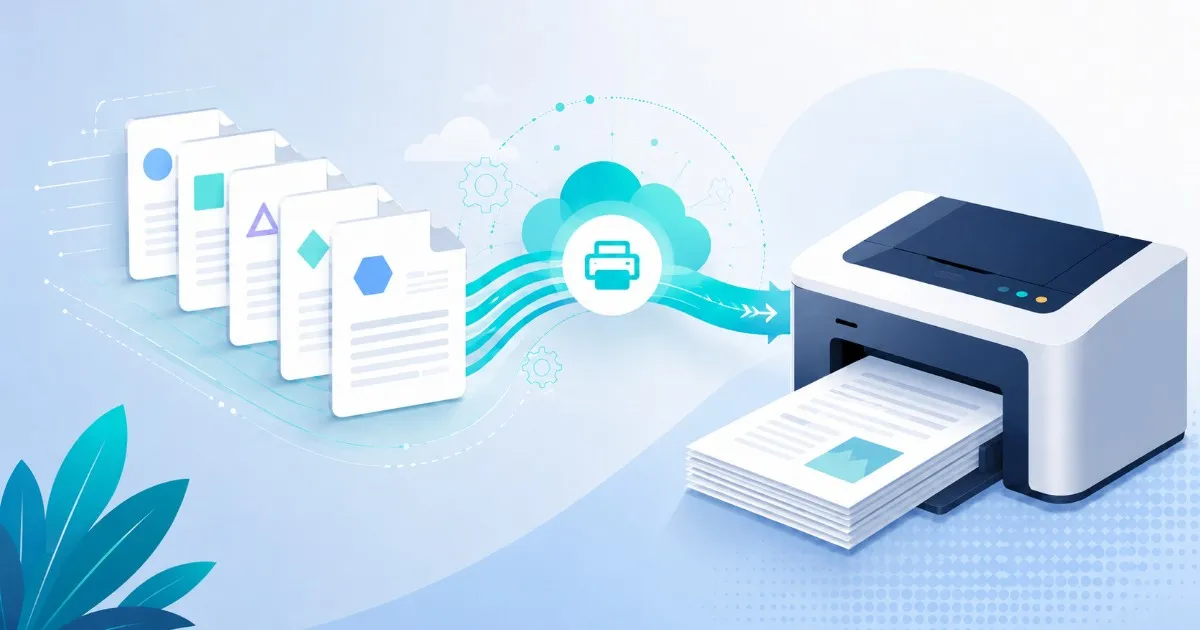
여러 PDF 한 번에 인쇄 무료 온라인, 파일마다 열지 않아도 됩니다
PDF 하나를 인쇄하는 일은 쉽습니다. 문제는 PDF가 서른 개일 때 시작됩니다. 파일 열기, 인쇄 누르기, 프린터 선택, 설정 확인, 대기, 반복. 송장, 배송 라벨, 동의서, 학습지, 서명 계약서라면 진짜 문제는 인쇄 자체가 아닙니다. 모든 문서를 지켜보지 않으면서도 묶음의 순서를 유지하는 일입니다.
수동 PDF 인쇄가 금방 꼬이는 이유
여러 PDF 파일을 하나씩 인쇄하는 순간, 일괄 작업에 가장 필요한 두 가지를 잃기 쉽습니다. 순서와 일관성입니다. 인쇄 창이 따로 열릴 때마다 잘못된 용지함을 고르거나, 페이지 범위를 빠뜨리거나, 4번 파일보다 12번 파일을 먼저 보낼 가능성이 생깁니다.
- 팀이 원하는 업무 순서가 아니라 파일명이 가나다순으로 인쇄됩니다
- PDF 하나만 예전 프린터 설정을 유지하고 나머지는 새 설정을 씁니다
- 아직 다운로드 중이었거나 화면 아래에 숨어 있던 문서가 빠집니다
- 라벨, 양식, 일반 문서의 용지 크기가 섞여 잘못된 용지함으로 들어갑니다
- 누군가 컴퓨터 앞에 앉아 인쇄 버튼을 계속 눌러야 합니다
깔끔한 흐름: 폴더를 통째로 일괄 인쇄하기
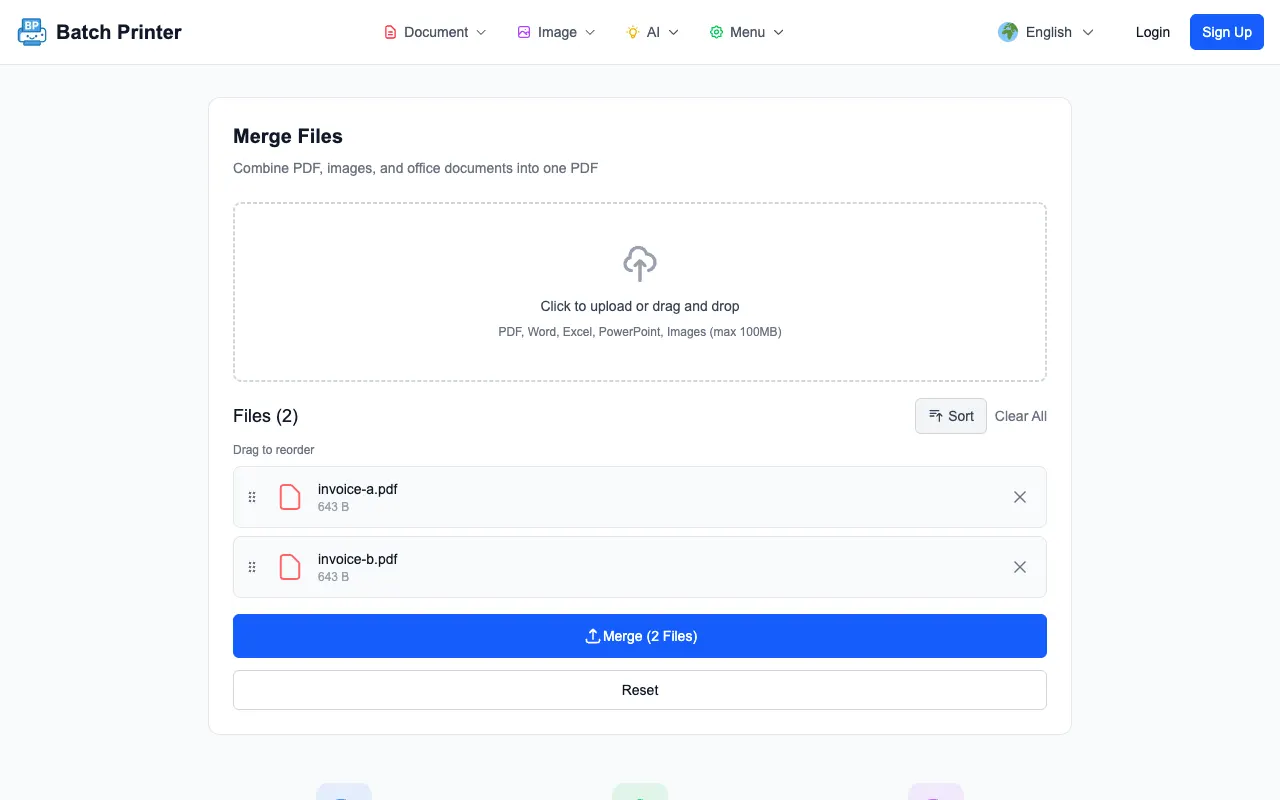
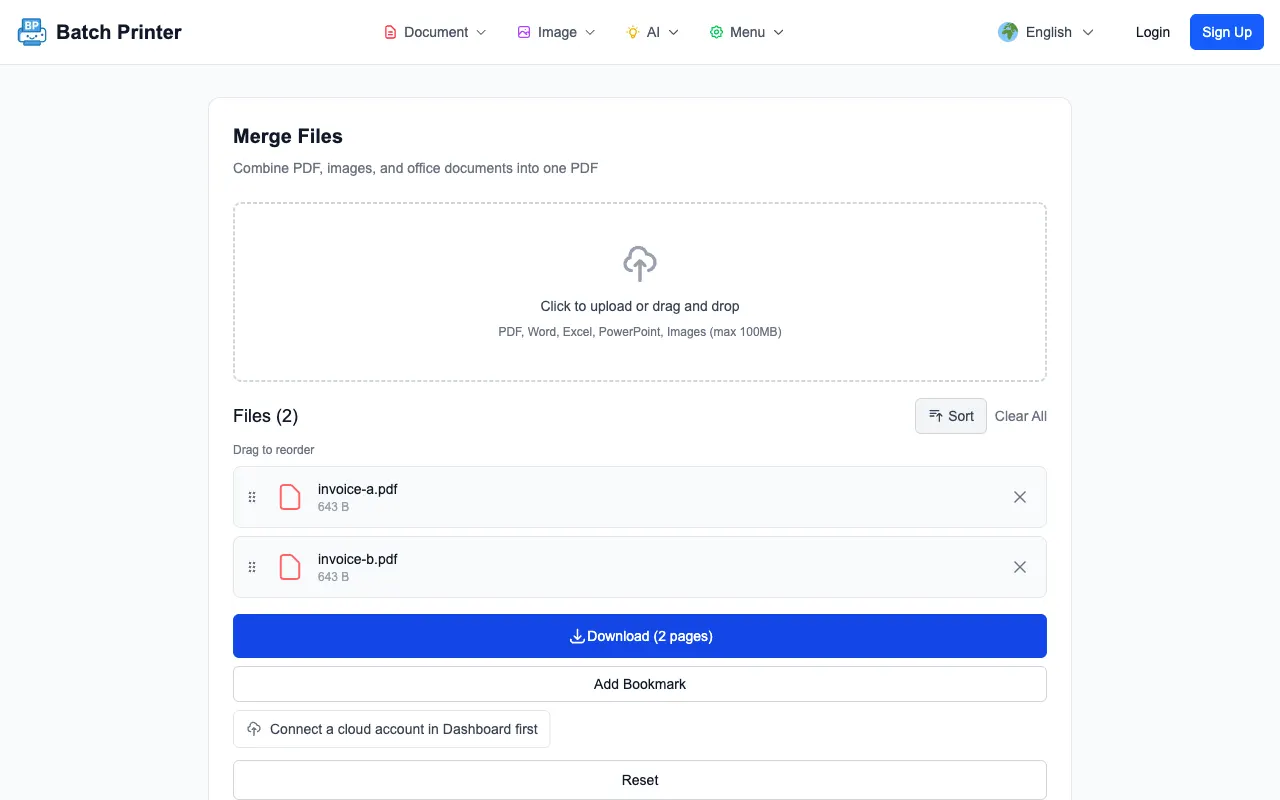
가장 빠른 방법은 파일이 프린터에 도착하기 전에 PDF들을 하나의 인쇄 작업처럼 준비하는 것입니다. 파일을 모으고, 정확한 순서로 놓고, PDF가 아닌 파일은 먼저 변환한 뒤, 한 화면에서 전체 묶음을 보냅니다.
- 1단계: 이번 작업에 들어갈 모든 PDF를 한 폴더에 모읍니다. 송장, 라벨, 서명 페이지, 양식, 학습지까지 모두 넣습니다.
- 2단계: 파일명을 바꾸거나 드래그해 인쇄 순서를 맞춥니다. 고객별 묶음이면 고객 순서로, 배송 라벨이면 경로 순서로 정렬합니다.
- 3단계: Word, Excel, PowerPoint, 이미지 파일은 먼저 PDF로 변환해 인쇄 묶음에 최종 문서만 남깁니다.
- 4단계: Batch Printer를 열고 PDF를 추가한 뒤 순서를 확인하고 전체 그룹을 하나의 관리된 인쇄 작업으로 보냅니다.
- 5단계: 프린터에서 처음 몇 장을 확인한 뒤, 파일마다 책상으로 돌아오지 말고 묶음이 계속 진행되게 둡니다.
먼저 병합할 때와 따로 인쇄할 때
일괄 인쇄가 항상 모든 PDF를 거대한 하나의 파일로 합친다는 뜻은 아닙니다. 문서를 따로 두는 편이 더 안전할 때도 있고, 먼저 합쳐야 실수를 줄일 때도 있습니다. 기준은 간단합니다. 결과물이 하나의 문서처럼 움직여야 하는지, 아니면 여러 문서가 함께 인쇄되기만 하면 되는지입니다.
- 계약서와 부록, 신청서와 증빙 스캔본, 수업 자료 묶음처럼 받는 사람이 하나의 연속된 패킷을 원하면 먼저 병합합니다.
- 송장, 배송 라벨, 발주서, 고객 양식처럼 각 PDF가 고유한 작업 단위를 가지면 파일을 따로 둡니다.
- 같은 사람이나 같은 건에 속한 작은 스캔 페이지들은 출력함에서 흩어지지 않도록 합칩니다.
- 프린터 설정, 용지 크기, 양면 인쇄 규칙이 다른 문서는 병합하지 않습니다.
- 확신이 없으면 전체 묶음을 보내기 전에 두 파일만 먼저 시험 인쇄합니다.
PDF 일괄 인쇄에서 자주 하는 실수
- 실수: 파일명 순서를 그대로 믿는다. 해결: 인쇄 전에 파일 목록을 미리 보고 직접 정렬합니다.
- 실수: 완성되지 않은 Office 파일을 묶음에 섞는다. 해결: 모든 파일을 먼저 PDF로 변환한 뒤 최종 세트만 인쇄합니다.
- 실수: 라벨과 일반 문서를 같은 설정으로 보낸다. 해결: 용지 크기나 용지함별로 묶음을 나눕니다.
- 실수: 페이지 수를 확인하지 않고 폴더 전체를 인쇄한다. 해결: 파일 수, 예상 묶음 수, 보이는 대기열 항목을 확인합니다.
- 실수: 파일 하나가 잘못됐다고 전체 묶음을 다시 인쇄한다. 해결: 실패한 PDF만 분리해 수정하고 그 파일만 다시 인쇄합니다.
실제 흐름: 픽업 전 송장 48개 인쇄
작은 창고에서 오후 택배 픽업 전에 송장 묶음을 인쇄합니다. 고객 PDF 48개, 반품 라벨 PDF 3개, Word 문서로 도착한 공급업체 양식 2개가 있습니다. 예전 방식은 송장을 하나씩 열어 인쇄하고, 출력함을 확인하고, 다시 반복하는 일이었습니다. 31번째 주문쯤에서 누군가 순서를 놓치곤 했습니다.
이제 팀은 Word 양식 2개를 PDF로 바꾸고, 송장은 배송 경로별로 정렬하며, 반품 라벨은 라벨 용지용 묶음으로 따로 둡니다. 그런 다음 48개의 송장 PDF를 Batch Printer로 한 번에 보냅니다. 처음 세 장만 확인하고 프린터가 끝내는 동안 박스를 포장합니다. 작업은 여전히 통제되지만, 더 이상 인쇄 창 48개를 상대하지 않아도 됩니다.
묶음을 인쇄하기 전 마지막 체크리스트
- 폴더 안의 모든 파일이 이번 작업에 속합니다. 초안, 다운로드 파일, 오래된 버전은 없습니다
- 화면의 순서가 출력함에서 원하는 순서와 같습니다
- PDF가 아닌 파일은 인쇄 중에 임기응변으로 처리하지 않고 미리 변환했습니다
- 용지 크기나 프린터 설정이 다른 파일은 별도 묶음으로 나눴습니다
- 작업을 시작하기 전에 프린터에 충분한 종이와 토너가 있고 올바른 용지함이 준비되어 있습니다
여러 PDF를 한 번에 인쇄한다는 것은 프린터를 더 혹사시키는 일이 아닙니다. 작은 끊김이 잔뜩 쌓인 작업 대신, 프린터가 분명하고 순서 있는 하나의 작업을 받도록 준비하는 일입니다. 파일을 정렬하고, 남은 형식을 변환하고, 특수 용지가 필요한 파일을 나누면 일괄 인쇄는 예측 가능한 작업이 됩니다.