
무료로 제품 사진에서 배경 제거: 테스트를 거친 브라우저 컷아웃 참고 사항

배경 제거는 피사체에 가장자리가 있을 때 가장 잘 작동합니다.
제품 배경 제거제는 제품이 이미 눈에 띄지만 설정이 산만할 때 가장 유용합니다. 이 도구는 피사체를 분리할 수 있지만 지저분한 모든 사진을 완성된 카탈로그 이미지로 바꿀 수는 없습니다. 조명, 대비 및 가장자리 세부 사항은 컷아웃이 깔끔하게 보이는지 여부를 결정합니다.
이번 업데이트에서는 소독된 제품 사진 모형(창백한 탁상과 청회색 배경에 있는 어두운 병 모양의 물체)을 사용하여 생산용 Batch Printer 배경 제거 도구를 테스트했습니다. 출력 미리보기에는 체커보드 투명 배경에 개체가 표시되었으며, 다운로드한 PNG는 나중에 흰색 캔버스나 다른 디자인에 배치할 수 있도록 투명도를 유지했습니다.
매직 리터칭이 아닌 컷아웃에 사용하세요
이 도구는 컷아웃 작업 흐름입니다. 주변 배경을 제거하여 투명한 결과를 제공합니다. 제품을 다시 촬영하거나 잘못된 초점을 수정하거나 눈부심을 수정하거나 누락된 가장자리를 만들어 내지 않습니다. 원본 사진이 흐릿하거나, 너무 촘촘하게 잘리거나, 배경과 거의 동일한 색상인 경우 출력을 수동으로 더 확인해야 합니다.
- 제품은 뒷면 표면과 뚜렷한 대비를 보여야 합니다.
- 손잡이, 캡, 태그, 케이블을 포함하여 전체 품목이 프레임 안에 있어야 합니다.
- 단단한 그림자는 모델이 유지하려는 가장자리를 숨겨서는 안 됩니다.
- 투명하거나 반사되는 재료는 가공 후 주의 깊게 검토해야 합니다.
- 대상에 투명도 대신 흰색이 필요한 경우 투명 컷아웃 뒤에 흰색 최종 배경을 추가해야 합니다.
테스트 사진과 달라진 점
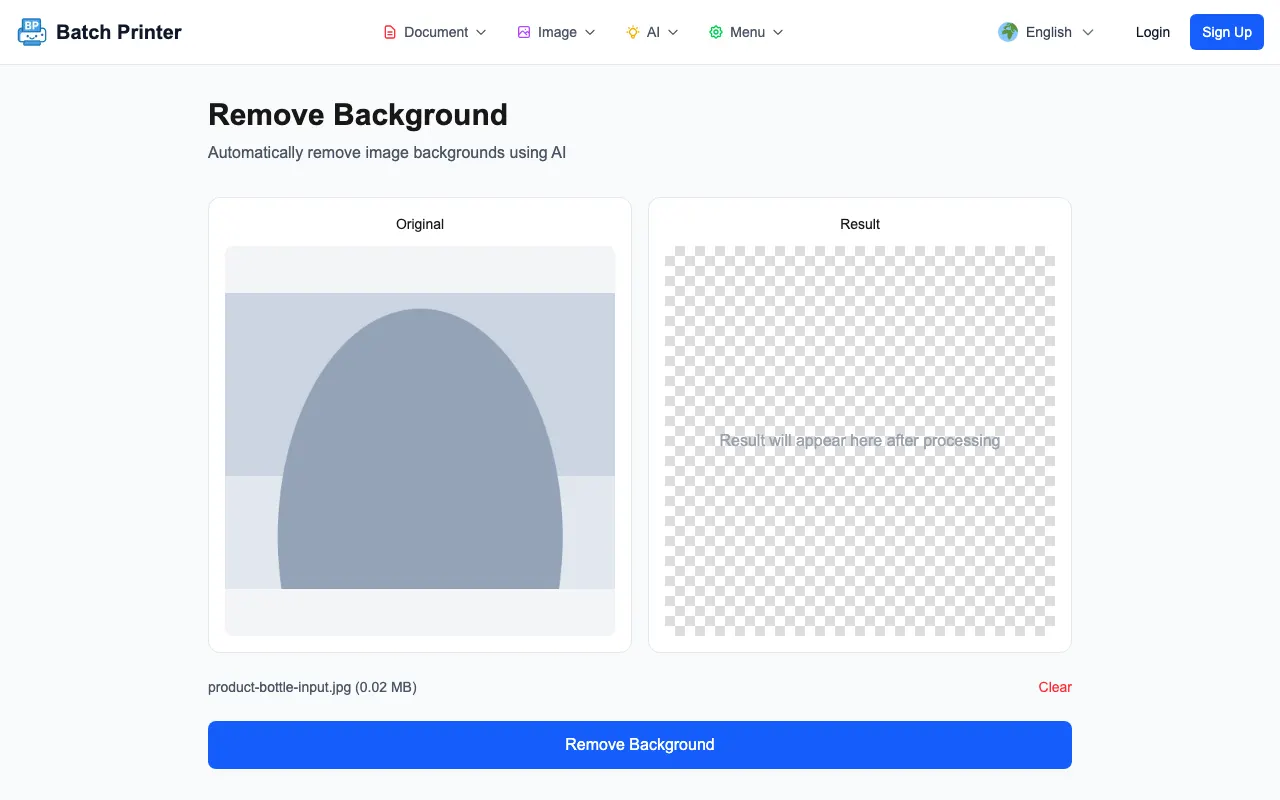
업로드된 샘플은 product-bottle-input.jpg라는 JPG였습니다. 첫 번째 상태에서 왼쪽 미리보기에는 원본 이미지가 표시되었고 오른쪽 미리보기에는 처리 후 결과가 나타날 것이라는 메시지가 포함된 체커보드 자리 표시자가 표시되었습니다. 페이지에는 파일 이름과 배경 제거 버튼도 표시되었습니다.
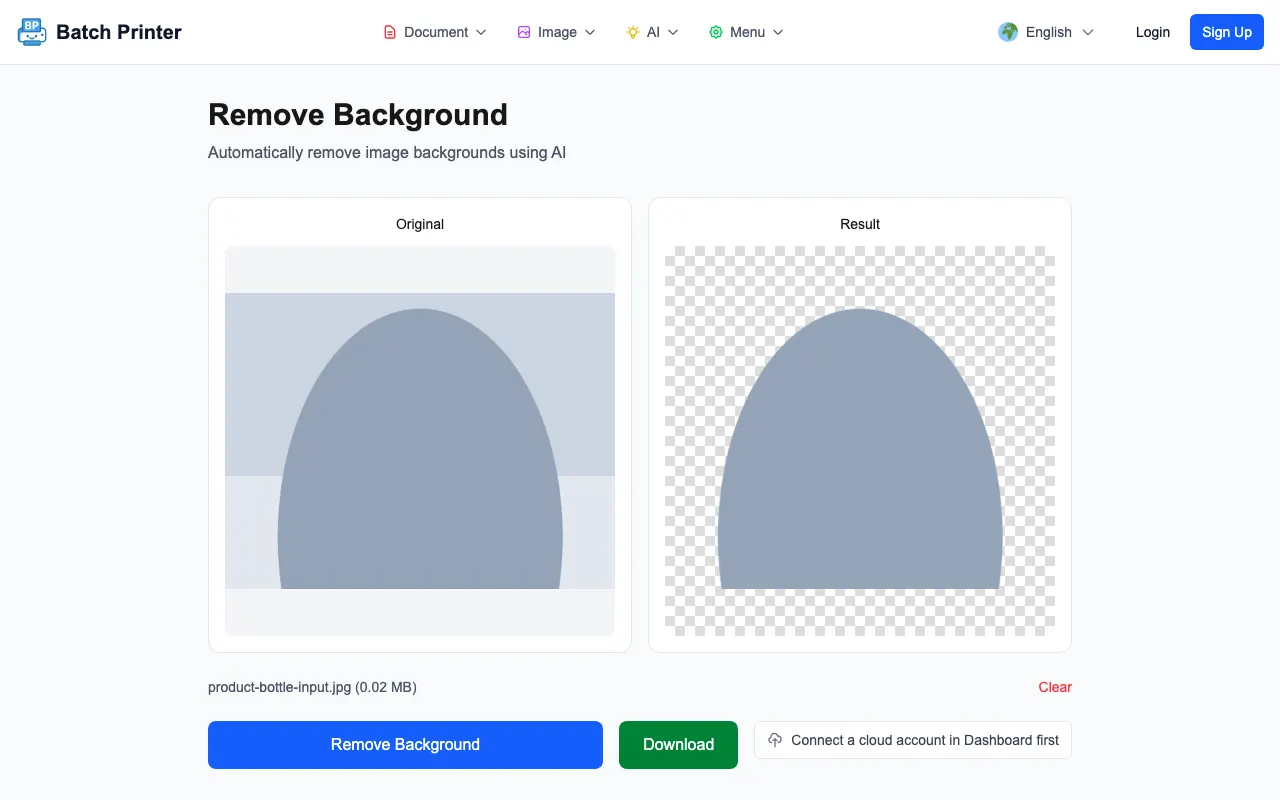
처리 후 결과 패널이 자리 표시자에서 바둑판 투명도 미리보기로 변경되었습니다. 본체와 캡 부분을 포함하여 주요 병 모양은 그대로 남아 있습니다. 이 테스트에서 다운로드한 출력 PNG는 185,182바이트였습니다. 가장자리는 빠른 제품 카드 모형을 만들기에 충분했지만 게시하기 전에 밝은 배경과 어두운 배경 모두에서 검사했습니다.
단계별: 투명 PNG 만들기
- 1단계: 배경 제거 도구를 열고 JPG, PNG 또는 WebP 제품 사진을 업로드합니다.
- 2단계: 모델을 실행하기 전에 원본 미리보기가 올바른 이미지인지 확인합니다.
- 3단계: 배경 제거를 클릭하고 결과 패널이 자리 표시자에서 투명 미리보기로 바뀔 때까지 기다립니다.
- 4단계: PNG를 다운로드하고 일반 배경에서 열어 후광이나 누락된 가장자리를 더 쉽게 볼 수 있습니다.
- 5단계: 가장자리 검사를 통과한 후에만 투명 PNG를 흰색, 브랜드 색상 또는 디자인 레이아웃 위에 배치합니다.
일반적으로 더 잘 보이는 사진
가장 깨끗한 입력은 선명한 피사체 윤곽, 균일한 조명, 미세한 가장자리를 표시할 수 있는 충분한 해상도를 갖춘 제품 사진입니다. 유리, 장신구 체인, 모피, 촘촘한 머리카락, 메쉬, 구멍이 있거나 반투명 부품이 있는 제품보다 병, 상자, 납작하게 포장된 제품, 신발, 간단한 액세서리 등이 확인하기 쉽습니다.
투명한 출력은 완성된 목록 이미지와 동일하지 않습니다. 흰색 배경이 필요한 경우 컷아웃 후에 흰색 캔버스를 만듭니다. 제품이 지면에 붙어 있는 것처럼 보이면 원본 배경 그림자에 의존하는 대신 나중에 미묘한 그림자를 추가하세요. 이 그림자는 제거되거나 부분적으로 잘릴 수 있습니다.
게시하기 전에 확인하고 싶은 제한 사항
- 흰색 테이블 위의 흰색 물체와 같이 대비가 낮으면 가장자리가 불확실해질 수 있습니다.
- 모션 블러를 사용하면 모델이 부드러운 피사체 가장자리와 부드러운 배경 중에서 선택할 수 있습니다.
- 반사 제품 표면은 물체 자체에 공간이나 카메라의 파편을 가둘 수 있습니다.
- 투명한 포장은 배경이 제품을 통해 보이기 때문에 수동 정리가 필요할 수 있습니다.
- 이미지가 매장, 카탈로그 또는 광고 레이아웃에 들어가기 전에 아주 작은 제품 세부 사항을 높은 확대/축소로 확인해야 합니다.
배경 제거 FAQ
결과에 흰색 배경이 있습니까? 테스트된 출력은 투명한 체커보드 미리보기로 나타나고 PNG로 다운로드되었습니다. 흰색 최종 이미지가 필요한 경우 나중에 흰색 배경을 추가하세요.
어떤 제품 사진을 먼저 시도해야 할까요? 하나의 물체, 대조되는 배경, 심지어는 조명으로 시작하세요. 그러면 전체 세트를 처리하기 전에 컷아웃이 좋은지 판단하기가 더 쉬워집니다.
확인하지 않고 엣지를 믿어야 할까요? 아니요. 밝은 배경과 어두운 배경 모두에서 PNG를 연 다음 윤곽선에 후광, 누락된 모서리 또는 잘못된 배경 조각이 있는지 검사하십시오.