
Pagina's toevoegen aan een PDF — zonder software

Pagina's toevoegen aan een PDF — zonder software
Je hebt net een voorstel van 40 pagina's afgerond. Perfect opgemaakt. Geëxporteerd als PDF. Dan komt je collega met een aanvulling van één pagina die achteraan moet. Of je klant stuurt een ondertekende contractpagina die bijgevoegd moet worden. Je hebt nu twee opties: het originele bestand heropenen, de pagina toevoegen, opnieuw exporteren — of een manier vinden om die pagina direct aan de bestaande PDF toe te voegen. De tweede optie kost ongeveer vijf seconden. Deze gids laat je zien hoe.
Gebruik deze tools nu
Klik op de knop om direct naar de juiste tool te gaan.
Waarom "gewoon samenvoegen" niet altijd de oplossing is
De meeste mensen zoeken op "PDF samenvoegen" terwijl ze eigenlijk iets simpelers nodig hebben — ze willen een PDF toevoegen aan een andere PDF die al bestaat. Volledig samenvoegen betekent dat je van nul begint met meerdere bestanden. Toevoegen betekent dat je een afgerond document hebt en er één of twee pagina's achteraan wilt plakken zonder de rest te verstoren. Het verschil is belangrijk, want de verkeerde aanpak kost onnodig tijd.
- Het originele document heropenen in Word of PowerPoint alleen om één pagina toe te voegen — met het risico dat de opmaak van alle andere pagina's verandert
- Desktopsoftware downloaden voor een taak die je hooguit één keer per week doet
- Een tool gebruiken die je bestaande pagina's herschikt of hernummert terwijl je alleen iets achteraan wilde toevoegen
- Gevoelige bestanden uploaden naar een onbekende website omdat het het eerste zoekresultaat was
- Opgeven en twee losse bijlagen e-mailen — wat er onprofessioneel uitziet en de ontvanger in verwarring brengt
Wanneer je echt pagina's moet toevoegen
Pagina's toevoegen is zo'n klus die triviaal klinkt totdat je het onder tijdsdruk moet doen. Dit zijn de situaties waarin het het vaakst voorkomt.
- Er komt een ondertekende pagina binnen nadat je al een contract in één PDF hebt samengevoegd — je moet die achteraan toevoegen zonder het document te breken
- Je hebt een rapport geëxporteerd maar vergeten de bijlage mee te nemen — één tabel, één grafiek, makkelijk apart te maken maar vervelend om helemaal opnieuw samen te voegen
- Een docent stuurt beoordeeld feedback als één pagina en je wilt het combineren met je oorspronkelijke inlevering voor je archief
- Een factuur heeft een pagina met algemene voorwaarden nodig voordat je hem naar de klant stuurt
- Verzekeringspapieren vereisen een gescande identiteitsfoto als laatste pagina van je aanvraagformulier
Pagina's toevoegen aan een PDF in 3 stappen
Je hoeft niets te installeren. Geen account aanmaken, geen watermerken, geen proefperiode-stress. Zo voeg je pagina's toe aan een bestaande PDF met Batch Printer.
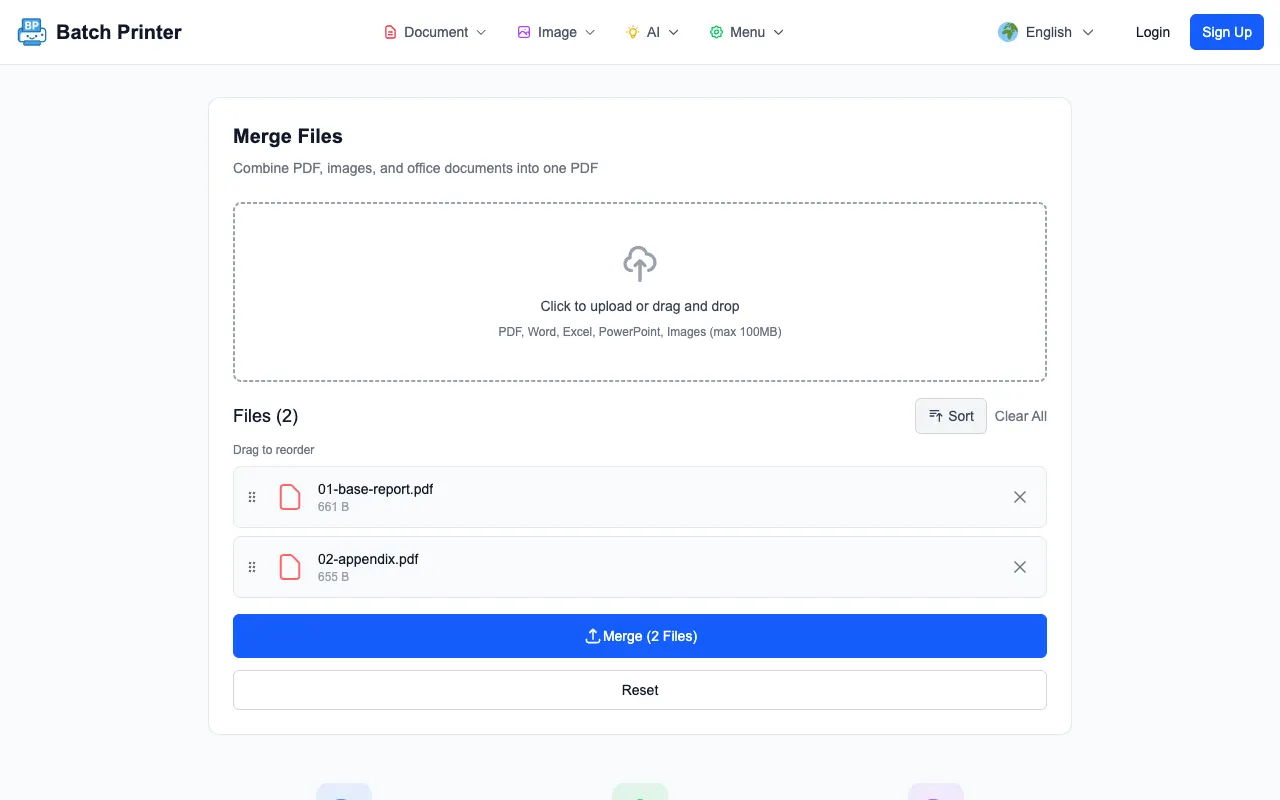
- Stap 1: Open de PDF-samenvoeg tool op batch-printer.com/tools/pdf/merge en sleep je bestaande PDF erin — het bestand dat je als basis wilt gebruiken
- Stap 2: Voeg de pagina('s) toe die je wilt toevoegen. Dit kunnen PDF's, afbeeldingen (JPG of PNG), of zelfs Word- en PowerPoint-bestanden zijn — ze worden automatisch geconverteerd
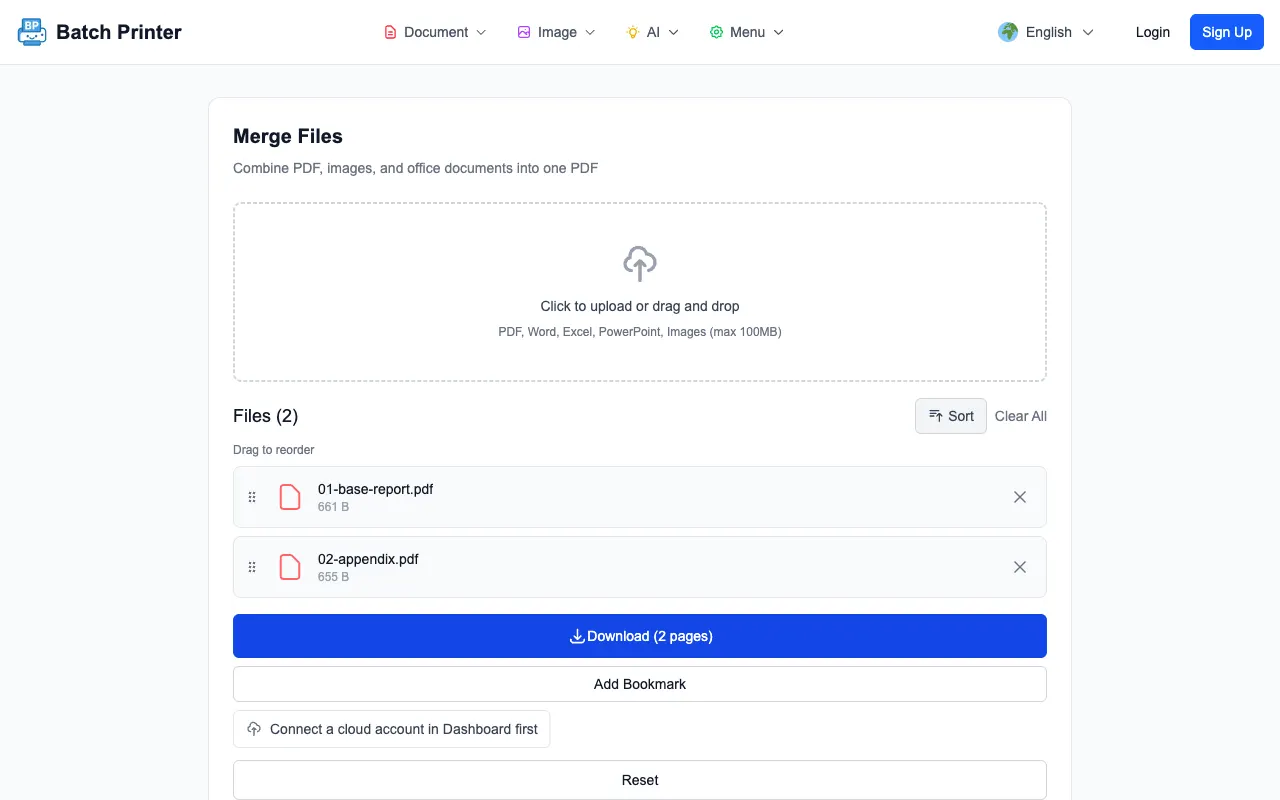
- Stap 3: Pas de volgorde aan door bestanden te slepen, en klik op Samenvoegen. Je gecombineerde PDF wordt direct gedownload — de originele pagina's onaangetast, nieuwe pagina's achteraan toegevoegd
Dat is alles. Geen upload naar een externe server. De verwerking gebeurt in je browser, dus je bestanden verlaten nooit je apparaat. Het hele proces duurt minder lang dan het lezen van deze alinea.
Veelgemaakte fouten die je tijd kosten
Pagina's toevoegen aan een PDF is eenvoudig als je de juiste tool kent. Maar veel mensen verliezen tijd aan omwegen voordat ze zover zijn.
- Je PDF terug converteren naar Word, de pagina toevoegen en opnieuw exporteren — lettertypen verschuiven, tabellen breken, kopteksten verspringen. Je bent 20 minuten bezig met opmaak herstellen in plaats van 5 seconden toevoegen.
- De afdrukken-naar-PDF-truc — beide bestanden openen in een PDF-lezer en "afdrukken" naar een nieuwe PDF met alle pagina's geselecteerd. Dit maakt formuliervelden plat en vernietigt bladwijzers.
- Vertrouwen op opdrachtregeltools zoals pdftk of qpdf — krachtig maar overdreven voor het toevoegen van één pagina, en geen optie als je op een afgesloten werklaptop zit.
- De eerste gratis tool op het formaat vertrouwen die geen privacybeleid heeft — je contractpagina's horen niet thuis op een willekeurige server in een onbekend rechtsgebied.
Wat als de extra pagina's geen PDF zijn?
Hier schieten de meeste tools tekort. Je wilt een gescande afbeelding toevoegen, of een Word-document, of een dia uit een presentatie. Met Batch Printer hoef je niets eerst te converteren. Sleep een mix van bestandstypen in de samenvoeg-tool en ze worden automatisch PDF-pagina's.
- PDF-bestanden — samengevoegd zoals ze zijn, paginastructuur behouden
- JPG-, PNG-, WebP-afbeeldingen — elk wordt een volledige PDF-pagina
- Word-documenten (.docx) — geconverteerd en toegevoegd met opmaak intact
- PowerPoint-presentaties (.pptx) — elke dia wordt een pagina
- Excel-spreadsheets (.xlsx) — weergegeven als gepagineerde PDF-inhoud
Dus wanneer je collega de aanvulling stuurt als Word-bestand in plaats van PDF, hoef je niet te vragen om opnieuw te exporteren. Sleep het er gewoon in. De tool handelt de conversie af in dezelfde stap als het toevoegen.
"Ik verwerk compliance-dossiers die altijd in stukjes binnenkomen — hier een PDF, daar een gescande handtekening, op het laatste moment een Excel-samenvatting. Alles in één bestand kunnen toevoegen zonder eerst te converteren bespaart me elke week echt tijd."
Je checklist voor het versturen
Loop voor het versturen van je samengevoegde PDF even deze snelle check door om zeker te weten dat alles klopt.
- Open het samengevoegde bestand en scroll naar het einde — controleer of de toegevoegde pagina's in de juiste volgorde staan
- Controleer paginanummers — als je origineel paginanummers had, hebben de toegevoegde pagina's die mogelijk niet. Bepaal of dat uitmaakt voor jouw situatie.
- Controleer de bestandsgrootte — als de toegevoegde pagina's afbeeldingen met hoge resolutie bevatten, kan het bestand groter zijn dan verwacht. Gebruik een PDF-compressor om het te verkleinen als dat nodig is.
- Controleer of er geen pagina's per ongeluk zijn gedupliceerd — fouten bij slepen en neerzetten gebeuren, twee seconden scrollen vangt ze op
- Als het een juridisch of formeel document is, zorg dan dat de toegevoegde pagina dezelfde oriëntatie heeft (staand of liggend) als de rest
Gebruik deze tools nu
Klik op de knop om direct naar de juiste tool te gaan.