
Batchafdruk PDFs wanneer het afdrukken met de rechtermuisknop stopt met schalen

Wanneer het afdrukken met de rechtermuisknop stopt met schalen, voegt u eerst het pakket samen
Eén PDF afdrukken is eenvoudig.Bij het afdrukken van een map met PDFs wordt de workflow kwetsbaar: afzonderlijke vensters worden geopend, dialoogvensters stelen de focus, bestanden bereiken de printer in een verwarrende volgorde en één prompt kan de hele taak onderbreken.De praktische oplossing is vaak om eerst één printpakket te maken en dat ene pakket vervolgens na beoordeling af te drukken.
Gebruik deze tools nu
Klik op de knop om direct naar de juiste tool te gaan.
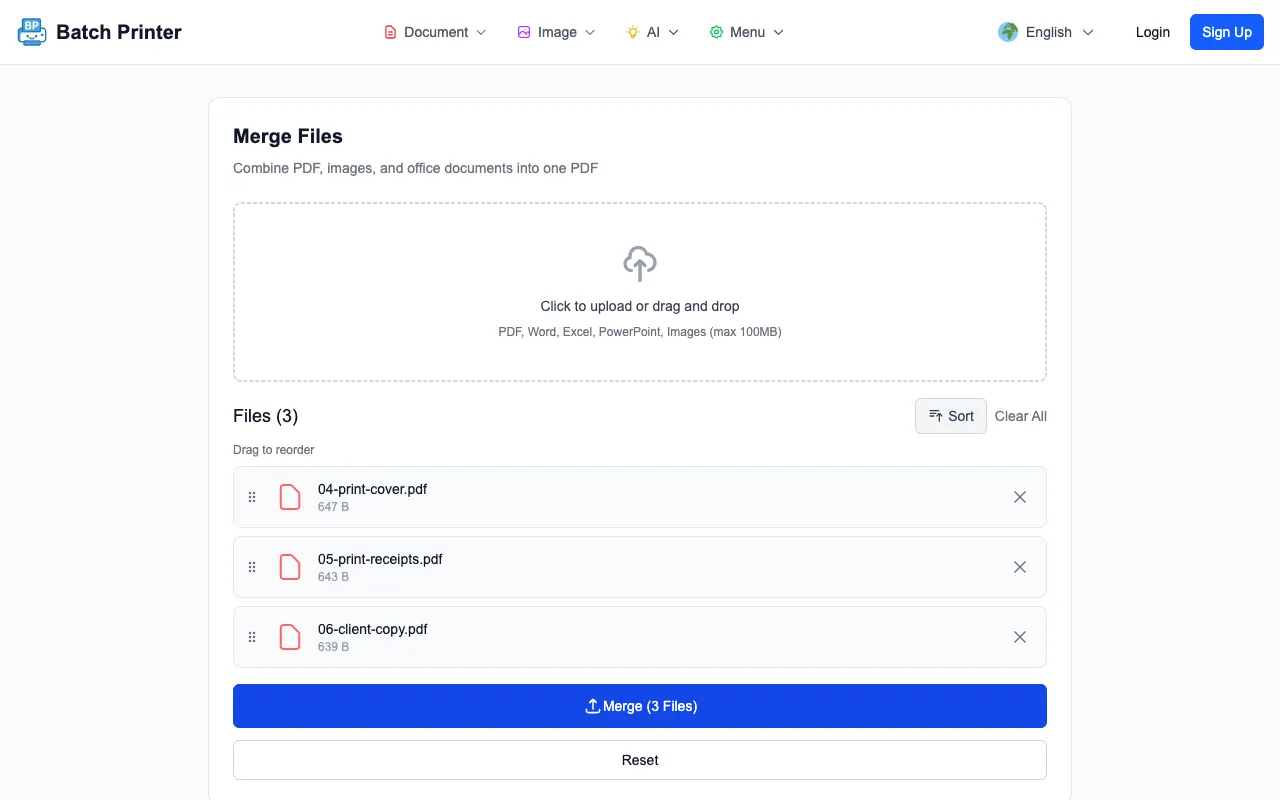
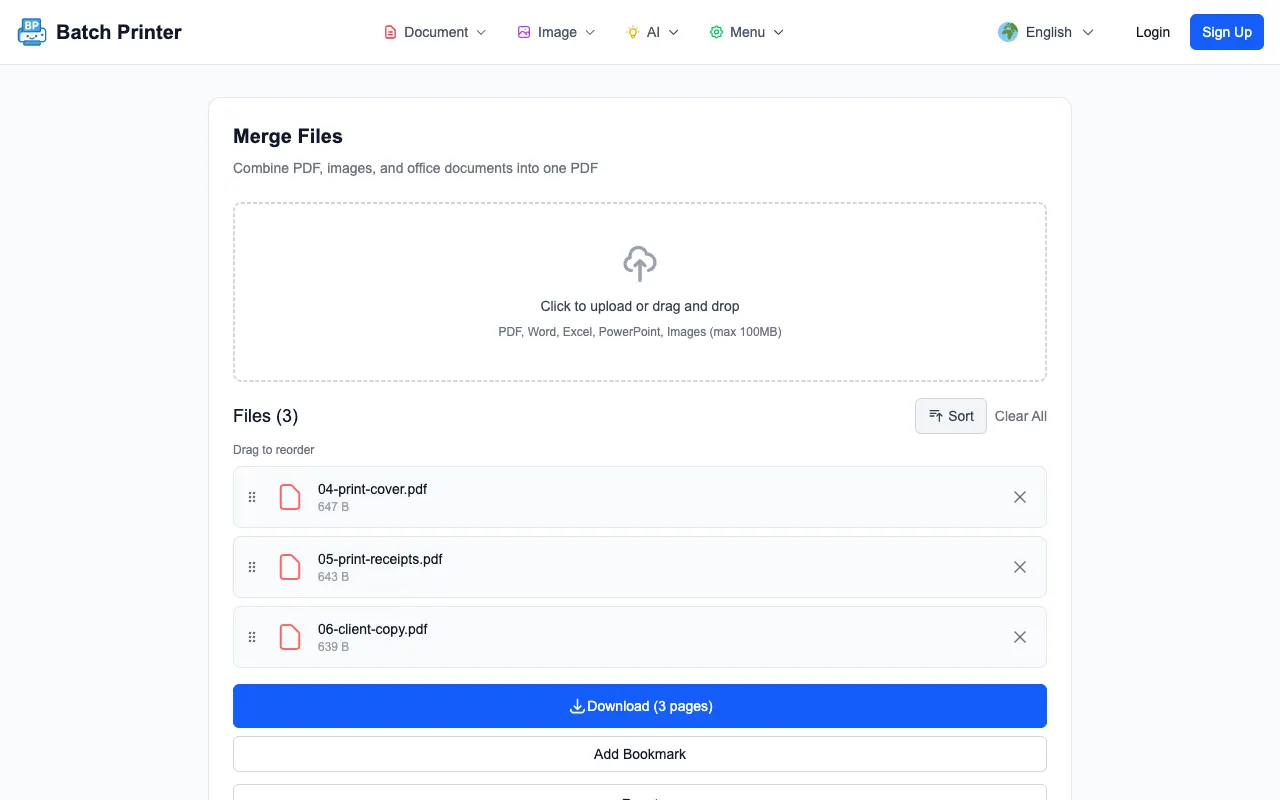
Ik heb de voorbereiding voor het samenvoegen en vervolgens afdrukken getest op de live Batch Printer-samenvoegpagina met drie opgeschoonde PDF-bestanden: een omslag, een bonnenbundel en een klantkopie.De tool liet ze alle drie in de wachtrij zien, voegde ze samen tot een resultaat van drie pagina's en gaf me een downloadklare PDF die kon worden geopend in een normaal afdrukdialoogvenster.
Het probleem dat ik zie bij afdruktaken met meerdere bestanden
De kosten van het één voor één afdrukken zijn vooral aandacht.Je opent een bestand, bevestigt de printer, wacht op de volgende app en herhaalt.Wanneer er veel bestanden bij betrokken zijn, wordt de workflow gemakkelijk te onderbreken.Een printerwaarschuwing, een standaard app-update of een bestand dat langzaam wordt geopend, kunnen ervoor zorgen dat u niet zeker weet welke documenten al in de wachtrij staan.
Een samengevoegd printpakket verandert dat patroon.In plaats van het besturingssysteem te vragen afzonderlijke afdrukacties te coördineren, maakt u één PDF in de bedoelde volgorde.Vervolgens ontvangt het afdrukdialoogvenster één bestand.Dat maakt de printer niet sneller, maar maakt de menselijke workflow wel makkelijker te verifiëren.
Geteste workflow: verander meerdere PDFs in één printpakket
Op de productiesamenvoegpagina selecteerde ik de drie opgeschoonde afdrukbestanden.In de wachtrij werd elke bestandsnaam weergegeven, zodat ik de afdrukopdracht kon bevestigen voordat deze werd verwerkt.Bij een echte kantoorbaan zou ik hier controleren of voorbladen, facturen, ontvangstbewijzen en ondersteunende documenten zijn gegroepeerd in de volgorde die de ontvanger verwacht.
- Verzamel de PDFs die in hetzelfde afgedrukte pakket horen.
- Geef ze een naam zodat de beoogde volgorde leesbaar is in de wachtrij.
- Upload de bestanden naar de samenvoegtool en controleer de wachtrij van boven naar beneden.
- Pas samenvoegen nadat de wachtrij overeenkomt met de afdrukopdracht.
- Download de gecombineerde PDF, open deze en druk vervolgens af vanuit dat beoordeelde bestand.
Resultaatcontrole voordat u het dialoogvenster Afdrukken opent
Na verwerking toonde het resultatenscherm een downloadbare PDF met drie pagina's.Dat was de verwachte output voor de testset.Voordat ik ging afdrukken, zou ik de PDF openen en de eerste pagina, de overgang tussen documenten en de laatste pagina controleren.Hiermee worden de menselijke fouten opgespoord die printers niet kunnen detecteren.
Deze controle uit de eerste hand vervangt de oude gewoonte om de drukwerkkosten te schatten met niet-ondersteunde externe statistieken.Het waargenomen probleem is eenvoudig genoeg: wanneer veel bestanden afzonderlijk worden afgedrukt, moet de operator op de dialogen en de bestandsvolgorde letten.Wanneer de bestanden eerst worden samengevoegd, beoordeelt de operator één pakket en drukt één bestand af.
Wat er gebeurt als u veel bestanden één voor één afdrukt
Bij het dagelijkse kantoorwerk zorgt het één voor één printen voor onzekerheid.Mogelijk weet u niet of het derde bestand vóór het tweede is afgedrukt, of een kijker is gepauzeerd na een waarschuwing of dat een bestand in een onverwachte toepassing is geopend.Deze problemen zijn geen papier- of inktstatistieken;het zijn werkstroomonderbrekingen die u kunt zien terwijl u de taak uitvoert.
- Het pakket heeft een stabiele leesvolgorde nodig.
- Meerdere mensen delen dezelfde printer en taken kunnen elkaar afwisselen.
- U heeft één archiefkopie nodig die overeenkomt met de afgedrukte set.
- De bestanden komen uit verschillende mappen of naamgevingsconventies.
- U wilt het pakket één keer bekijken voordat u papier gebruikt.
Gemengde formaten en Office-documenten hebben extra zorg nodig
Als het pakket Word-, spreadsheet-, dia- of afbeeldingsbestanden bevat, test dan het conversiepad voordat u erop vertrouwt voor een dringende afdrukopdracht.Samenvoegen met alleen PDF is eenvoudig in de browser.Kantoorconversie kan een conversiestap aan de serverzijde inhouden en er kunnen andere account- of netwerkvereisten zijn.Voor gevoelig werk converteert en beoordeelt u niet-PDF-bronnen vóór de definitieve samenvoeging.
Afbeeldingen hebben ook visuele beoordeling nodig.Een fotoscan kan een PDF pagina worden met een andere marge dan geëxporteerde documenten.Als een consistente papieropmaak belangrijk is, kunt u de bron roteren, bijsnijden of opnieuw exporteren voordat u het definitieve afdrukpakket samenstelt.
Wanneer samenvoegen en vervolgens afdrukken niet genoeg is
Voeg niet eerst samen als voor elk bestand een andere printerlade, ander papierformaat, kleurinstelling of goedkeuringsstempel nodig is.Een enkel pakket is uitstekend geschikt voor één doorlopende afdruktaak, maar is minder handig als elk bestand zijn eigen afdrukinstellingen nodig heeft.Groepeer de bestanden in dat geval op afdrukinstelling en niet op map.
Veelgestelde vragen over batchafdrukken
Verstuurt het samenvoegen automatisch bestanden naar mijn printer?Nee. De geteste workflow heeft eerst één PDF gemaakt.U opent nog steeds die PDF en gebruikt uw normale afdrukdialoogvenster.
Waarom drukt u niet elk bestand rechtstreeks vanuit de map af?Het direct afdrukken van mappen kan moeilijk te controleren zijn als er veel bestanden bij betrokken zijn.Een samengevoegd pakket geeft u één bestand om te beoordelen en één afdrukactie om te starten.
Moet ik de afzonderlijke originelen bewaren?Ja.Bewaar de bronbestanden totdat het afgedrukte pakket en de gedownloade PDF beide zijn gecontroleerd.
Gebruik deze tools nu
Klik op de knop om direct naar de juiste tool te gaan.