
Bestanden samenvoegen tot één PDF: Word, Excel, afbeeldingen

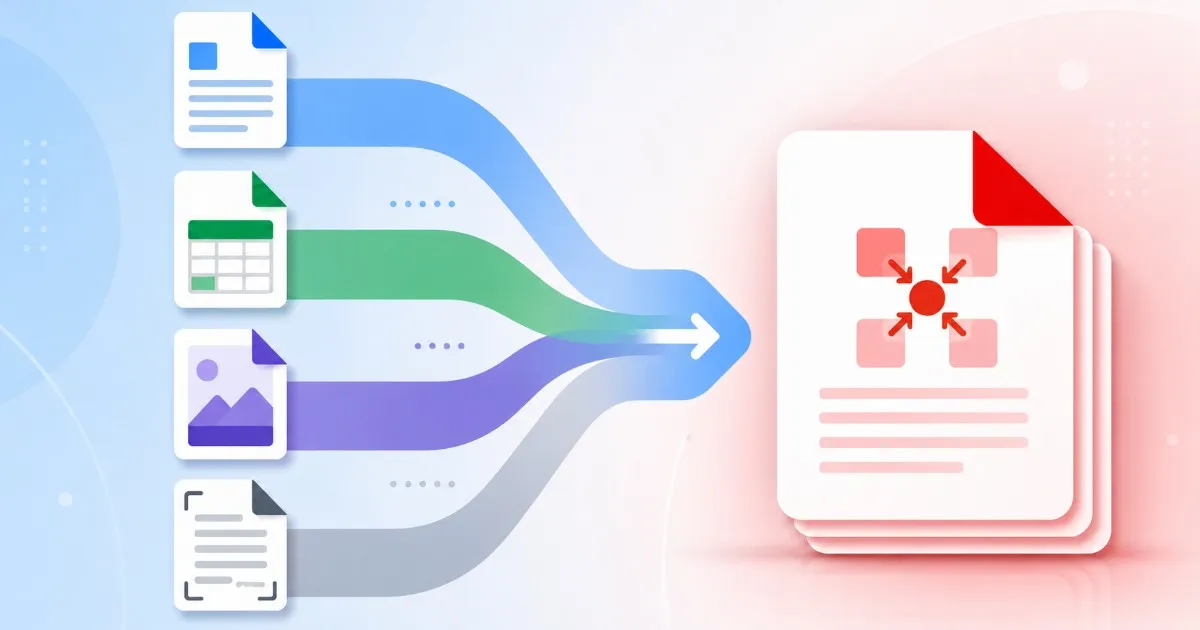
Maak van een stapel gemengde bestanden één nette PDF
Documenten die als één PDF de deur uit moeten, beginnen bijna altijd verspreid: hier een Word-concept, daar een spreadsheet met cijfers, twee telefoonfoto’s van een ondertekende pagina en een PDF die iemand mailde. Bestanden samenvoegen tot één PDF zou niet moeten betekenen dat je eerst vier verschillende apps opent.
Gebruik deze tools nu
Klik op de knop om direct naar de juiste tool te gaan.
De merge-tool van Batch Printer is precies voor deze mix gemaakt. De uploader op /tools/pdf/merge accepteert negen formaten tegelijk — PDF, Word (.doc/.docx), Excel (.xls/.xlsx), PowerPoint (.ppt/.pptx), Koreaans HWP en JPG-, PNG-, GIF- of WebP-afbeeldingen — dus de hele stapel gaat samen naar binnen, in plaats van één conversietab per keer.
Eén uploader, niet alleen PDF
De meeste merge-tools nemen alleen PDF, dus een Word-bestand dwingt een omweg af: elders omzetten, het resultaat downloaden en terugkomen om opnieuw te uploaden. Deze tool slaat die lus over. Sleep het Word-concept, het Excel-blad, de JPG’s en de PDF in hetzelfde venster en het bepaalt wat elk bestand nodig heeft.
- PDF-bestanden die al definitief zijn
- Word- en PowerPoint-documenten die nog een opmaakengine nodig hebben
- Excel- of CSV-bladen, met een optie passend op breedte voor brede tabellen
- JPG-, PNG-, GIF- of WebP-afbeeldingen van gescande of ondertekende pagina’s
- Koreaanse HWP- en HWPX-kantoorbestanden
Wat er met Word- en Excel-bestanden gebeurt
Afbeeldingen en bestaande PDF’s worden direct in je browser samengesteld met pdf-lib, daarom zijn ze snel klaar. Office-bestanden nemen een andere route: ze hebben een volledige opmaakengine nodig, dus worden ze eerst op de server omgezet en dan in de samenvoeging gevouwen. Die serverstap is waarom Word-, Excel- en PowerPoint-bestanden je vragen in te loggen — de conversie draait op jouw account, niet anoniem.
- PDF’s en afbeeldingen: samengevoegd in de browser, met server als terugval bij een lastig bestand
- Office- en HWP-bestanden: op de server omgezet en op hun plek toegevoegd
- Brede bladen: kies passend op breedte zodat kolommen niet worden afgekapt
- Won- en yen-documenten: Koreaanse en Japanse samenvoegingen voegen een valutaoptie toe
- Op de telefoon: de hele taak draait op de server voor stabiliteit
Rangschik één keer en de volgorde blijft
De volgorde die je in de bestandenlijst instelt, is de volgorde van de uiteindelijke PDF — zelfs bij gemengde types. Achter de schermen groepeert de tool naburige PDF’s en afbeeldingen in één baan en elk Office-bestand in een eigen baan, en zet daarna elk stuk terug in je oorspronkelijke volgorde. Hernoem met cijfervoorvoegsels en de opstelling is in één oogopslag duidelijk.
- 01-cover.jpg — de foto van de ondertekende omslag wordt pagina één
- 02-proposal.docx — de Word-inhoud wordt omgezet en als tweede geplaatst
- 03-budget.xlsx — het blad volgt, passend op paginabreedte
- 04-contract.pdf — de bestaande PDF sluit het pakket ongewijzigd af
- De download, merged.pdf, leest precies in die volgorde
Ken de grenzen voordat je begint
Een paar getallen houden de run voorspelbaar. De uploader neemt tot 20 bestanden tegelijk en heeft er minstens twee nodig voordat de merge-knop aangaat. Uitgelogd haalt de gecombineerde upload 100 MB; log in en dat plafond stijgt naar 1 GB, wat telt bij gescande afbeeldingen. Dit vooraf weten bespaart een tweede poging.
- Minimaal twee, maximaal twintig bestanden per samenvoeging
- 100 MB totaal voor gasten, 1 GB na inloggen
- Inloggen is ook nodig voor conversie van Word, Excel en PowerPoint
- Grote foto’s worden voor het samenvoegen gecomprimeerd om het bestand redelijk te houden
- De resultaatpagina toont het uiteindelijke aantal pagina’s ter controle
Wanneer eerst omzetten de betere keuze is
Alles in de merge-tool neerzetten is de snelste weg, maar niet altijd de juiste. Als je elke Office-conversie moet nakijken — een cv met kwetsbare opmaak, een blad met een tiental tabbladen — zet die bestanden dan eerst apart om op /tools/pdf-converter, controleer elk resultaat en breng daarna de klare PDF’s naar de merge. Gebruik directe merge voor snelheid; zet eerst om als één pagina echt perfect moet zijn.
Gebruik deze tools nu
Klik op de knop om direct naar de juiste tool te gaan.