
JPG en PDF samenvoegen tot één bestand, gratis online
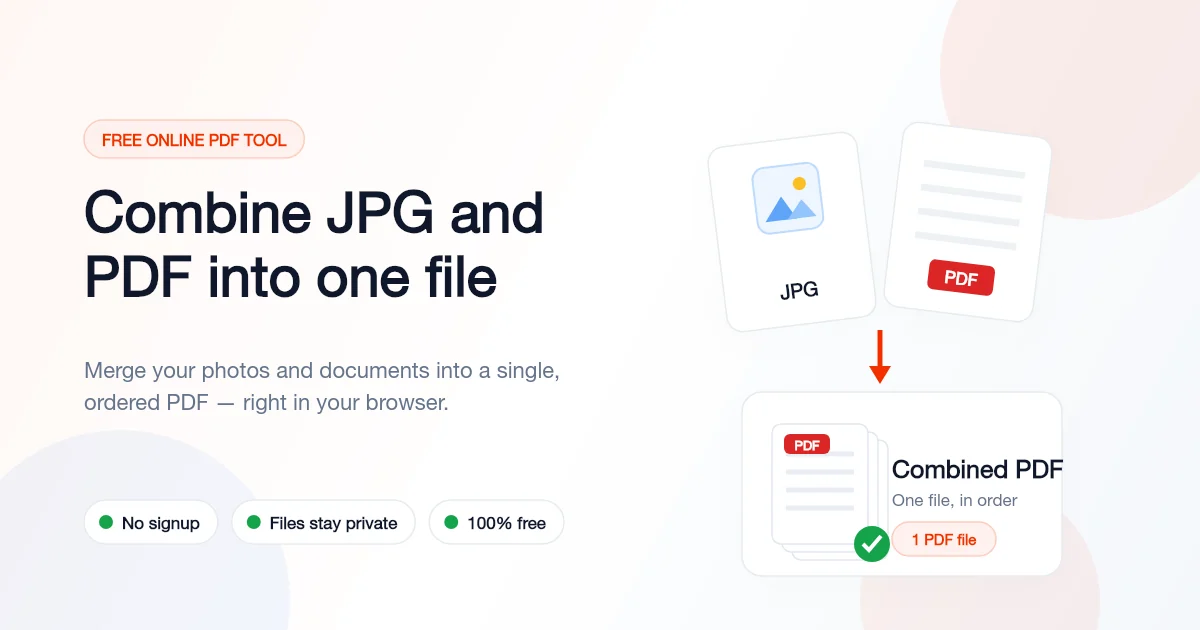
JPG en PDF samenvoegen tot één bestand, gratis online
Je hebt een ondertekend contract opgeslagen als PDF en drie foto's van bonnetjes die je telefoon net als JPG heeft gemaakt. Ze horen allemaal bij dezelfde inzending. Of je hebt een rapport naar PDF geëxporteerd en ontdekt daarna dat de gescande handtekeningpagina nog als afbeelding in je filmrol staat. De ontvanger wil één bestand, geen PDF plus een rommelige stapel bijlagen. Precies op dat moment zoeken mensen naar een manier om JPG en PDF samen te voegen tot één document. Dat hoort seconden te duren, niet een omweg langs drie verschillende apps.
Gebruik deze tools nu
Klik op de knop om direct naar de juiste tool te gaan.
Waarom JPG en PDF mengen lastiger is dan het lijkt
De meeste online tools zijn gebouwd voor maar één richting. Sommige zetten meerdere afbeeldingen om naar een PDF. Andere voegen een PDF samen met een andere PDF. Er zijn er maar weinig waar je een echte mix uit de praktijk kunt neerzetten, hier een PDF, daar twee JPG's, misschien nog een PNG-screenshot, waarna je één geordend bestand terugkrijgt. Daardoor gaan mensen tools aan elkaar knopen: eerst de JPG's ergens naar PDF omzetten, daarna die bestanden elders samenvoegen met de oorspronkelijke PDF. Elke extra stap is weer een upload, weer een kans dat de paginavolgorde door elkaar raakt, en weer een website die je gevoelige scans wil hebben.
- Elke JPG eerst omzetten naar een eigen PDF en daarna samenvoegen, twee tools, dubbel uploaden, dubbel wachten
- De foto komt op zijn kant terecht omdat de tool de oriëntatietag negeert die je telefooncamera in de afbeelding heeft gezet
- Een foto van 12 megapixel verandert een rapport van 200 KB in een bestand van 20 MB dat tegen de e-maillimiet aanloopt
- Pagina's komen in de verkeerde volgorde uit omdat de tool op bestandsnaam sorteert in plaats van jou ze te laten schikken
- Je uploadt een gescand ID of contract naar een onbekende server, alleen omdat die site het eerste zoekresultaat was
JPG en PDF samenvoegen in 3 stappen
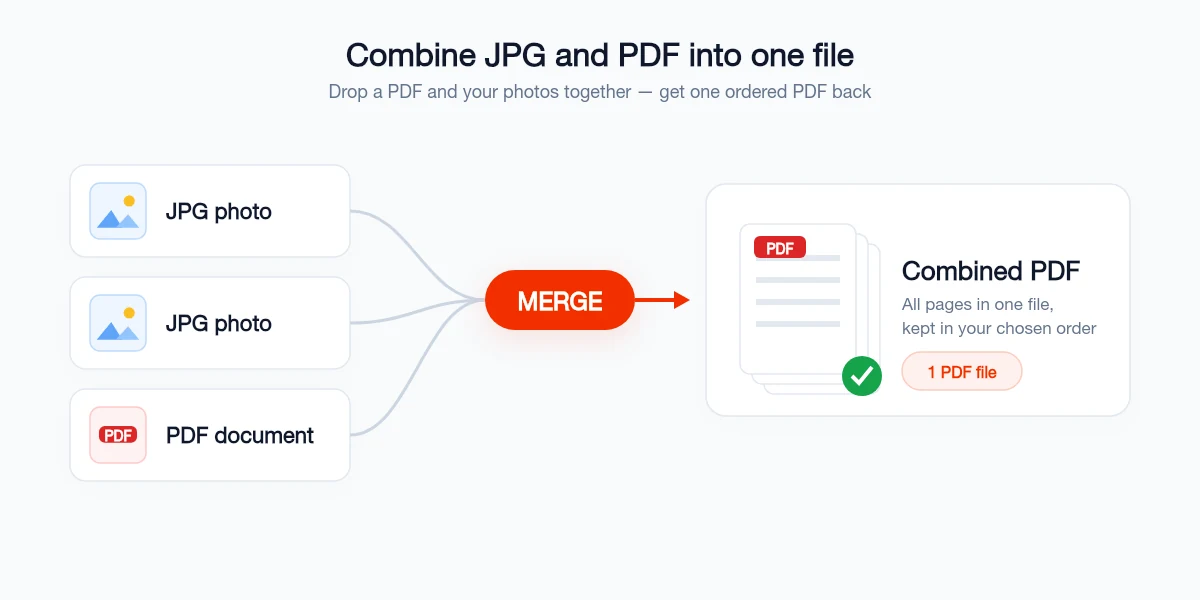
Je hoeft niets te installeren en je afbeeldingen niet eerst om te zetten. Batch Printer leest PDF's en afbeeldingen in dezelfde stap, zodat je de hele mix in één keer kunt neerzetten en één correct geordende PDF terugkrijgt.
- Stap 1: Open de samenvoegtool op batch-printer.com/tools/pdf/merge en sleep je PDF erin, samen met elke JPG of PNG die je wilt toevoegen, allemaal tegelijk
- Stap 2: Sleep de miniaturen naar de exacte volgorde. De PDF kan eerst, de foto's kunnen tussen specifieke pagina's, of de afbeeldingen kunnen helemaal achteraan, jij kiest
- Stap 3: Klik op Samenvoegen. Elke afbeelding wordt een volledige pagina, de PDF-pagina's blijven intact en één gecombineerde PDF wordt meteen gedownload. Alles wordt in je browser verwerkt, dus je bestanden verlaten je apparaat niet
Welke bestandstypen je samen kunt mengen
Het punt van een echte PDF- en afbeeldingscombiner is dat je bestanden niet eerst op type hoeft te sorteren. Zet ze erin zoals ze zijn en laat de tool de conversie uitvoeren als onderdeel van het samenvoegen.
- PDF-bestanden, samengevoegd zoals ze zijn, met paginavolgorde en tekst behouden
- JPG- en JPEG-foto's, elke foto wordt een volledige pagina, met behoud van oriëntatie
- PNG- en WebP-afbeeldingen, screenshots en exports kunnen er direct in
- Word-documenten (.docx), geconverteerd en tussen de rest geplaatst
- PowerPoint- en Excel-bestanden, elke dia of elk werkblad wordt een pagina
Houd het gecombineerde bestand klein en snel te openen
Dit is de stap die de meeste handleidingen overslaan. Zodra je telefoonfoto's op volledige resolutie aan een PDF toevoegt, schiet de bestandsgrootte omhoog. Een handvol camerabeelden kan een document voorbij de limiet van 20 tot 25 MB duwen die de meeste e-maildiensten hanteren. Een zwaar bestand opent ook traag op een telefoon en is vervelend voor degene naar wie je het stuurt. Een paar seconden verkleinen houdt het resultaat licht zonder dat het er slechter uitziet.
- Verklein te grote foto's vóór het samenvoegen naar ongeveer 1500 tot 2000 pixels aan de lange zijde, scherp genoeg voor scherm en print, veel kleiner in bytes
- Haal de uiteindelijke PDF door een compressor als hij nog zwaar aanvoelt, de leesbare kwaliteit blijft, de megabytes dalen
- Stop geen tien afbeeldingen op volledige resolutie in één bestand als een duidelijke scan hetzelfde werk doet met een fractie van de grootte
Veelgemaakte fouten om te vermijden
JPG en PDF samenvoegen is eenvoudig zodra je de juiste tool gebruikt. De meeste verspilde tijd komt door omwegen die mensen nemen voordat ze die tool vinden.
- Elke afbeelding eerst in een aparte tool naar PDF omzetten. Dat hoeft niet. Een goede combiner accepteert afbeeldingen en PDF's samen.
- Print-naar-PDF gebruiken om bestanden aan elkaar te nieten. Dat maakt formuliervelden plat en kan bladwijzers uit de oorspronkelijke PDF verwijderen
- Een willekeurige gratis site vertrouwen met gevoelige scans. Een contract of ID hoort niet thuis op een onbekende server in een onbekend land
- Oriëntatie negeren. Controleer of een liggende foto niet in een staande pagina is geforceerd voordat je hem verstuurt
- Vergeten de volgorde te controleren. Twee seconden door het resultaat scrollen vindt elke keer een verkeerd geplaatste pagina
"Mijn onkostendeclaraties zijn altijd een PDF-voorblad plus een dozijn foto's van bonnetjes vanaf mijn telefoon. Dat ik de PDF en de JPG's in één tool kan zetten en één geordend bestand terugkrijg, zonder eerst iets te converteren, scheelt me elke week tien minuten."
Je checklist voor het verzenden
Voordat de gecombineerde PDF de deur uitgaat, loop je deze korte controle langs zodat de ontvanger een net, professioneel bestand krijgt.
- Open het samengevoegde bestand en scroll van begin tot eind, controleer of elke pagina en foto aanwezig is en in de juiste volgorde staat
- Controleer of elke afbeelding rechtop en leesbaar is, niet gedraaid of aan de randen afgesneden
- Bevestig dat de bestandsgrootte geschikt is voor e-mail, comprimeer het bestand als de foto's het over de limiet hebben geduwd
- Zorg dat er geen pagina dubbel is toegevoegd tijdens het slepen en neerzetten
- Controleer bij formele documenten of de toegevoegde afbeeldingen qua oriëntatie passen bij de documentpagina's eromheen
Gebruik deze tools nu
Klik op de knop om direct naar de juiste tool te gaan.