
Converteer Markdown naar PDF Online: voorbeeld, pagina-instelling en eerlijke limieten

Markdown naar PDF gaat over overdracht, niet over het herschrijven van uw documenten
Markdown is handig omdat het dicht bij platte tekst blijft schrijven. Het werkt goed voor READMEs, release-opmerkingen, runbooks, lichtgewicht specificaties en technische overdrachten. PDF komt in de workflow wanneer de lezer een vast document nodig heeft dat kan worden gedeeld, beoordeeld, gearchiveerd of afgedrukt zonder dat de lezer wordt gevraagd een Markdown renderer te openen.
Gebruik deze tools nu
Klik op de knop om direct naar de juiste tool te gaan.
Voor deze update heb ik de productietool Batch Printer Markdown getest met een opgeschoond voorbeeld van de release-opmerkingen. Het voorbeeld bevatte een checklist, tabel, JavaScript codeblok en Mermaid diagram. Ik heb het zichtbare editor- en voorbeeldgedrag gedocumenteerd in plaats van niet-ondersteunde beweringen te doen over elke mogelijke Markdown extensie.
Gebruik Markdown bij het opstellen, gebruik PDF bij het delen
- Een ontwikkelaar schrijft release-opmerkingen in Markdown en heeft een vaste handoff-kopie nodig voor niet-technische lezers.
- Een ondersteuningsteam houdt een runbook bij in versiebeheer, maar wil een afdrukbare momentopname voor een incidentbeoordeling.
- Een student maakt notities in platte tekst en heeft na het controleren van de lay-out een stabiel inleverformaat nodig.
- Een productteam wil een PDF kopie van een korte specificatie zonder de bron naar een tekstverwerker te verplaatsen.
- Een open-source onderhouder wil een leesbare offline kopie van een README of handleiding voor bijdragers.
Wat ik heb getest in de productie Markdown Tool
- Invoerbestand: markdown-demo.md, 437 bytes, opgeschoonde inhoud van release-opmerkingen.
- Bekijk een voorbeeld van weergegeven koppen, checklistitems, een tabel en een JavaScript codeblok in de browser.
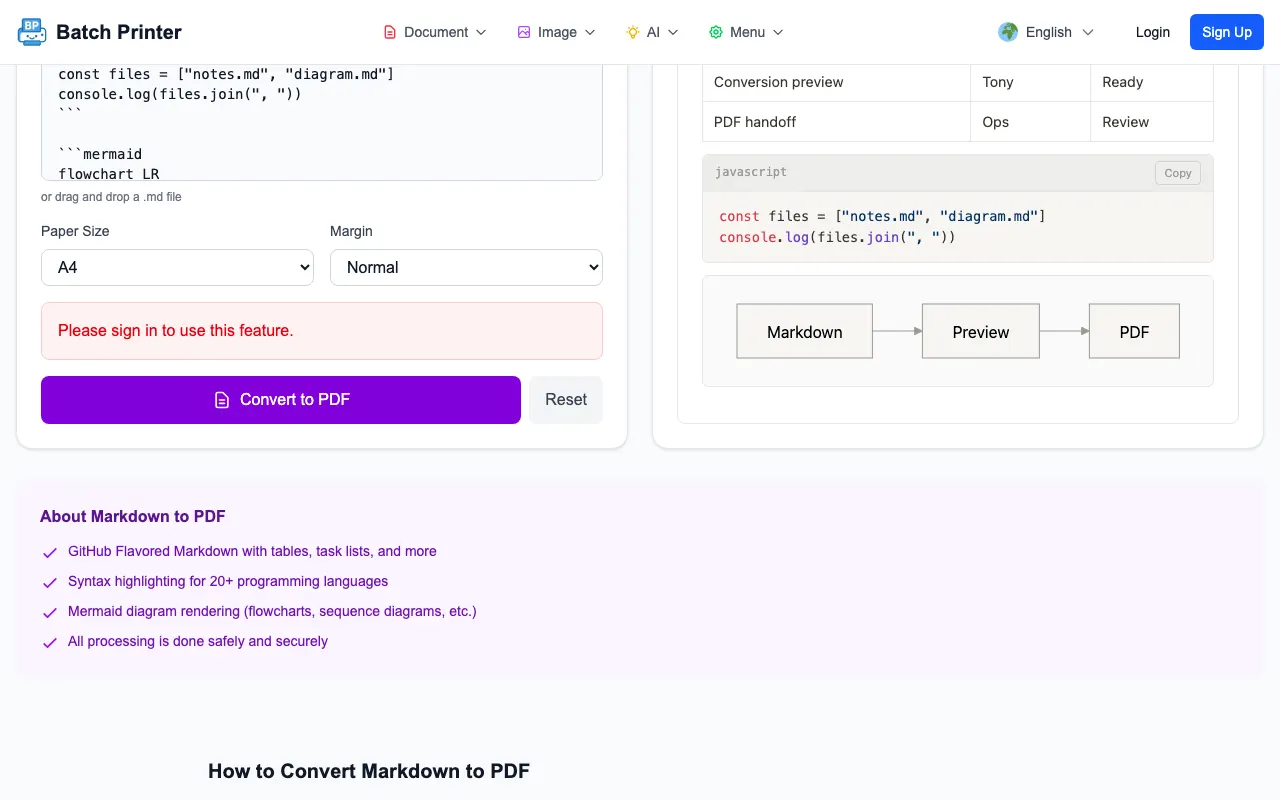
- De papierformaatregelaars toonden de opties A4, Letter, Legal en A3.
- Margecontroles lieten geen opties zien: kleine, normale en grote opties.
- In een niet-geverifieerde productiesessie waren de editor en het voorbeeld beschikbaar vóór de definitieve export.
Screenshot Walkthrough: Editor-, Preview- en Pagina-opties
De eerste schermafbeelding toont de bron Markdown naast het weergegeven voorbeeld. Dit is de belangrijkste controlestap, omdat hierbij de tabeluitlijning, de leesbaarheid van codeblokken en de diagramsyntaxis worden gecontroleerd voordat u een handoff-bestand maakt.
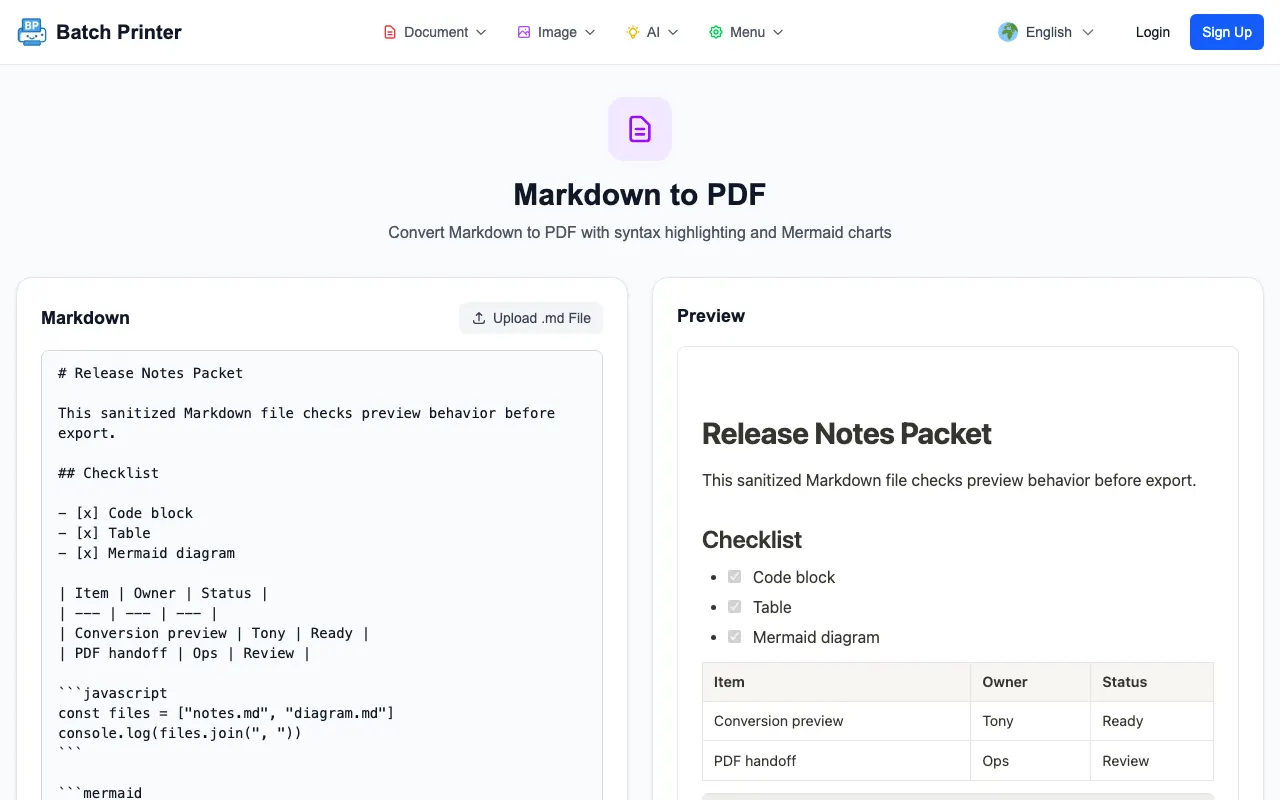
- Stap 1: Plak Markdown of laad een.md-bestand en bevestig de preview-updates.
- Stap 2: Scan tabellen, codeblokken, checklists en diagrammen op voor de hand liggende weergaveproblemen.
- Stap 3: Kies het papierformaat en de marge vóór het exporteren, in plaats van de lay-out na het downloaden te corrigeren.
- Stap 4: Als de productiepagina u vraagt om in te loggen vóór de conversie, meld u dan aan vóór de laatste PDF stap en ga er niet vanuit dat de export alleen op basis van de preview is voltooid.
Markdown Functies die de moeite waard zijn om te controleren voordat u ze exporteert
- Tabellen: zorg ervoor dat kolommen leesbaar blijven op de gekozen paginabreedte.
- Codeblokken: specificeer een taal bij het markeren van zaken en controleer vervolgens de regelomloop in het voorbeeld.
- Takenlijsten: bevestig aangevinkte en niet-gecontroleerde items en geef de status nog steeds duidelijk door.
- Mermaid diagrammen: controleer of het voorbeeld het diagram weergeeft in plaats van de onbewerkte code.
- Externe afbeeldingen: gebruik stabiele, toegankelijke afbeeldingspaden wanneer het document hiervan afhankelijk is.
Auteurschap in platte tekst zonder valse citaten
Auteurschap in platte tekst is waardevol omdat de bron leesbaar, diffuus en draagbaar blijft. Voor dat algemene workflowvoordeel is geen verzonnen instituut nodig. De eerdere, niet-ondersteunde toeschrijving is verwijderd. Het nuttige punt blijft eenvoudig: met Markdown kunt u één platte-tekstbron behouden en er indien nodig handoff-formaten van maken.
Grenzen die ik zag tijdens de productiecontrole
Voorbeeld is niet hetzelfde als definitieve export. Bij de niet-geverifieerde productiecontrole accepteerde de browser het voorbeeld en toonde de voorbeeldbesturingselementen, maar voor de uiteindelijke conversie was een ingelogde sessie vereist. Complexe diagrammen, afbeeldingen op afstand en zeer brede tabellen verdienen ook een laatste PDF-inspectie, omdat een browservoorbeeld nog steeds kan verschillen van het laatste pagina-einde.
Veelgestelde vragen voor Markdown tot PDF
Moet ik Markdown eerst in een tekstverwerker herschrijven? Nee. Begin met de Markdown bron, bekijk een voorbeeld ervan en exporteer pas nadat de lay-out er goed uitziet.
Wat moet ik controleren voordat ik exporteer? Tabellen, codeblokken, diagrammen, links, afbeeldingen, papierformaat en marges.
Is een preview voldoende voor formele indiening? Nee. Open de laatste PDF en inspecteer pagina-einden, codeterugloop en tabelbreedte voordat u deze verzendt.
Gebruik deze tools nu
Klik op de knop om direct naar de juiste tool te gaan.