
Meerdere bestanden gratis naar PDF converteren

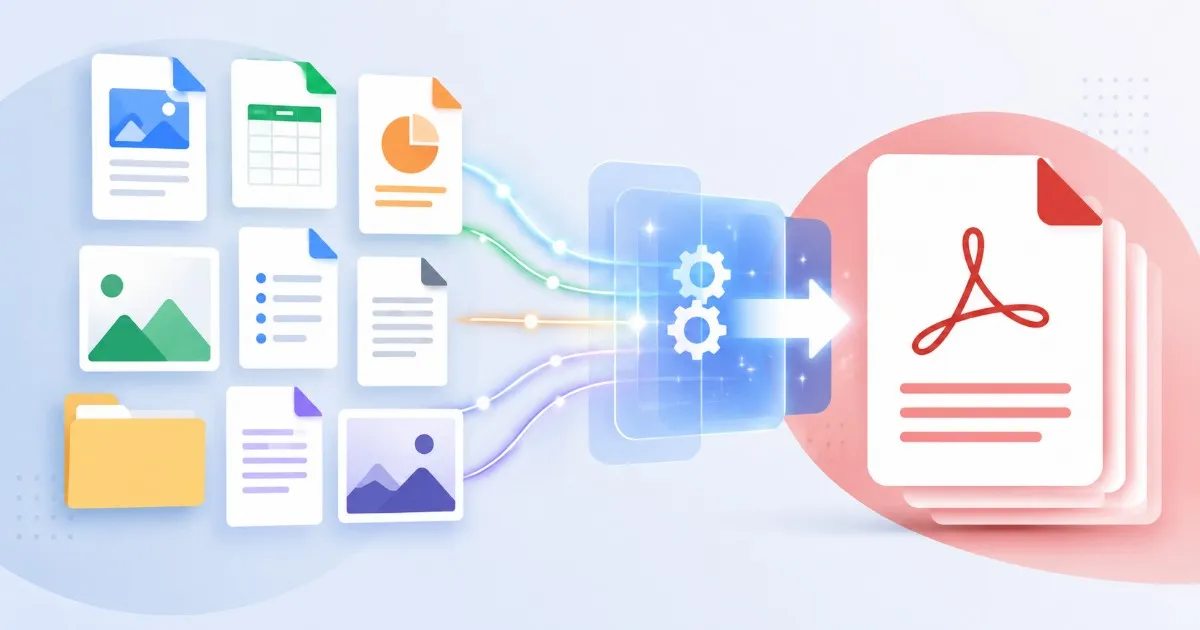
Meerdere bestanden gratis naar PDF converteren — Word, afbeeldingen en dia's in één keer
De map van één project bevat zelden maar één bestandstype. Er staat een voorstel in Word, een budget in Excel, een ondertekende pagina als foto en een presentatie in PowerPoint. Daarna vraagt een klant, loket of inkoopportaal alles als PDF — en ineens open je elk bestand in een eigen app, zoek je naar exporteren en hernoem je de uitvoer één voor één. Meerdere bestanden op die manier naar PDF converteren kost zo een middag. Als batch duurt het minuten.
Gebruik deze tools nu
Klik op de knop om direct naar de juiste tool te gaan.
Waarom één-voor-één converteren misgaat
Eén document naar PDF exporteren is eenvoudig. De pijn begint bij aantallen en verschillende formaten. Zodra je stapel meer dan vijf bestanden of twee formaten bevat, veroorzaakt handmatig converteren precies de fouten waardoor documenten worden teruggestuurd.
- Elk formaat heeft een andere app nodig — Word voor .docx, een fotoviewer voor JPG, PowerPoint voor dia's — dus je werkt met drie exportvensters en drie verschillende instellingen
- Bestandsnamen gaan zwerven — “final.pdf”, “final(1).pdf”, “scan-export.pdf” — en de ontvanger ziet niet welk PDF bij welk origineel hoort
- Er wordt altijd wel één bestand overgeslagen, en je ontdekt het pas na de deadline
- Layouts verschuiven ongemerkt — lettertypen worden vervangen, marges springen — en niemand controleert elke pagina wanneer het snel moet
- Als de bestemming één gecombineerd PDF wil, heb je na al het converteren nog een tweede klus te doen
De batchmethode: alles in één keer converteren
Een converter voor meerdere bestanden naar PDF behandelt de stapel als één opdracht. Je voert de mix in — documenten, spreadsheets, dia's, afbeeldingen — en krijgt PDF's terug zonder één bronprogramma te openen. Dit is de volledige workflow.
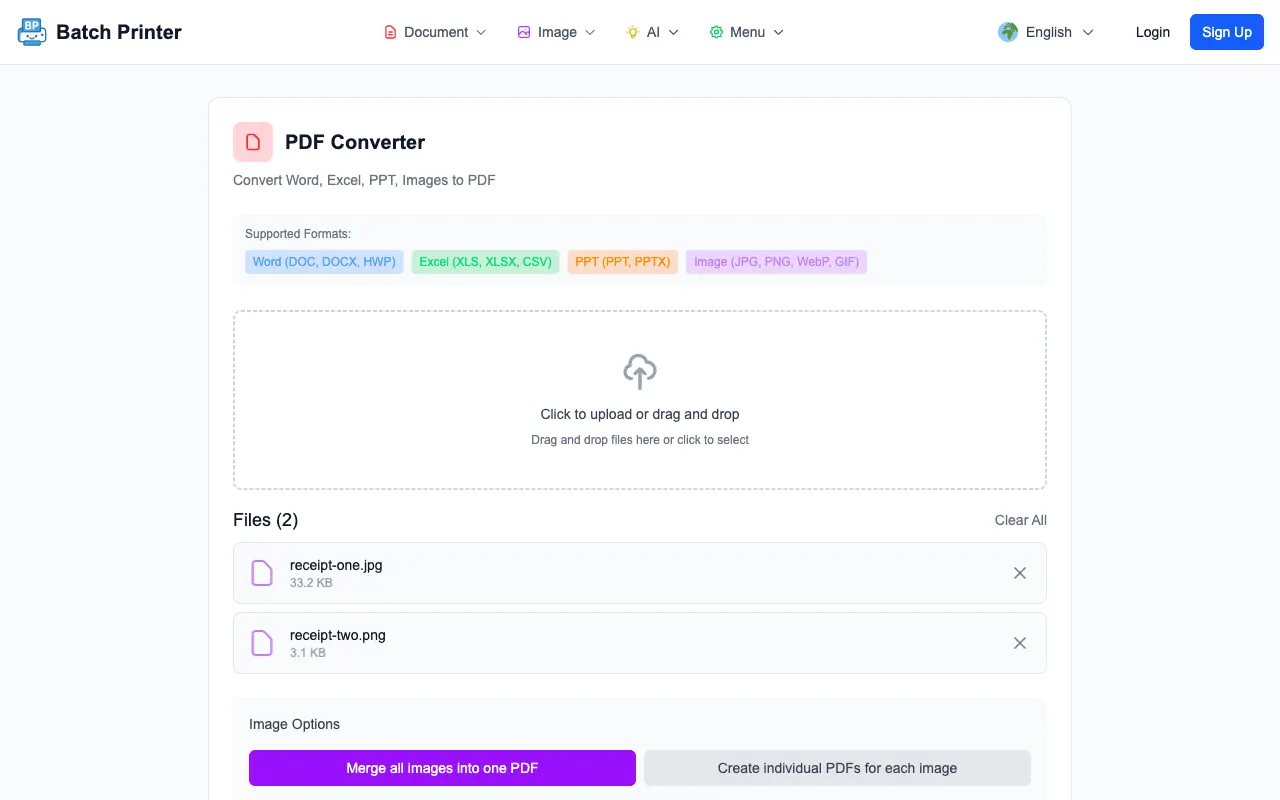
- Stap 1: Verzamel alle bestanden die geconverteerd moeten worden in één map — Word, Excel, PowerPoint, JPG, PNG. Als je de hele set bij elkaar ziet, merk je sneller welk bestand ontbreekt.
- Stap 2: Open de PDF-converter en sleep de Office-documenten erin. Elk bestand wordt een eigen PDF, met behoud van layout, lettertypen en pagina-einden.
- Stap 3: Gebruik voor afbeeldingen de samenvoegtool — sleep alle JPG's en PNG's tegelijk erin en elke afbeelding wordt een PDF-pagina in de volgorde die jij instelt.
- Stap 4: Download de geconverteerde PDF's en geef ze een naam die bij het origineel past, zodat “Q3-voorstel.docx” “Q3-voorstel.pdf” wordt — nooit “output(2).pdf”.
- Stap 5: Open elk resultaat en bekijk kort de eerste en laatste pagina. Conversiefouten zitten vaak aan de randen: afgekapte voetteksten, verschoven tabellen, ontbrekende laatste pagina's.
Eén gecombineerd PDF nodig? Eerst converteren, dan samenvoegen
In de helft van de gevallen betekent “zet deze bestanden om naar PDF” eigenlijk “stuur mij één PDF”. Portalen die maar één bijlage accepteren, reviewers die geen zeven bestanden willen openen, printers die één printtaak verwachten — ze hebben allemaal de geconverteerde bestanden aan elkaar gezet nodig. De betrouwbare volgorde: converteer elk bestand eerst naar PDF en voeg daarna de PDF's samen. Tools die beide in één vage stap beloven, zijn precies waar paginavolgorde sneuvelt.
- Converteer eerst alle niet-PDF-bestanden, zodat alles wat de samenvoeging ingaat al in eindvorm is
- Sleep de geconverteerde PDF's in de samenvoegtool, samen met bestanden die al PDF waren
- Sleep de miniaturen in leesvolgorde — begeleidende brief eerst, bijlage laatst, niet alfabetisch
- Voeg samen en open het resultaat: controleer of het paginatotaal gelijk is aan de som van de onderdelen
- Is het gecombineerde bestand te groot voor een uploadlimiet, comprimeer dan het samengevoegde PDF één keer aan het einde — niet elk deel vooraf
Veelgemaakte fouten bij meerdere bestanden converteren
- Fout: elk bestand via het printvenster naar PDF afdrukken. Oplossing: gebruik een echte converter — printen naar PDF vlakt links, bladwijzers en selecteerbare tekstkwaliteit af.
- Fout: screenshots van documenten converteren in plaats van de documenten zelf. Oplossing: begin altijd met het bronbestand; een screenshot van een Word-pagina wordt een wazige, niet-doorzoekbare PDF.
- Fout: vertrouwen op alfabetische volgorde bij het samenvoegen. Oplossing: zet miniaturen handmatig goed — “Bijlage.pdf” komt alfabetisch vóór “Brief.pdf”.
- Fout: elk bestand comprimeren vóór het converteren. Oplossing: converteer op volledige kwaliteit, voeg samen en comprimeer daarna alleen het eind-PDF als de grootte daarom vraagt.
- Fout: verzenden zonder te tellen. Oplossing: tel bronbestanden, tel uitvoer-PDF's, tel pagina's in het samengevoegde PDF — drie getallen die bijna elk ontbrekend bestand vinden.
Een echte workflow: aanbesteding met 12 gemengde bestanden
Een klein bouwbedrijf schrijft in op een gemeentelijke aanbesteding. Het indieningspakket bestaat uit een voorstel in Word, twee budgetbladen in Excel, een presentatie met referenties in PowerPoint, zes gefotografeerde certificaten als JPG en twee verzekerings-PDF's. Het portaal accepteert precies één PDF onder 20 MB. Eerder was een officemanager bijna een hele dag bezig met elk bestand exporteren vanuit de eigen app, daarna worstelen met een desktoptool om alles samen te voegen — en toch zat er een certificaat dwars op pagina 14.
De batchversie: de Office-bestanden gaan in één sessie door de converter, de zes JPG's gaan samen in de samenvoegtool en komen eruit als één certificaten-PDF met alle pagina's rechtop. Daarna worden alle onderdelen — geconverteerde PDF's plus de twee originelen — samengevoegd in de indieningsvolgorde. Eén compressieronde brengt 28 MB onder de limiet van het portaal. Totale tijd: ongeveer twintig minuten, inclusief de pagina-voor-pagina controle aan het einde.
Laatste checklist voordat je verzendt
- Elk bronbestand is geconverteerd — tel de uitvoer naast de originele map
- Elke PDF opent en de eerste en laatste pagina zien er goed uit
- Bestandsnamen passen bij de originelen, of het samengevoegde PDF volgt de vereiste indieningsvolgorde
- Gefotografeerde of gescande pagina's staan rechtop en zijn op volledig formaat leesbaar
- De uiteindelijke bestandsgrootte past binnen de limiet van de bestemming — comprimeer het afgewerkte PDF, niet de bronnen, als dat niet zo is
Meerdere bestanden naar PDF converteren is geen vaardigheidsprobleem, maar een batchprobleem. Behandel tien bestanden niet als tien klussen. Converteer ze in één keer, voeg ze samen in de volgorde die de lezer nodig heeft, controleer met drie tellingen, en de map met gemengde formaten die vroeger je middag opslokte is verzonden voordat je koffie koud wordt.
Gebruik deze tools nu
Klik op de knop om direct naar de juiste tool te gaan.