
Meerdere afbeeldingen converteren naar één PDF — Gratis, in je browser

Meerdere afbeeldingen converteren naar één PDF — Gratis, in je browser
Je hebt 20 productfoto's die in één document moeten komen. Of een stapel bonnetjes die je met je telefoon hebt gescand. Of dia's van een whiteboard-sessie. Wat de reden ook is, je hebt meerdere afbeeldingen in één PDF nodig — en wel nu, niet na een omweg van 15 minuten via een onhandige tool.
Gebruik deze tools nu
Klik op de knop om direct naar de juiste tool te gaan.
De meeste online converters maken dit proces trager dan nodig. Upload je bestanden, wacht op verwerking op hun server, maak je zorgen over waar je afbeeldingen terechtkomen en download vervolgens het resultaat. Voor iets dat vijf seconden zou moeten duren, kan de hele onderneming tien minuten van je tijd en geduld opslokken.
Waarom afbeelding-naar-PDF conversie nog steeds frustreert
De tools bestaan. Honderden zelfs. Waarom voelt dit dan nog steeds moeilijker dan het zou moeten zijn? Omdat de meeste converters niet zijn ontworpen met jouw werkelijke workflow in gedachten.
- Bestandslimieten — veel gratis tools beperken je tot 5 of 10 afbeeldingen per conversie, waardoor je meerdere rondes moet doen
- Trage uploads — elke afbeelding wordt naar een externe server gestuurd, zelfs als je een trage verbinding hebt
- Privacyzorgen — je privéfoto's, ID-scans of zakelijke documenten passeren de servers van iemand anders
- Formaatbeperkingen — sommige tools accepteren alleen JPG en weigeren PNG, WebP of andere formaten die je daadwerkelijk hebt
- Kwaliteitsverlies — afbeeldingen worden gecomprimeerd tijdens de conversie, wat resulteert wazige PDF's
- Verkeerde paginavolgorde — je bent extra tijd kwijt aan het herschikken van pagina's omdat de tool je bestandsvolgorde negeert
Als dit je bekend voorkomt, ben je niet de enige. Dit zijn precies de problemen die ons ertoe brachten een betere aanpak te ontwikkelen.
Hoe je meerdere afbeeldingen naar één PDF converteert in 3 stappen
Met Batch Printer gebeurt het converteren van afbeeldingen naar PDF in je browser. Er wordt niets geüpload naar een externe server. Hier is het proces — het duurt ongeveer vijf seconden.
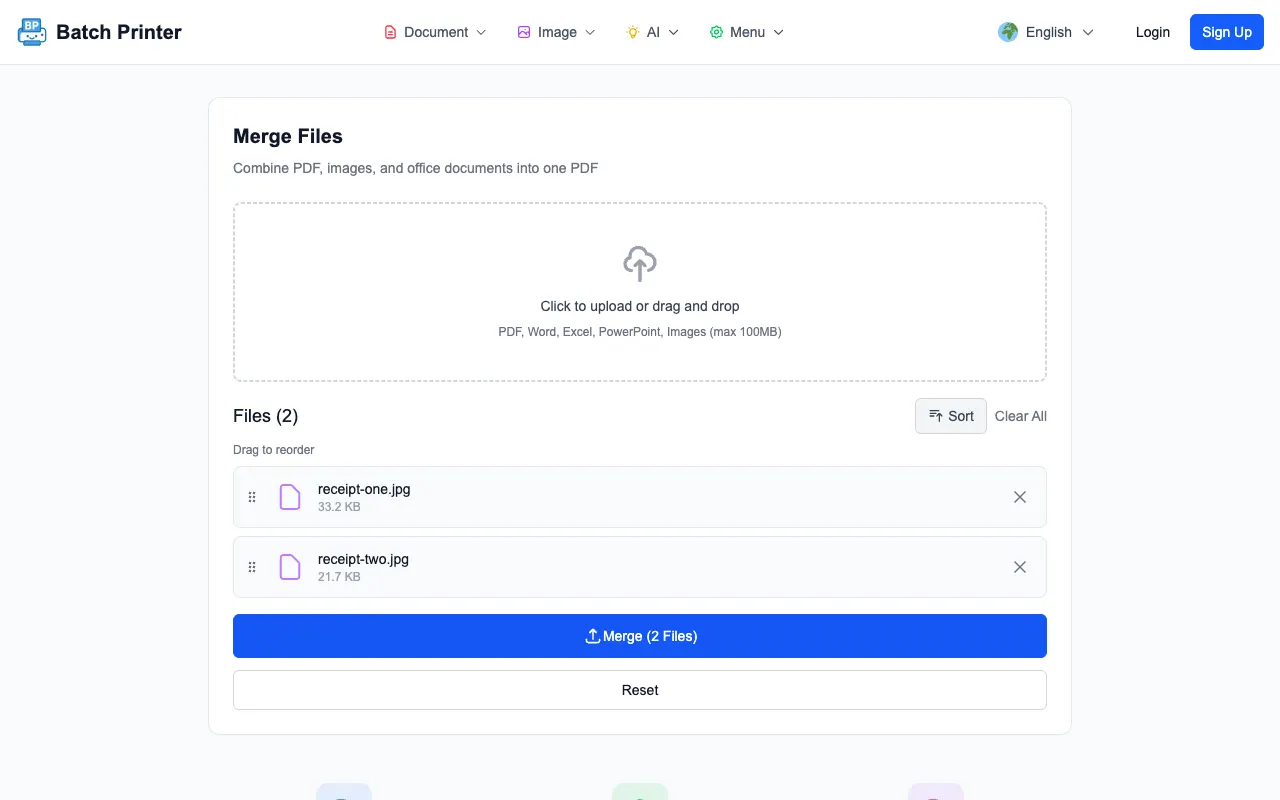
- Stap 1: Open batch-printer.com en sleep je afbeeldingsbestanden naar het uploadgebied. JPG, PNG, WebP, BMP, GIF en TIFF worden allemaal ondersteund.
- Stap 2: Bepaal de bestandsvolgorde door items in de lijst te slepen. De volgorde die je ziet, is de volgorde waarin ze in de uiteindelijke PDF verschijnen.
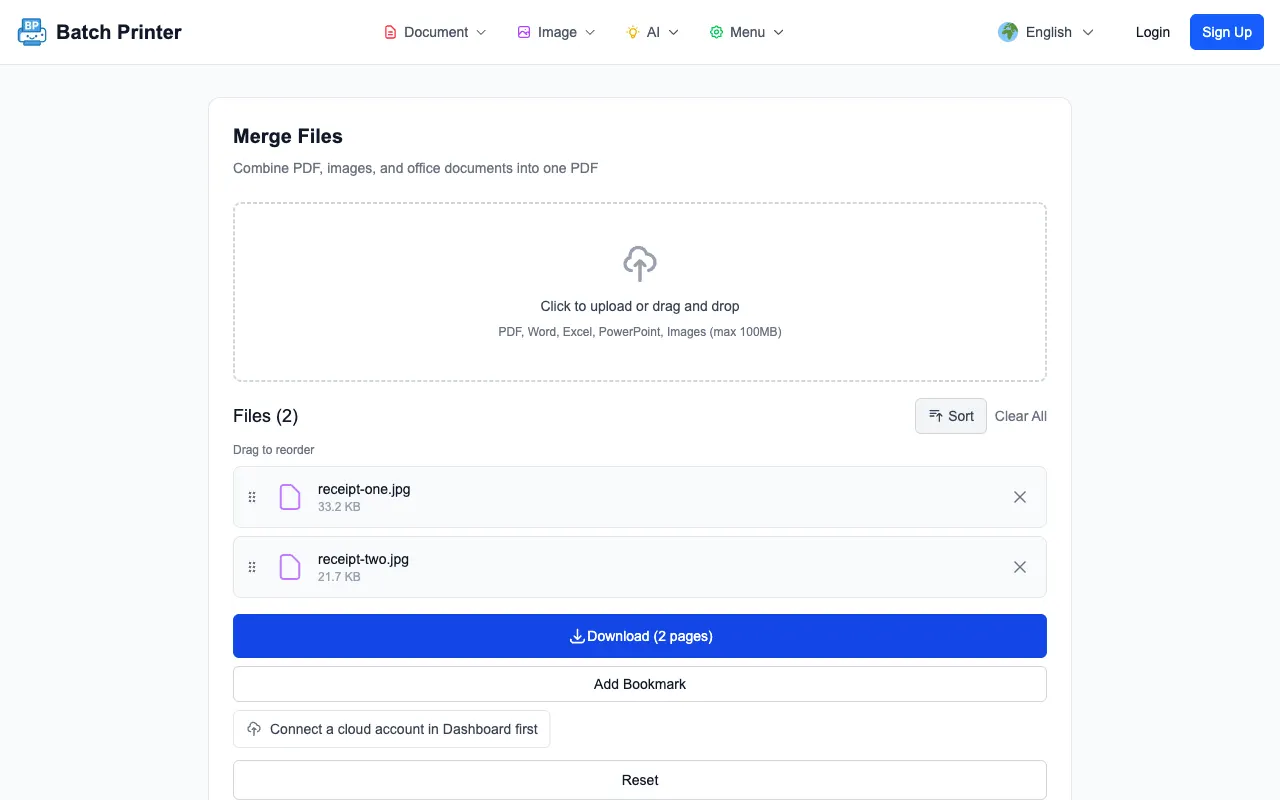
- Stap 3: Klik op Samenvoegen en je browser combineert alles tot één PDF. Download het of print het direct — geen wachttijd voor een server.
Niet alleen JPG — elk afbeeldingsformaat dat je daadwerkelijk gebruikt
Een van de meest voorkomende ergernissen bij afbeelding-naar-PDF tools is de ondersteuning van formaten. Je hebt een mix van JPG's van je camera, PNG's van screenshots en misschien een paar WebP-bestanden van het web. De meeste converters dwingen je om deze eerst naar één formaat om te zetten. Batch Printer doet dat niet.
- JPG / JPEG — foto's van camera's en telefoons
- PNG — screenshots, afbeeldingen met transparantie
- WebP — moderne webafbeeldingen
- BMP — oudere bitmapbestanden
- GIF — statische afbeeldingen (eerste frame van geanimeerde GIF's)
- TIFF — hoogwaardige scans en professionele afbeeldingen
Je kunt zelfs afbeeldingsbestanden mengen met bestaande PDF's en Office-documenten in dezelfde samenvoeging. Heb je drie foto's, een Word-document en twee bestaande PDF's nodig in één bestand? Sleep ze er allemaal in en laat Batch Printer de conversie automatisch regelen.
5 fouten die mensen maken bij het combineren van afbeeldingen naar PDF
Zelfs met een goede tool kunnen een paar veelvoorkomende fouten roet in het eten gooien. Hier is waar je op moet letten.
- Te kleine afbeeldingen gebruiken — een thumbnail van 200×150 pixels ziet er verschrikkelijk uit op een volledige PDF-pagina. Gebruik afbeeldingen van minimaal 1000 pixels breed voor een fatsoenlijke kwaliteit.
- De bestandsvolgorde negeren voor het samenvoegen — controleer de volgorde in de lijst voordat je op samenvoegen klikt. Het herordenen van een voltooide PDF is lastiger dan het de eerste keer goed doen.
- Afbeeldingen comprimeren voor het converteren — als je je JPG's comprimeert om ruimte te besparen voor de conversie, is het kwaliteitsverlies permanent. Begin met de originelen.
- Staand en liggend mengen zonder na te denken — je PDF krijgt pagina's met verschillende oriëntaties. Dit is prima om te bekijken, maar kan er vreemd uitzien als het geprint wordt. Groepeer vergelijkbare oriëntaties bij elkaar.
- Vergeten de uiteindelijke PDF te controleren — open altijd het resultaat en blader er doorheen. Een ontbrekende pagina of verkeerde volgorde nu ontdekken kost vijf seconden, vergeleken met een pijnlijke e-mail later.
Wanneer je meer nodig hebt dan alleen conversie
Het converteren van afbeeldingen naar PDF is vaak pas de eerste stap. Misschien moet je paginanummers toevoegen, het resultaat comprimeren of 30 kopieën printen voor een vergadering. Batch Printer regelt de volledige workflow — niet alleen het conversiegedeelte.
- Je nieuwe PDF samenvoegen met andere bestaande documenten
- Het resultaat comprimeren als de bestandsgrootte te groot is voor e-mail
- Meerdere kopieën direct vanuit de browser printen zonder eerst te downloaden
- De PDF later splitsen als je specifieke pagina's wilt extraheren
"Ik fotografeer al mijn bonnetjes en converteer ze naar maandelijkse PDF-bestanden. Voorheen kostte me dat 20 minuten met een desktop-app. Nu sleep ik 30 foto's erin en heb ik mijn PDF in minder dan 10 seconden. Het feit dat er niets van mijn telefoon af gaat, geeft me een veel beter gevoel."
Snelle checklist: Voordat je converteert
- Staan al je afbeeldingen in het uploadgebied? Controleer of er geen zijn overgeslagen.
- Is de bestandsvolgorde correct? Sleep om ze indien nodig te herschikken.
- Hebben je afbeeldingen een voldoende hoge resolutie? Low-res thumbnails zorgen voor wazige pagina's.
- Moet je ook andere bestanden dan afbeeldingen toevoegen? PDF's en Office-documenten kunnen in dezelfde samenvoeging.
- Heb je gecontroleerd of de tool je privacy respecteert? Batch Printer verwerkt alles lokaal — maar dat doet niet elke tool.
Gebruik deze tools nu
Klik op de knop om direct naar de juiste tool te gaan.