
GIF Maker Gratis online: een geteste browserworkflow voor afbeeldingsframes

Een GIF Maker-workflow moet timing zichtbaar maken
Een handige GIF-maker doet meer dan een stapel afbeeldingen accepteren. Het zou de framevolgorde moeten tonen, de vertraging tussen frames blootleggen en de uiteindelijke download duidelijk maken. Dat maakt uit wanneer de GIF bedoeld is om een productstap uit te leggen, een korte voor-en-na-weergave te tonen of een lichtgewicht animatie aan documentatie toe te voegen.
Gebruik deze tools nu
Klik op de knop om direct naar de juiste tool te gaan.
Voor deze update heb ik de productie Batch Printer GIF-maker in de browser getest met drie opgeschoonde frames: een PNG, een JPG en een WebP. De test was opzettelijk eenvoudig, zodat het uitvoergedrag gemakkelijk te inspecteren was. De pagina accepteerde alle drie de afbeeldingstypen in één reeks, gaf ze weer als genummerde frames en genereerde een downloadbaar GIF-voorbeeld nadat ik op Create GIF had gedrukt.
Begin met frames die één klein verhaal vertellen
GIF's werken het beste wanneer elk frame hetzelfde kleine verhaal vertelt. Drie schermafbeeldingen die openen, kiezen en downloaden tonen, zijn gemakkelijker te volgen dan tien niet-gerelateerde afbeeldingen. Voordat u de tool opent, plaatst u de bronbestanden in de volgorde waarin u wilt dat de kijker ze ziet en verwijdert u bijna dubbele frames die alleen maar gewicht toevoegen.
- PNG frames wanneer tekst, UI-randen of platte afbeeldingen scherp moeten blijven.
- JPG kaders voor gewone foto's waarbij transparantie niet nodig is.
- WebP frames wanneer uw bronafbeeldingen al afkomstig zijn van een webgeoptimaliseerde export.
- Frames van dezelfde grootte waar mogelijk, zodat de animatie niet tussen vormen springt.
- Een duidelijk eerste frame, omdat op sommige plaatsen alleen het openingsframe wordt weergegeven voordat het afspelen begint.
Wat ik heb getest in de browser
De testinvoer was een keten van drie frames met 900 x 600 pixels. Frame één was een blauwe PNG, frame twee was een oranje JPG en frame drie was een groene WebP. Na het uploaden toonde de productietool Selected Files: 3, nummerde elke miniatuur van 1 tot 3 en liet de besturingselementen Meer toevoegen en Wissen zichtbaar naast de wachtrij.
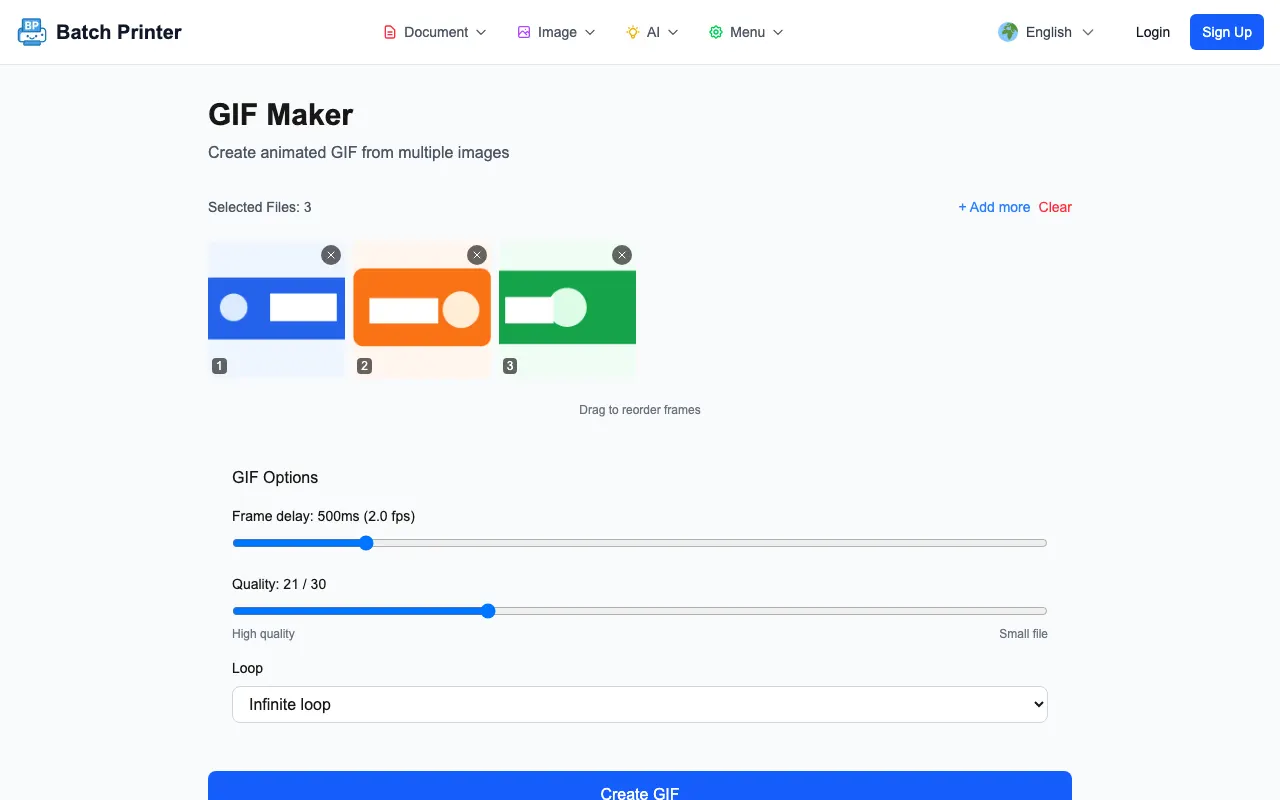
De standaardvertraging die tijdens de run werd weergegeven, was 500ms, wat door de gebruikersinterface wordt bestempeld als 2.0 fps. Bij die vertraging voelde de uitvoer aan als een opzettelijke diareeks in plaats van als een snelle animatie. Voor een UI-microdemo zou ik een kortere vertraging testen, maar voor een voor-en-na product- of procesafbeelding geeft 500ms kijkers de tijd om elk frame te begrijpen.
Van framewachtrij tot gegenereerde GIF
Nadat ik op Create GIF had geklikt, verscheen het resultaat onder het optiepaneel met een succesbericht, een geanimeerd voorbeeld en een knop Download. Het gedownloade bestand van deze kleine test in vlakke kleuren was 45,901 bytes. Dat aantal moet niet als een belofte voor elke GIF worden beschouwd: fotozware frames, grotere afmetingen en langere frameketens zullen zwaardere downloads opleveren.
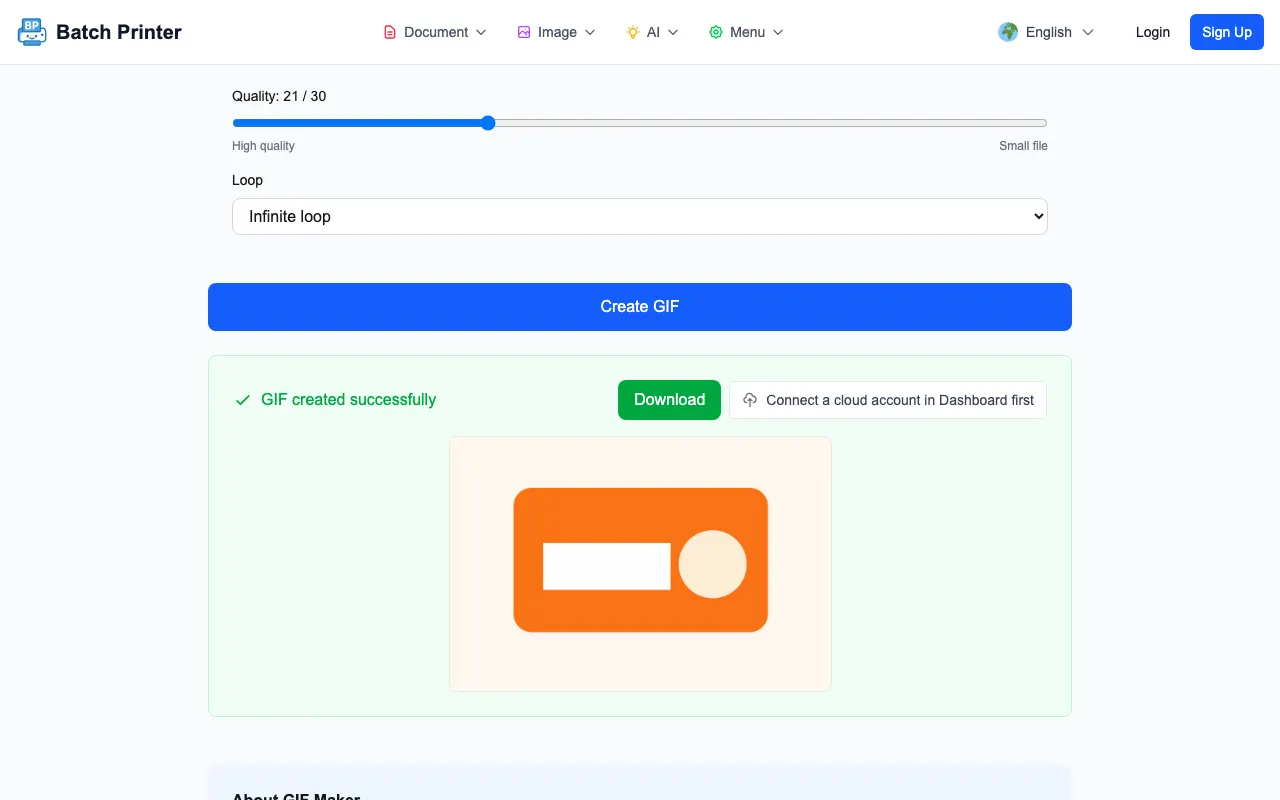
Het belangrijke voor-en-na-detail was zichtbaar op de pagina zelf. Vóór de creatie toonde de tool alleen de bestelde bronframes en instellingen. Na de creatie werd het gerenderde voorbeeld getoond. Dat gaf me de kans om het tempo te inspecteren voordat ik het bestand ergens anders gebruikte.
Afwegingen op het gebied van timing, kwaliteit en bestandsgrootte
- Vertraging regelt de waargenomen snelheid. Een langere vertraging maakt elk stilstaand beeld leesbaar; een kortere vertraging kan soepeler aanvoelen, maar kan moeilijker te volgen zijn.
- Kwaliteit heeft invloed op het gewicht. Een visuele kwaliteit van Higher is handig voor UI-tekst en productranden, terwijl een lagere kwaliteit acceptabel kan zijn voor ruwe chatreacties.
- Afmetingen zijn belangrijk vóór het coderen. Door de bronframes te verkleinen voordat de GIF wordt gemaakt, wordt het bestandsgewicht doorgaans op een voorspelbaardere manier verminderd dan alleen het verplaatsen van de kwaliteitsschuifregelaar.
- Het aantal frames is de gemakkelijkste gewichtshefboom. Als twee frames bijna hetzelfde laten zien, verwijdert u er één en bekijkt u opnieuw een voorbeeld.
- GIF-kleurlimieten kunnen kleurverlopen doen vervagen, waardoor platte afbeeldingen en eenvoudige productfoto's er vaak netter uitzien dan subtiele fotoverlopen.
Waar GIF's kapot gaan
Een GIF is geen vervanging voor video als je geluid, lange duur, vloeiende bewegingen of scherpe fotografische details nodig hebt. Het is beter voor korte loops waarbij de kijker de actie in een paar frames kan begrijpen. Als het bronmateriaal een gedetailleerde schermopname is, exporteer dan de geselecteerde frames in plaats van te proberen elk moment in een GIF om te zetten.
Controleer ook waar de GIF zal worden gebruikt. Sommige e-mailclients, chattools en documentviewers gaan anders met animatie om. De veilige gewoonte is om het gedownloade bestand één keer te openen, te bevestigen dat het eerste frame zinvol is en het op de bestemming te testen voordat u een statische afbeelding vervangt.
Veelgestelde vragen over GIF-maker
Kan ik afbeeldingsformaten combineren in één GIF? Tijdens de testrun accepteerde de browser PNG, JPG en WebP bestanden samen en toonde deze als één geordende framewachtrij.
Wordt Create GIF automatisch gedownload? In deze productierun werd eerst een succespaneel getoond met een voorbeeld en een Download-knop, wat handig was omdat ik de animatie kon inspecteren voordat ik deze opsloeg.
Wat moet ik controleren na het downloaden? Open de GIF, bekijk de eerste lus en bevestig de framevolgorde, het tempo en de visuele kwaliteit. Als het te zwaar of te langzaam aanvoelt, verklein dan de afmetingen, verwijder frames of wijzig de vertraging.
Gebruik deze tools nu
Klik op de knop om direct naar de juiste tool te gaan.