Batch Printer Logo
blog.category.tips

PDF online gratis bijsnijden β€” marges verwijderen voor betere leesbaarheid

Batch Printer Teamβ€’β€’6 minuten leestijd
PDF online gratis bijsnijden β€” marges verwijderen voor betere leesbaarheid

PDF online gratis bijsnijden β€” marges verwijderen voor betere leesbaarheid

Een architectenbureau in Seoul verloor voortdurend aanbestedingen. Hun technische tekeningen zagen er op papier perfect uit β€” maar wanneer klanten de plannen op iPads bekeken tijdens bouwvergaderingen, namen de eigenlijke tekeningen nauwelijks 60 procent van het scherm in beslag. De rest was lege witte marge die overbleef van CAD-exports. Maatvoeringen waren te klein om te lezen. Klanten moesten constant in- en uitzoomen. Een partner vroeg zich uiteindelijk af: waarom verspillen onze PDF's zoveel schermruimte?

Gebruik deze tools nu

Klik op de knop om direct naar de juiste tool te gaan.

Het antwoord was simpel. De meeste PDF's zijn ontworpen voor A4- of Letter-papier met royale printmarges. Maar meer dan 55 procent van het webverkeer komt nu van mobiele apparaten. Wanneer een document dat is ontworpen voor een pagina van 210 mm breed op een telefoonscherm van 130 mm verschijnt, verbruiken die marges een derde van de beschikbare ruimte. De eigenlijke inhoud krimpt tot bijna onleesbaar niveau. Het bijsnijden van de PDF β€” het verwijderen van overtollige marges β€” lost dit direct op.

Waarom PDF-marges de leesbaarheid van documenten schaden

PDF-marges bestaan voor het printen. Printers hebben een minimale marge nodig om te voorkomen dat inhoud wordt afgesneden. Maar wanneer een document digitaal wordt bekeken β€” op een telefoon, tablet, laptop of geprojecteerd op een scherm β€” dienen die marges geen enkel doel. Ze schaden de leesbaarheid actief door het inhoudsgebied te verkleinen.

  • Mobiele lezers zien inhoud op 60-70 procent van de mogelijke grootte β€” tekst wordt te klein om te lezen zonder te zoomen
  • Tabletgebruikers verspillen schermruimte aan lege witte ruimte in plaats van aan de eigenlijke inhoud
  • Presentaties die op schermen worden geprojecteerd, tonen het publiek meer marge dan informatie
  • E-readergebruikers op Kindle- of Kobo-apparaten krijgen piepkleine tekst omringd door witruimte
  • OCR-nauwkeurigheid daalt wanneer scansoftware marges ten onrechte identificeert als onderdeel van het inhoudsgebied
  • Geprinte output verspilt papier β€” een studie van Carnegie Mellon toonde aan dat geoptimaliseerde marges het papierverbruik aanzienlijk kunnen verminderen

Hoe PDF-pagina's online bij te snijden in 3 stappen

U heeft geen Adobe Acrobat of andere desktopsoftware nodig. Met Batch Printer kunt u PDF-marges direct in uw browser bijsnijden β€” gratis, zonder dat u zich hoeft aan te melden.

  • Stap 1: Upload uw PDF β€” Sleep uw bestand naar de bijsnijdtool. Er hoeft niets te worden geΓ―nstalleerd en uw bestand blijft in uw browser.
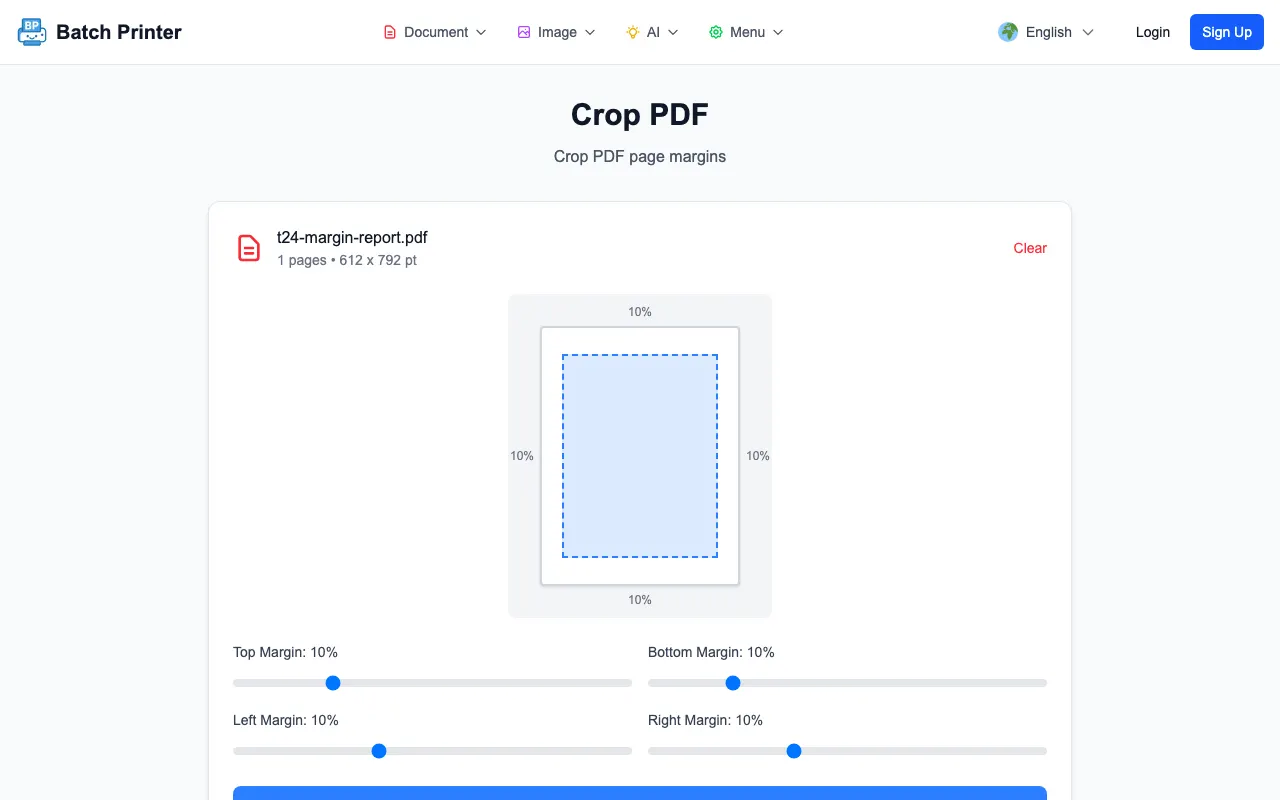
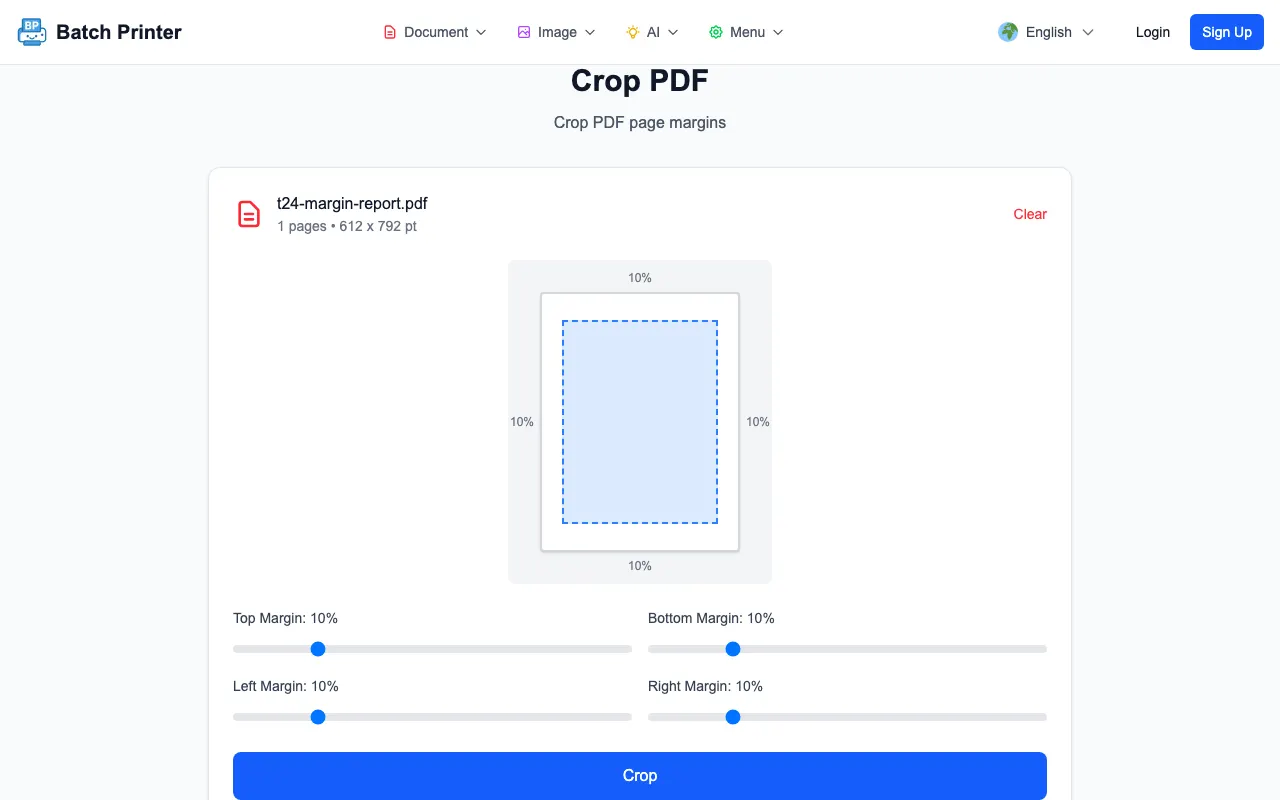
  • Stap 2: Pas de marges aan β€” Gebruik de vier margeschuifregelaars (boven, rechts, onder, links) om in te stellen hoeveel u van elke rand wilt bijsnijden. De visuele preview laat u precies zien hoe het resultaat eruit zal zien voor verwerking. Elke schuifregelaar loopt van 0 tot 50 procent.
  • Stap 3: Bijsnijden en downloaden β€” Klik op de knop Bijsnijden. De tool past de CropBox van elke pagina tegelijkertijd aan en uw bijgesneden PDF is binnen enkele seconden klaar om te downloaden.

Het hele proces vindt plaats in uw browser met behulp van pdf-lib. Uw bestand wordt nooit naar een server geΓΌpload. Dit betekent dat het offline werkt, vertrouwelijke documenten veilig verwerkt en zelfs grote bestanden snel verwerkt omdat er geen upload- of downloadwachttijd is.

Klaar om die marges te verwijderen? Snijd uw PDF gratis bij op batch-printer.com/tools/pdf/crop β€” geen aanmelding, geen watermerken, geen trucs met bestandsgrootte.

Echte resultaten: Hoe het bijsnijden van PDF's de zichtbaarheid van documenten verbeterde

Terug naar dat architectenbureau. Hun CAD-software (AutoCAD en Revit) exporteerde PDF's met meer dan vijf centimeter marge aan elke kant. Op een A4-pagina betekende dit dat de eigenlijke tekeninginhoud slechts ongeveer 60 procent van het paginagebied vulde. Op een 10,9-inch iPad Air kromp het bruikbare tekengebied tot ongeveer de grootte van een speelkaart. Maatvoeringen die perfect leesbaar waren op een geprint A1-vel, werden op die schaal onleesbaar.

Na het bijsnijden van de marges van hun standaard plannensets, vulden de tekeningen het hele tabletscherm. Maatvoeringen waren direct leesbaar. Klanten stopten met het vragen om geprinte kopieΓ«n tijdens bouwbezoeken. Het bureau schatte dat ze 15 uur per maand bespaarden die voorheen werden besteed aan printvoorbereiding en herdrukken. Belangrijker nog, hun presentaties verbeterden omdat beoordelaars de technische details daadwerkelijk konden lezen zonder te turen.

"We dachten dat het probleem de schermgrootte was. Dat was het niet β€” het was de vijf centimeter niets rond elke tekening. Het bijsnijden van de marges duurde 30 seconden en maakte onze plannen leesbaar op elk apparaat."
  • Zichtbaarheid van tekeningen nam toe van 60 procent naar bijna 100 procent van het schermoppervlak
  • Verzoeken van klanten om geprinte kopieΓ«n tijdens bouwbezoeken daalden met 80 procent
  • 15 uur per maand bespaard op printvoorbereiding en herdrukken
  • Feedback op presentaties verbeterde β€” beoordelaars konden afmetingen lezen zonder te zoomen
  • Papierkosten verlaagd doordat teams overstapten op digital-first beoordeling op bijgesneden PDF's

5 scenario's waarin PDF-bijsnijden het grootste verschil maakt

1. Mobiel lezen

Meer dan 60 procent van het wereldwijde webverkeer komt van smartphones. Een PDF met standaardmarges van 2,5 cm verliest ongeveer 30 procent van de bruikbare breedte op een 6-inch telefoonscherm. Het bijsnijden van die marges maakt tekst groot genoeg om te lezen zonder constant te zoomen β€” waardoor een onleesbaar document verandert in een comfortabele leeservaring.

2. E-readers en Kindle

Kindle- en Kobo-apparaten hebben schermen van 6 tot 7 inch. PDF's met printmarges geven tekst weer op onmogelijk kleine formaten. Door de PDF bij te snijden voordat u deze naar uw e-reader overzet, worden academische papers, handleidingen en rapporten daadwerkelijk bruikbaar op deze apparaten.

3. Presentaties en scherm delen

Wanneer u een PDF deelt tijdens een videogesprek of projecteert op een scherm in een vergaderruimte, verkleinen marges uw inhoud. Het publiek ziet een kleinere versie van uw gegevens, grafieken of diagrammen dan nodig is. Bijsnijden voor het presenteren maximaliseert de visuele impact van elke dia en pagina.

4. PrintefficiΓ«ntie

De wereldwijde printkosten overstijgen jaarlijks 550 miljard dollar. Wanneer PDF's overmatige marges hebben, krimpt het inhoudsgebied en schalen gebruikers vaak de printgrootte op of gebruiken ze groter papier. Door marges bij te snijden voor het printen, kunt u meer inhoud per pagina kwijt, papierverspilling verminderen en op de bedoelde schaal printen.

5. OCR en tekstextractie

Software voor optische tekenherkenning presteert beter wanneer de inhoud de pagina vult. Overtollige marges β€” vooral op gescande documenten β€” kunnen OCR-engines in de war brengen en de nauwkeurigheid verminderen. Het verwijderen van marges als voorbereidingsstap heeft aangetoond de OCR-nauwkeurigheid te verbeteren van ongeveer 85 procent naar meer dan 99 procent in sommige workflows.

Tips voor de beste resultaten bij het bijsnijden van PDF's

  • Gebruik de preview voor het bijsnijden β€” controleer of er geen inhoud aan de randen wordt afgesneden, vooral kopteksten, voetteksten of paginanummers die u wilt behouden
  • Begin met symmetrische marges β€” probeer eerst 10 procent aan alle vier de zijden en verfijn daarna de individuele randen
  • Bij gescande documenten snijdt u de zwarte randen bij die scanners vaak rond de pagina-inhoud produceren
  • Houd een kleine marge (2-5 procent) aan in plaats van tot nul bij te snijden β€” een piepkleine rand verbetert de leesbaarheid
  • Bijsnijden is van toepassing op alle pagina's tegelijkertijd β€” als uw PDF een mix van liggende en staande pagina's heeft, controleer dan de preview op meerdere pagina's
  • Na het bijsnijden voor mobiel, comprimeert u de PDF ook β€” kleinere marges plus een kleinere bestandsgrootte zorgen voor de beste mobiele ervaring
  • Sla uw originele bestand op voordat u gaat bijsnijden β€” de bijsnijdbewerking wijzigt de PDF CropBox, en hoewel de originele gegevens bewaard blijven in de MediaBox, is het bijhouden van een back-up altijd een goede gewoonte
Uw bestanden verlaten nooit uw computer. Batch Printer verwerkt PDF's volledig in uw browser β€” geen uploads, geen cloudopslag, geen tracking. Uw documenten blijven privΓ©.

Veelgestelde vragen

Is PDF-bijsnijden permanent? De bijsnijdtool past de CropBox-metadata aan, die PDF-viewers vertelt om alleen het bijgesneden gebied weer te geven. De originele paginagegevens blijven in het bestand aanwezig. Voor praktische doeleinden is de bijgesneden versie echter wat ontvangers zullen zien en printen. Bewaar altijd een back-up van uw origineel als u de volledige marges later nog nodig heeft.

Hoe snijd ik alle pagina's in een PDF op dezelfde grootte bij? Batch Printer past uw marge-instellingen tegelijkertijd toe op elke pagina in het document. Stel uw gewenste bijsnijdpercentages één keer in en alle pagina's worden identiek getrimd. Dit is vooral handig voor rapporten en boeken met veel pagina's.

Kan ik een PDF gratis bijsnijden op mijn telefoon? Ja. Batch Printer werkt in elke moderne mobiele browser β€” Safari, Chrome, Firefox of Samsung Internet. Geen app-installatie vereist. Open gewoon de bijsnijdtool, upload uw PDF, pas de schuifregelaars aan en download het resultaat.

Wat is het verschil tussen het bijsnijden en het splitsen van een PDF? Bijsnijden verwijdert marges van elke pagina, waardoor het inhoudsgebied groter wordt ten opzichte van de pagina. Splitsen verdeelt een PDF met meerdere pagina's in afzonderlijke individuele bestanden. Ze lossen verschillende problemen op β€” gebruik bijsnijden voor leesbaarheid, splitsen voor organisatie.

Vermindert bijsnijden de bestandsgrootte? Enigszins. Omdat de CropBox-metadata verandert maar de onderliggende paginagegevens bewaard blijven, blijft de bestandsgrootte ongeveer gelijk. Als u een kleiner bestand nodig heeft, gebruik dan de compressietool na het bijsnijden voor de beste combinatie van leesbaarheid en bestandsgrootte.

Begin met het gratis bijsnijden van uw PDF's

Stop met het verliezen van inhoud aan marges. Of u nu architecturale plannen voorbereidt voor beoordeling op een tablet, academische papers formatteert voor Kindle, presentaties optimaliseert voor het delen van schermen, of gewoon een PDF gemakkelijker leesbaar maakt op uw telefoon β€” bijsnijden duurt seconden en de verbetering is direct merkbaar.

  • Gratis β€” geen proefperiode, geen creditcard, geen verborgen kosten
  • 100 procent browsergebaseerd β€” uw bestanden verlaten nooit uw apparaat
  • Visuele preview β€” zie precies wat u krijgt voordat u gaat bijsnijden
  • Controle over vier randen β€” pas boven, rechts, onder en links onafhankelijk aan
  • Alle pagina's tegelijk β€” uniform bijsnijden over het hele document
  • Geen watermerken β€” elke keer weer een schone, professionele output
  • Werkt op elk apparaat β€” telefoon, tablet of desktopbrowser
Probeer het nu β€” snijd uw PDF gratis bij op batch-printer.com/tools/pdf/crop

Gebruik deze tools nu

Klik op de knop om direct naar de juiste tool te gaan.

PDF online gratis bijsnijden β€” marges verwijderen voor betere leesbaarheid