
Hoe u een PDF online met een wachtwoord kunt beveiligen zonder de beveiliging te overdrijven

Beveilig een PDF met een wachtwoord wanneer toegang een poort nodig heeft
Een PDF-wachtwoord is handig als een bestand niet zomaar wordt geopend nadat het uw apparaat heeft verlaten.Salarisbrieven, conceptcontracten, belastingbladen, klantnotities en interne rapporten gaan vaak via e-mail of chat.Als het bestand per ongeluk wordt doorgestuurd, krijgt u via een wachtwoordprompt nog een toegangspoortje.Dat maakt de workflow niet immuun voor elk risico, maar het is wel beter dan een open bestand versturen terwijl het document beperkt zou moeten worden.
Gebruik deze tools nu
Klik op de knop om direct naar de juiste tool te gaan.
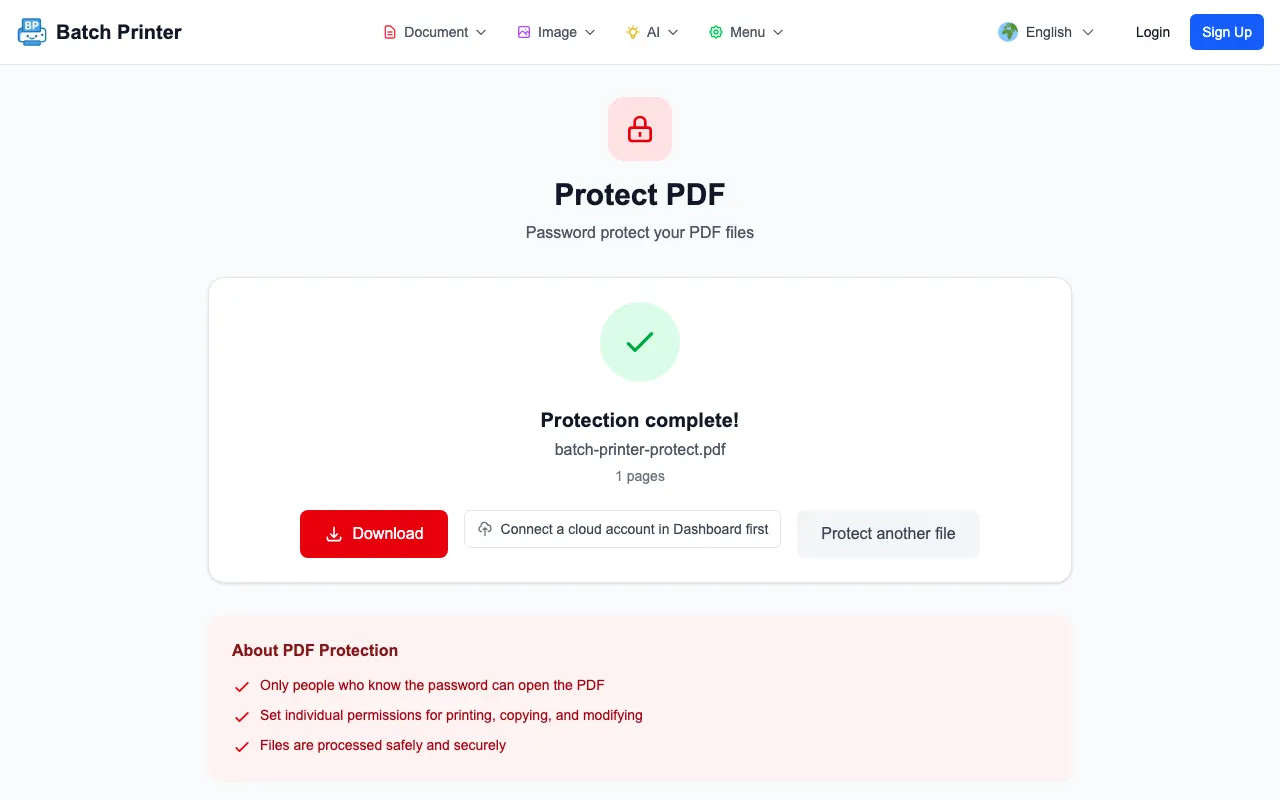
Met deze herschrijving worden de niet-ondersteunde claims over inbreukkosten en wettelijke standaardclaims verwijderd die eerder in dit bericht stonden.Ik heb ze niet vervangen door nieuwe juridische claims.Voor deze update heb ik de productiepagina Batch Printer Protect PDF getest met een opgeschoonde PDF van één pagina en een tijdelijk voorbeeldwachtwoord.De workflow bereikte het scherm met wachtwoordopties en retourneerde vervolgens een beveiligde PDF resultaatstatus.
Wat een PDF-wachtwoord wel en niet kan doen
Wachtwoordbeveiliging is toegangscontrole op documentniveau.De tool gebruikt standaard PDF-codering wanneer u een wachtwoord instelt en het beveiligingseindpunt met succes wordt voltooid.Een ontvanger heeft het wachtwoord nodig om het bestand te openen in een compatibele PDF-lezer.Toestemmingsinstellingen kunnen PDF-lezers ook vragen om acties zoals kopiëren, bewerken, afdrukken of annoteren te beperken.
Beschouw deze instellingen niet als een compleet beveiligingsprogramma.Ze beslissen niet wie het wachtwoord mag ontvangen, voorkomen niet dat iemand een foto van het scherm maakt, repareren een zwak wachtwoord of bewijzen dat een workflow voldoet aan een wet of brancheregel.Als uw organisatie formele beveiligingsvereisten heeft, volg dan dat beleid en gebruik deze tool alleen waar dit past.
- Een concept naar een bekende ontvanger verzenden terwijl het document niet leesbaar mag zijn voor iemand die de e-mail per ongeluk ontvangt.
- Een extra poort toevoegen voordat financiële werkbladen of HR-papierwerk intern worden gedeeld.
- Het beperken van incidenteel kopiëren of afdrukken voor alleen-revisiebestanden.
- Een tijdelijk beveiligde kopie voorbereiden terwijl het origineel op een veilige locatie wordt bewaard.
- De toegang tot het bestand scheiden van het kanaal dat wordt gebruikt om de bijlage te verzenden.
Geteste workflow: uploaden, wachtwoord, machtigingen, downloaden
De productiepagina Protect PDF toonde een uploadstroom van één bestand.Nadat ik de opgeschoonde PDF had geselecteerd, werden op de pagina wachtwoord- en bevestigingsvelden weergegeven, plus selectievakjes voor toestemming.In de test heb ik een tijdelijk wachtwoord ingevuld en het kopiëren uitgeschakeld voordat ik de beveiligingsstap uitvoerde.
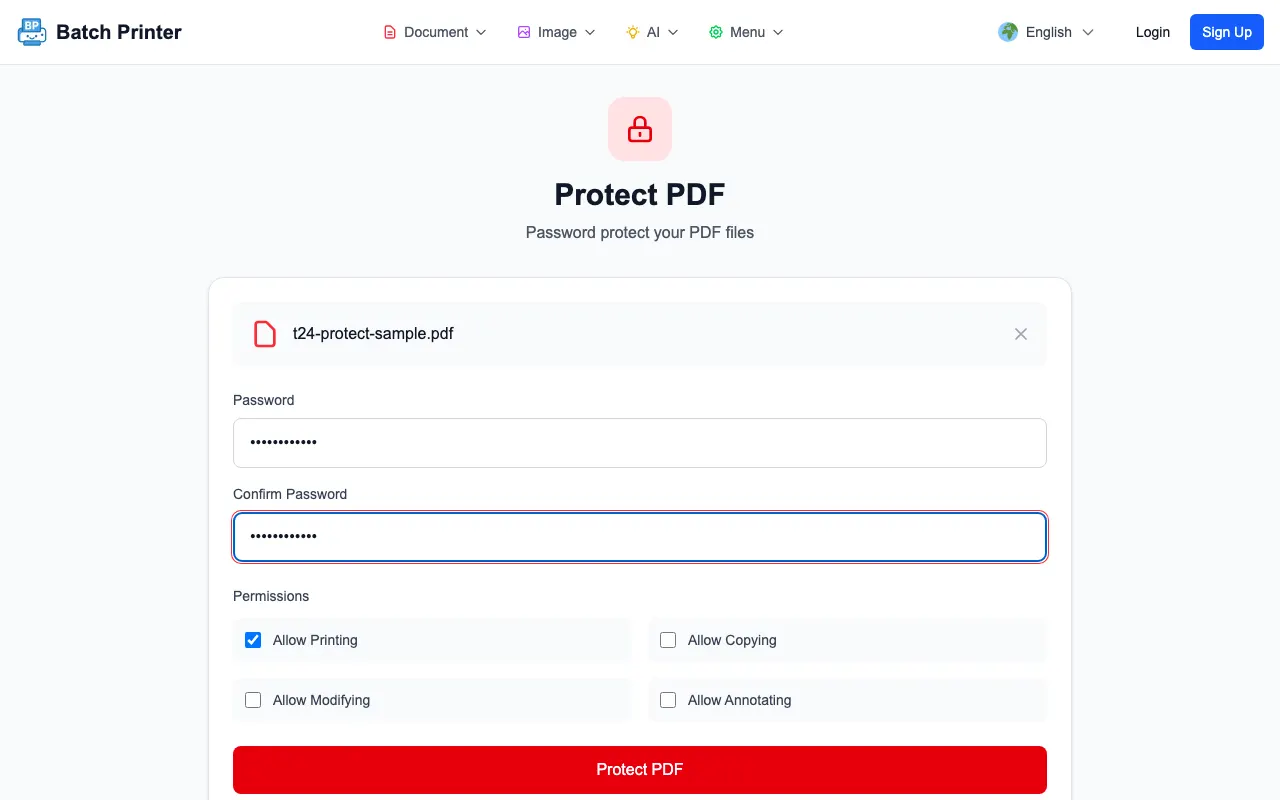
- Stap 1: Open /en/tools/pdf/protect en upload een PDF-kopie, niet het enige origineel.
- Stap 2: Voer het wachtwoord in en bevestig het.Als de velden niet overeenkomen, stop dan en corrigeer ze voordat u ze verwerkt.
- Stap 3: Controleer de toestemmingsvakjes voor afdrukken, kopiëren, wijzigen en annoteren.
- Stap 4: Bescherm de PDF en wacht op de voltooide resultaatstatus.
- Stap 5: Download het bestand, open het in een PDF-lezer en bevestig dat er om het wachtwoord wordt gevraagd dat u hebt ingesteld.
Wachtwoorden en machtigingsinstellingen kiezen
Het wachtwoord is het deel van de workflow dat u het meest direct beheert.Vermijd namen, verjaardagen, bedrijfsnamen, projectcodes of hergebruikte accountwachtwoorden.Een langere zin die je veilig kunt bewaren is meestal beter dan een kort slim woord.Als de PDF tijdelijk is, stel dan een herinnering in om deze te vervangen of te verwijderen wanneer de beoordelingsperiode afloopt.
- Gebruik een uniek wachtwoord voor dit document of deze documentenset.
- Bewaar het wachtwoord in uw goedgekeurde wachtwoordbeheerder of beveilig het interne proces.
- Schakel het kopiëren uit als de ontvanger het bestand alleen hoeft te lezen.
- Schakel het wijzigen en annoteren uit als u niet wilt dat gemarkeerde versies worden geretourneerd alsof het originelen zijn.
- Test het gedownloade bestand in de PDF-lezer die uw ontvanger waarschijnlijk zal gebruiken.
Hoe u het beveiligde bestand veilig kunt delen
Een beschermde PDF kan nog steeds verkeerd worden gebruikt.Stuur het bestand alleen naar de beoogde ontvangers en deel het wachtwoord vervolgens via een afzonderlijk vertrouwd pad.Stuur bijvoorbeeld de PDF per e-mail en geef het wachtwoord op via een interne chat of telefoontje.Als de ontvanger geen toegang meer nodig heeft, vervangt u het bestand door een nieuwe kopie en een nieuw wachtwoord in plaats van het oude opnieuw te gebruiken.
Bewaar het onbeschermde origineel op een gecontroleerde plaats.Als u het wachtwoord voor de beveiligde kopie kwijtraakt, is het veilige herstelpad meestal het originele bestand en wordt niet geprobeerd de beveiliging te omzeilen.Als het origineel informatie bevat die helemaal niet gedeeld mag worden, redigeer dan die informatie voordat u de kopie met een wachtwoord beveiligt.
Wanneer u meer nodig heeft dan alleen wachtwoordbeveiliging
Gebruik redactie wanneer informatie uit de gedeelde kopie moet worden verwijderd.Gebruik toegangsgecontroleerde opslag wanneer alleen bepaalde mensen het bestand moeten kunnen downloaden.Maak gebruik van interne beoordeling of juridische goedkeuring wanneer het document onder het beleid van uw organisatie valt.Wachtwoordbeveiliging bestaat uit één laag en is geen belofte dat elk downstream-verwerkingsprobleem wordt opgelost.
Veelgestelde vragen over beveiligde PDFs
Kan ik beweren dat een beschermde PDF voldoet aan een formele regel?Nee. In dit bericht worden geen juridische of veiligheidsclaims gedaan.Beschouw de tool als een PDF-wachtwoordworkflow en volg afzonderlijk de vereisten van uw organisatie.
Zal elke PDF-lezer de rechten respecteren?De meeste moderne lezers begrijpen beschermde PDFs, maar het gedrag kan variëren.Test het bestand altijd in de reader die uw ontvanger gebruikt.
Wat moet ik doen als ik het bestand later moet bewerken?Bewaar het originele onbeveiligde bestand op een veilige locatie, bewerk die bron en maak vervolgens een nieuwe beveiligde kopie.
Gebruik deze tools nu
Klik op de knop om direct naar de juiste tool te gaan.