
Hoe een PDF te splitsen in aparte bestanden — Snelle gids

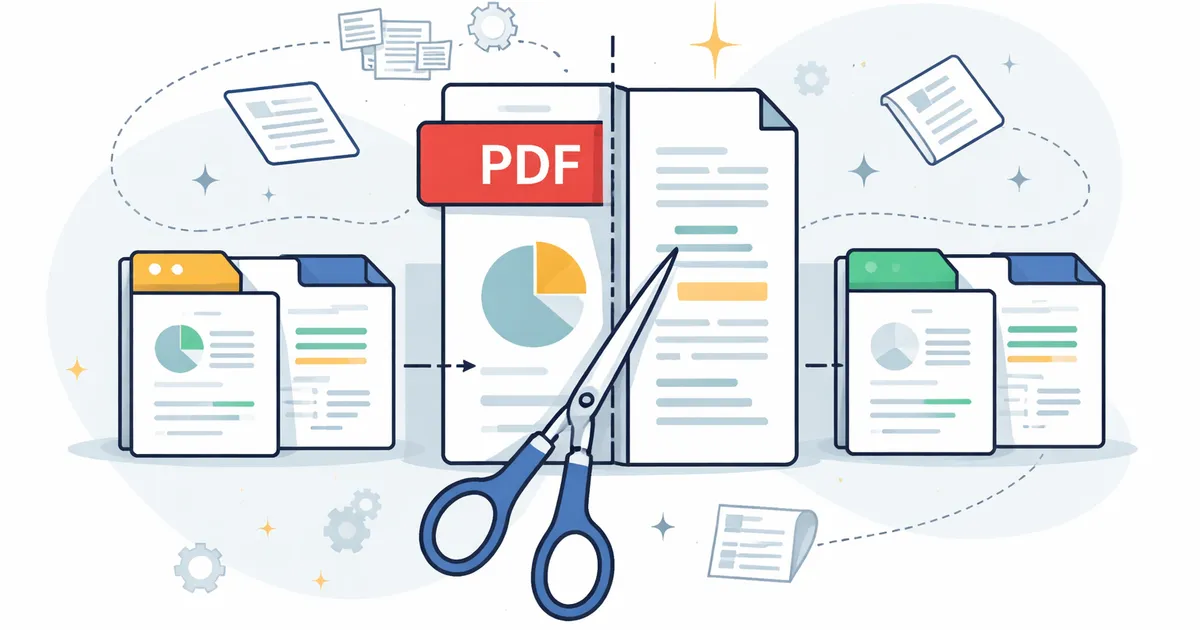
Hoe een PDF te splitsen in aparte bestanden
U heeft een PDF-rapport van 40 pagina's. U heeft pagina 12 tot en met 15 nodig voor een klant. Of misschien moet elk hoofdstuk naar een andere beoordelaar. Misschien wilt u gewoon de voorpagina en de bijlage verwijderen voordat u het deelt. Wat de reden ook is, u moet één PDF snel opdelen in meerdere bestanden — zonder iets te installeren en zonder gevoelige documenten naar een willekeurige server te uploaden.
Gebruik deze tools nu
Klik op de knop om direct naar de juiste tool te gaan.
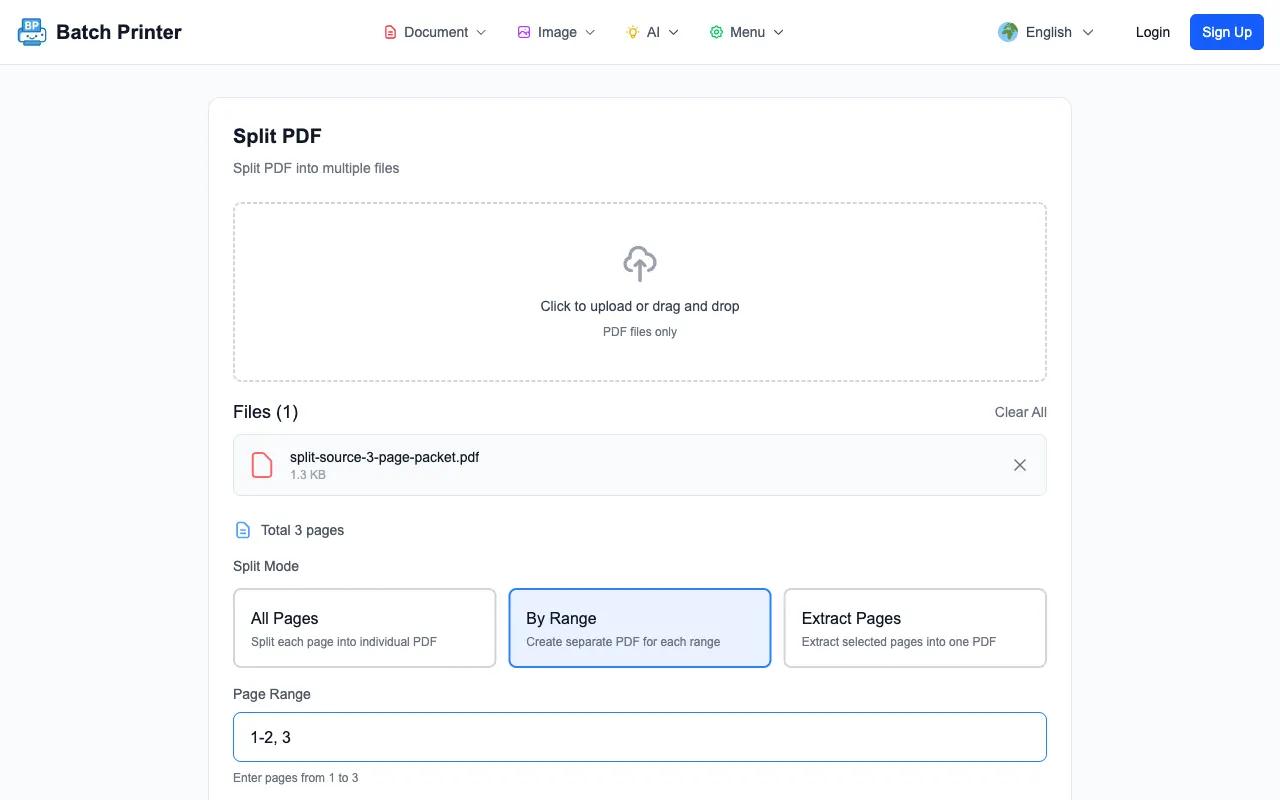
Batch Printer regelt dit direct in uw browser. Uw PDF verlaat nooit uw apparaat. Geen account, geen watermerken, geen beperkingen voor de bestandsgrootte. Hier leest u precies hoe u dit doet.
Waarom u een PDF zou moeten splitsen
Het splitsen van PDF's komt vaker voor dan de meeste mensen beseffen. Hier zijn alledaagse scenario's waarin het extraheren van specifieke pagina's echt tijd bespaart:
- Een paar pagina's uit een lang rapport extraheren om te delen met een collega die alleen de samenvatting nodig heeft
- Hoofdstukken van een e-book of handleiding scheiden zodat elk teamlid zijn toegewezen sectie krijgt
- Vertrouwelijke pagina's (salarisinformatie, persoonlijke gegevens) verwijderen voordat u een document extern verzendt
- Een gescand documentpakket opsplitsen waarbij elke scan apart moet worden gearchiveerd
- Een enkele ondertekende pagina uit een contract van meerdere pagina's halen voor de administratie
- De bestandsgrootte verkleinen door onnodige pagina's te verwijderen voordat u deze e-mailt of uploadt
Hoe PDF-pagina's online te splitsen in 3 stappen
Batch Printer verwerkt uw PDF volledig in de browser met behulp van pdf-lib. Er wordt niets naar een server geüpload. Het proces duurt voor de meeste bestanden minder dan 10 seconden.
- Stap 1: Open de PDF Splitsen tool — Ga naar batch-printer.com en selecteer de PDF Splitsen tool. Sleep uw PDF-bestand naar het vak of klik om te bladeren.
- Stap 2: Kies uw splitsmethode — Selecteer specifieke pagina's (bijv. 1, 3, 7-12), splits elke N pagina's, of scheid elke afzonderlijke pagina in een eigen bestand. Bekijk de voorvertoning van de pagina's om er zeker van te zijn dat u de juiste selecteert.
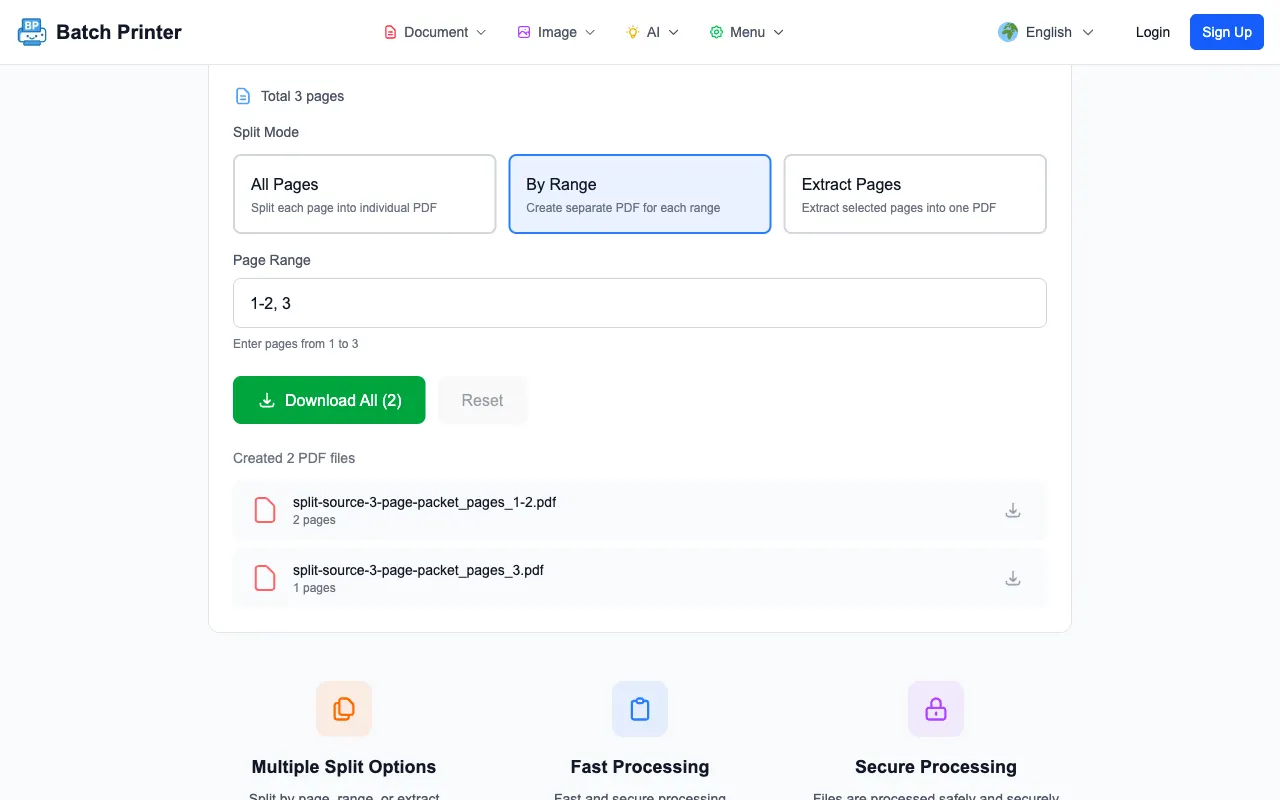
- Stap 3: Splitsen en downloaden — Klik op Splitsen. Uw browser verwerkt het bestand lokaal en produceert de uitvoerbestanden. Download ze afzonderlijk of als een ZIP-archief.
Verschillende manieren om een PDF te splitsen
Niet elke splitsklus is hetzelfde. Batch Printer ondersteunt verschillende splitsmethoden die aansluiten bij wat u echt nodig heeft:
- Specifieke pagina's extraheren — Kies individuele paginanummers of bereiken (bijv. pagina's 3, 7, 10-15). Perfect wanneer u precies weet welke pagina's u nodig heeft.
- Splitsen op bereik — Verdeel de PDF in stukken van een vaste grootte. Een document van 20 pagina's dat elke 5 pagina's wordt gesplitst, levert vier afzonderlijke bestanden van 5 pagina's op.
- Elke pagina scheiden — Maak van elke pagina een eigen zelfstandige PDF. Handig voor gescande documenten of formulieren die individueel gearchiveerd moeten worden.
- Pagina's verwijderen — In plaats van te extraheren wat u wilt, verwijdert u wat u niet wilt. Verwijder specifieke pagina's en behoud de rest.
Waarom Batch Printer gebruiken voor het splitsen van PDF's
- Privacy in de browser — Uw bestanden blijven op uw apparaat. Er wordt niets geüpload naar externe servers. Dit is belangrijk wanneer u werkt met contracten, medische dossiers of financiële documenten.
- Geen watermerken — Elke pagina die u extraheert komt er schoon uit. Geen "gemaakt met..." stempels op uw uitvoerbestanden.
- Geen limieten voor bestandsgrootte — Splits een gescand document van 200 pagina's net zo gemakkelijk als een memo van 5 pagina's. Er is geen willekeurige limiet.
- Geen account vereist — Geen registratieformulieren, geen e-mailverificatie, geen inlogmuren. Open de tool en begin met splitsen.
- Werkt op elk apparaat — Desktop, tablet of telefoon. Elke moderne browser kan het aan. Niets te installeren.
- Volledig gratis — Geen verborgen niveaus, geen "premium" functies achter een betaalmuur. Volledige functionaliteit voor iedereen.
Veelgemaakte fouten bij het splitsen van PDF's
- Paginanummers niet eerst controleren — PDF's hebben soms een andere paginanummering dan wat u in uw viewer ziet. Bekijk altijd de voorvertoning voordat u gaat splitsen.
- Bladwijzers en links vergeten — Het splitsen van een PDF kan interne hyperlinks en bladwijzernavigatie verbreken. Controleer uw uitvoerbestanden als het origineel interactieve elementen had.
- Upload-gebaseerde tools gebruiken voor gevoelige bestanden — Als uw PDF persoonlijke informatie, financiële gegevens of vertrouwelijke zakelijke documenten bevat, vermijd dan tools die bestanden naar een server uploaden. Gebruik in plaats daarvan een browsergebaseerde tool zoals Batch Printer.
- Een met een wachtwoord beveiligde PDF splitsen zonder eerst te ontgrendelen — Versleutelde PDF's moeten worden ontgrendeld voordat ze kunnen worden gesplitst. Gebruik eerst de PDF Ontgrendelen tool en splits daarna pas.
Veelgestelde vragen
Vermindert het splitsen van een PDF de kwaliteit? Nee. Splitsen extraheert bestaande pagina's zonder opnieuw te coderen. De uitvoerpagina's zijn identiek aan de originelen — dezelfde resolutie, dezelfde lettertypen, dezelfde opmaak. Er gaat geen kwaliteit verloren.
Is er een maximaal aantal pagina's dat ik kan splitsen? Er is geen harde limiet. De verwerking vindt plaats in uw browser, dus het hangt af van het geheugen van uw apparaat. De meeste moderne apparaten kunnen documenten met honderden pagina's zonder problemen aan.
Kan ik een gescande PDF splitsen? Ja. Gescande PDF's zijn gewoon afbeeldingen die in een PDF-container zijn ingebed. Batch Printer splitst ze op dezelfde manier als tekstgebaseerde PDF's. Elk uitvoerbestand bevat de originele gescande afbeelding in volledige resolutie.
Werkt het op mobiel? Ja. Batch Printer draait in elke moderne browser — Chrome, Safari, Firefox, Edge — op telefoons en tablets. Geen app-download nodig.
Kan ik de gesplitste bestanden weer samenvoegen? Absoluut. Gebruik de PDF Samenvoegen tool van Batch Printer om bestanden in elke gewenste volgorde te combineren. Upload de gesplitste pagina's, rangschik ze en voeg ze samen tot een nieuwe enkele PDF.
Gebruik deze tools nu
Klik op de knop om direct naar de juiste tool te gaan.