
JPG to PDF gratis, meerdere JPGs in een PDF

JPG to PDF gratis, meerdere JPGs in een PDF
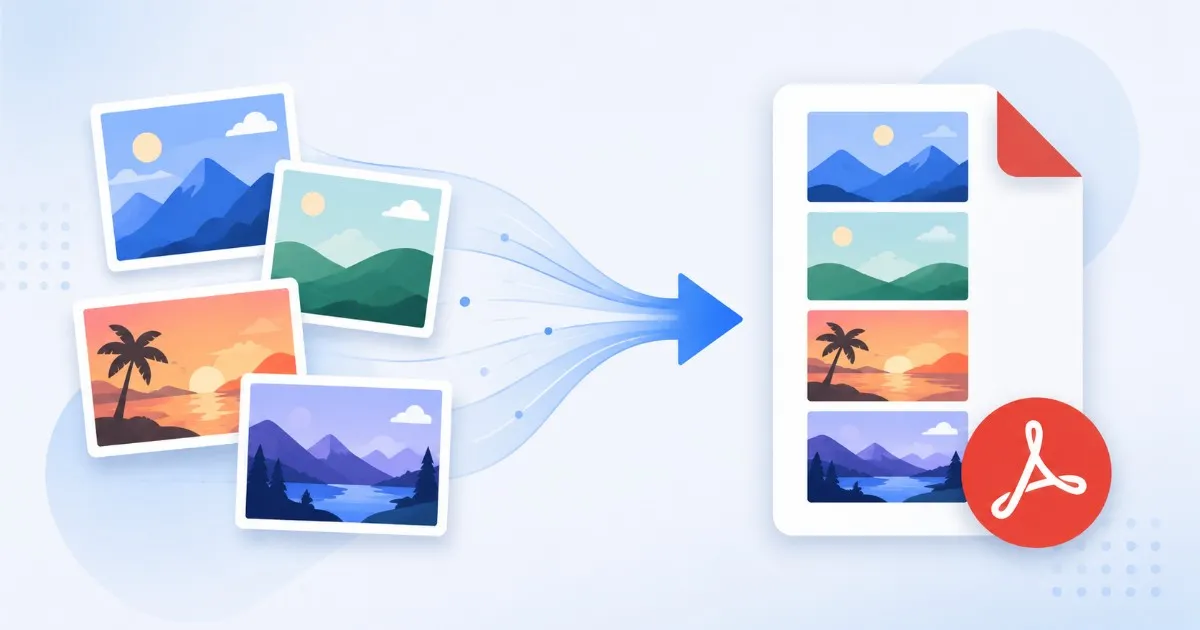
Je hebt elke pagina van een ondertekend contract met je telefoon gefotografeerd. Of je hebt een stapel bonnetjes gescand. Of een collega stuurde vijftien productfoto's die als een bestand moeten worden verstuurd. Hoe dan ook heb je nu een stapel JPGs en iemand die een enkel document verwacht. Elke afbeelding dubbelklikken opent alleen je fotoviewer, het zet JPG niet om naar PDF. En vijftien losse bijlagen mailen is precies zoiets waar mensen stilletjes een oordeel over hebben.
Gebruik deze tools nu
Klik op de knop om direct naar de juiste tool te gaan.
Waarom losse JPG bestanden problemen geven
Een JPG is prima voor een enkele foto en onhandig voor iets met meerdere pagina's. Zodra je er meer dan twee hebt, werkt het formaat tegen je.
- De paginavolgorde raakt kwijt, de ontvanger ziet bestanden op naam of datum, niet in de volgorde die jij bedoelde
- Telefoonfoto's draaien vanzelf, EXIF orientatiegegevens kunnen pagina's op iemands scherm op hun zij zetten
- Bijlagen worden veel te groot, tien ruwe camera JPGs kunnen direct over een e maillimiet van 25MB gaan
- Er is geen enkel bestand om te ondertekenen, bewaren of printen, beoordelaars moeten met een dozijn vensters werken
- Formaten wisselen, staande scans en liggende foto's door elkaar zien er rommelig uit zonder containerformaat
JPG naar PDF omzetten in drie stappen
JPGs samenvoegen tot een PDF hoort seconden te duren, geen software installatie. Dit is de hele werkwijze.
- Stap 1: Verzamel elke JPG die in het document moet, gescande pagina's, telefoonfoto's, geexporteerde afbeeldingen. JPEG, PNG en WebP kunnen samen mee.
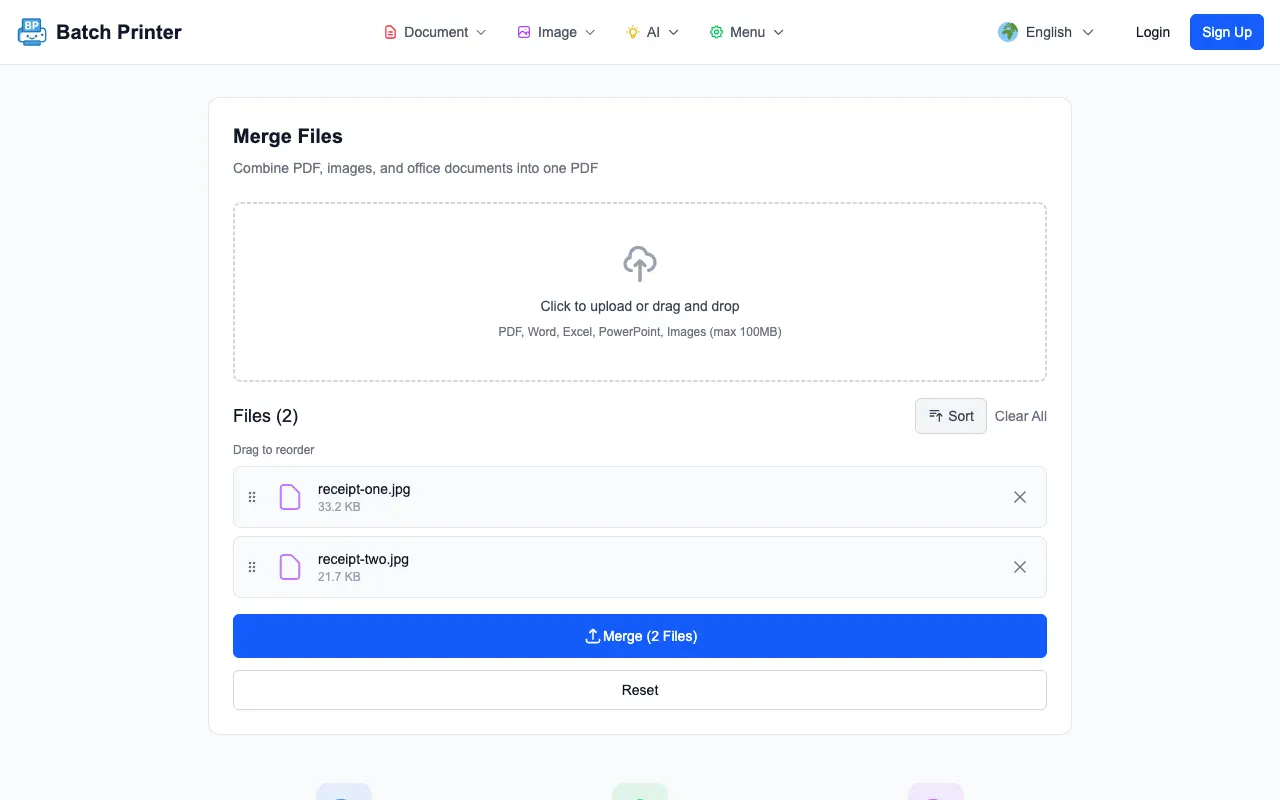
- Stap 2: Open de samenvoegtool en sleep alles er in een keer in. Elke afbeelding wordt een pagina.
- Stap 3: Sleep de miniaturen in leesvolgorde. De volgorde die je op het scherm ziet, is precies de paginavolgorde in de uiteindelijke PDF.
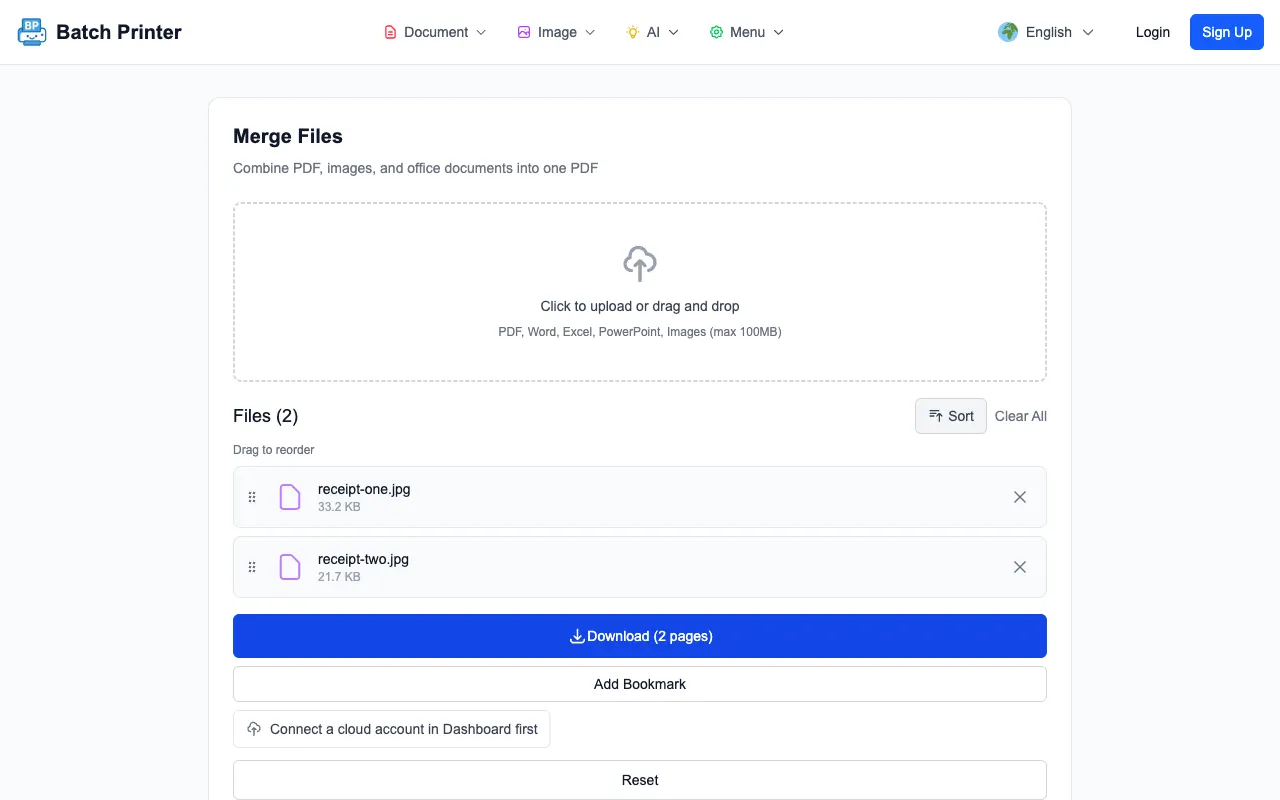
- Stap 4: Klik op Samenvoegen. Je browser maakt een enkele PDF en geeft die terug als download, zonder uploadwachtrij en zonder wachten op een server.
- Stap 5: Open het resultaat en kijk het een keer snel door. Als pagina 3 eigenlijk pagina 1 moet zijn, sorteer opnieuw en maak de PDF nog een keer, dat kost nog vijf seconden.
Houd je pagina's scherp en rechtop
Twee dingen maken het verschil tussen een nette JPG to PDF conversie en een wazige, scheve puinhoop: resolutie en orientatie. Allebei kun je makkelijk controleren als je dat doet voor het samenvoegen, niet erna.
- Begin met de originelen, een JPG die je al voor een chat app hebt verkleind, wordt zacht als je hem uitrekt naar een hele pagina
- Mik op minstens 1500 pixels aan de lange zijde, zodat tekst in gescande pagina's leesbaar blijft
- Draai foto's naar de juiste orientatie voordat je omzet, zodat een telefoonfoto niet zijwaarts in de PDF belandt
- Snijd bureauranden en schaduwen weg bij gescande bonnetjes, een strakker kader leest als een echt document, niet als een foto
- Comprimeer pas na het samenvoegen als de PDF te groot is, nooit de bron JPGs, zodat details behouden blijven waar ze tellen
Veelgemaakte JPG naar PDF fouten en oplossingen
- Fout: Vertrouwen op de volgorde van bestandsnamen. Oplossing: Sleep miniaturen altijd handmatig in leesvolgorde voordat je samenvoegt.
- Fout: Screenshots van JPGs uploaden in plaats van de JPGs zelf. Oplossing: Gebruik het originele afbeeldingsbestand, een screenshot gooit resolutie weg.
- Fout: Een PDF van 60MB versturen omdat elke foto op volledige cameraresolutie staat. Oplossing: Voeg eerst samen en haal het resultaat daarna door een compressor tot het binnen je e maillimiet past.
- Fout: Rotatie negeren tot de ontvanger klaagt. Oplossing: Controleer in de preview of elke pagina rechtop staat voordat je downloadt.
- Fout: Een pagina vergeten. Oplossing: Tel je JPGs en tel daarna de PDF pagina's, ze moeten precies gelijk zijn.
Een echte werkwijze: 30 bonfoto's in een PDF
Een freelancer dient elke maand een onkostendeclaratie in. Tijdens de maand maakt ze snel een foto van elk bonnetje, dertig JPGs op de 30e, allemaal op volledige telefoonresolutie, een paar zijwaarts op tafel. Vroeger importeerde ze ze in een presentatie app, corrigeerde ze de rotatie stuk voor stuk en exporteerde ze een opgeblazen bestand van 70MB dat haar boekhoudportaal weigerde.
Nu sleept ze alle dertig in de samenvoegtool, zet ze op datum, corrigeert de twee scheve foto's in de preview en exporteert een PDF. Een snelle compressieronde brengt die onder de uploadlimiet van 10MB. Totale tijd: ongeveer vier minuten, vooral besteed aan controleren of er niets ontbreekt.
Laatste checklist voordat je samenvoegt
- Elke JPG die in het document hoort, staat in het uploadgebied, geen ontbrekende pagina's
- Miniaturen staan in precies de volgorde die een lezer moet volgen
- Elke afbeelding staat rechtop en heeft genoeg resolutie om scherp te blijven op een hele pagina
- Alle andere bestanden die je ook nodig hebt, PNGs of bestaande PDFs, zijn in dezelfde samenvoeging geplaatst
- Je kent de maximale bestandsgrootte voor de bestemming, zodat je de voltooide PDF kunt comprimeren als dat nodig is
JPG naar PDF omzetten voelt als een simpele taak, tot je het onder tijdsdruk met de verkeerde tool moet doen. Zet de volgorde en orientatie een keer goed, en een map losse afbeeldingen wordt een enkel document dat je zonder nadenken kunt ondertekenen, versturen, printen of bewaren.
Gebruik deze tools nu
Klik op de knop om direct naar de juiste tool te gaan.