
PDF's in de juiste volgorde samenvoegen: voorkom pagina's door elkaar

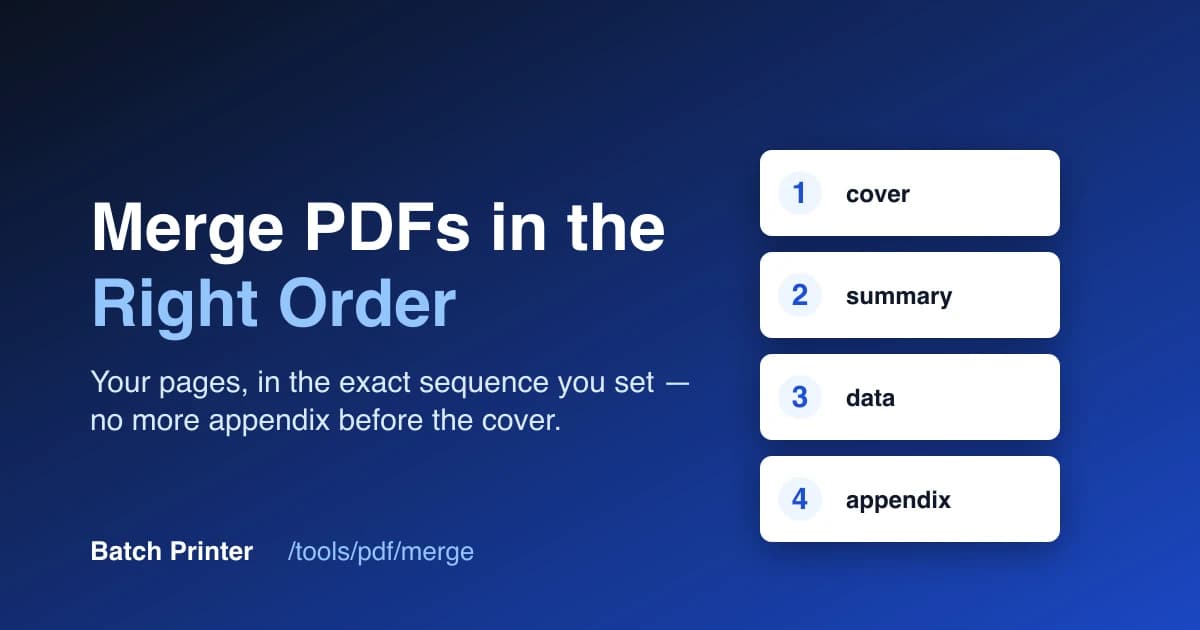
Zet je pagina's op volgorde voordat je op samenvoegen klikt
Een afgerond pakket dat opent met de handtekeningpagina vóór de omslag oogt slordig, ook als elk bestand op zichzelf klopt. Alle pagina's zitten erin, maar ze staan in de verkeerde volgorde. Negen van de tien keer doet het samenvoeghulpmiddel niets verkeerd; de bestanden zijn alleen in de verkeerde volgorde binnengekomen.
Gebruik deze tools nu
Klik op de knop om direct naar de juiste tool te gaan.
De meeste hulpmiddelen bepalen de volgorde zodra je bestanden neerzet, en de standaard is zelden wat je wilt: alfabetisch op bestandsnaam, of de half willekeurige volgorde die je bestandskiezer doorgeeft. Als je weet waar de volgorde wordt gezet en waar je die kunt aanpassen, wordt frustrerend herschikken een klusje van vijf seconden.
De bestandslijst is leidend
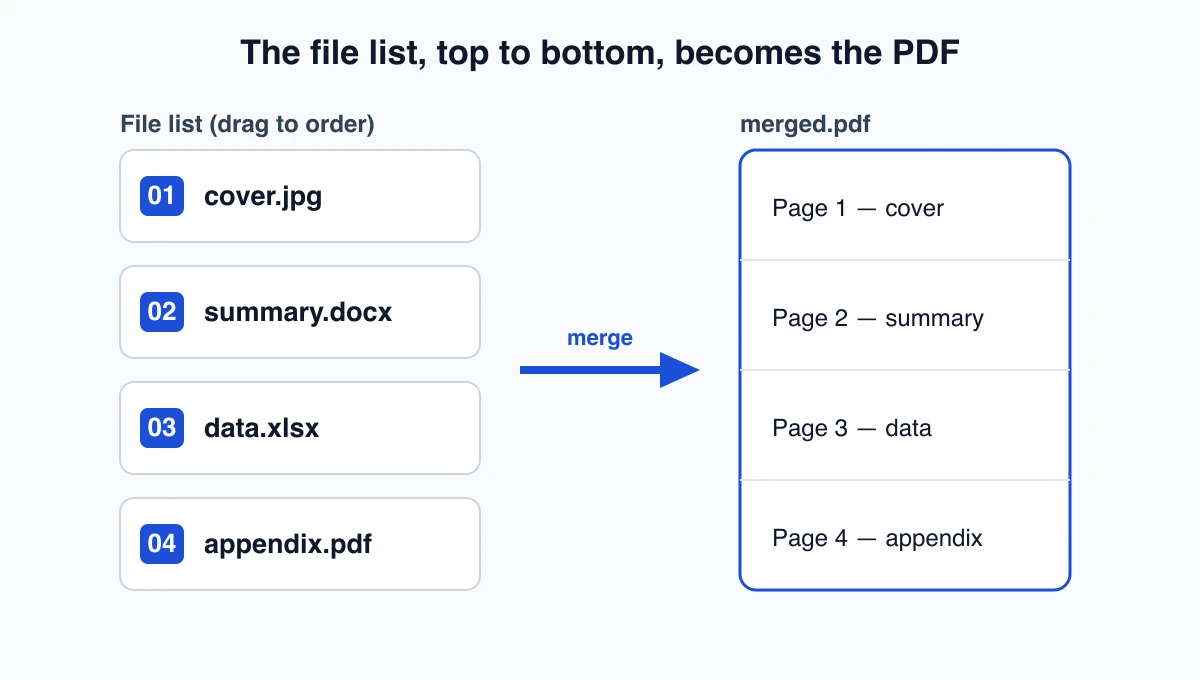
In het samenvoeghulpmiddel van Batch Printer op /tools/pdf/merge is de volgorde van de uiteindelijke PDF gelijk aan de lijst op het scherm: van boven naar beneden, zonder verborgen regels. Er is geen aparte sorteerstap die jouw keuze opnieuw beoordeelt. Wat bovenaan staat wordt pagina één, het volgende item komt daarna, en de laatste rij sluit het document af. Verander de lijst en je verandert de uitvoer; die twee lopen nooit uit elkaar.
- PDF en afbeeldingen die naast elkaar staan worden in één baan geplaatst en samen in de browser samengevoegd
- Elk Office bestand (Word, Excel, PowerPoint) krijgt een eigen baan en wordt op de server geconverteerd
- Als beide banen klaar zijn, wordt elk onderdeel teruggezet in je oorspronkelijke volgorde van boven naar beneden
- Het resultaatscherm toont het uiteindelijke aantal pagina's, waardoor een ontbrekend of extra bestand meteen opvalt
- De lijst vooraf herschikken is altijd makkelijker dan achteraf een samengevoegd bestand repareren
Een rapport met vier onderdelen herschikken
Stel dat vier bestanden in je bestandskiezer binnenkomen als data.xlsx, appendix.pdf, cover.jpg, summary.docx. De volgorde klopt helemaal niet. In plaats van iets te hernoemen sleep je ze in de lijst naar leesvolgorde: eerst de omslag, dan de samenvatting, daarna de data, en de bijlage als laatste. De samenvoeging volgt die indeling zonder de bestanden zelf aan te passen.
- cover.jpg: de ondertekende titelfoto wordt pagina één
- summary.docx: het Word overzicht wordt geconverteerd en volgt als tweede
- data.xlsx: de spreadsheet komt als derde, passend op de paginabreedte
- appendix.pdf: de bestaande PDF sluit het rapport ongewijzigd af
- De download leest als omslag, samenvatting, data, bijlage, precies zoals in de lijst
Hernoem met nummers of sleep met de hand
Twee gewoontes maken de volgorde voorspelbaar, elk voor een andere situatie. Nummerprefixen in bestandsnamen, zoals 01-cover, 02-summary, 03-data, maken de reeks al duidelijk vóór het uploaden en blijven handig als je later opnieuw uploadt. Slepen binnen de lijst is sneller voor een eenmalige klus waarbij twintig bestanden hernoemen alleen maar druk werk is. Voor een rapport dat je elke maand opnieuw maakt, geef je de namen één keer een prefix; voor een snelle verzending sleep je ze goed en ga je door.
- Nummerprefixen (01-, 02-, 03-): het best voor terugkerende pakketten die je steeds opnieuw samenstelt
- Slepen om te herschikken in de lijst: het best voor een eenmalige samenvoeging die je niet herhaalt
- Gemengde bestandstypen: prefixen maken de bedoelde volgorde leesbaar tussen Word, Excel en afbeeldingen
- Gedeelde mappen: prefixen voorkomen dat de bestandskiezer van een teamgenoot je volgorde door elkaar haalt
- Controleer in beide gevallen of het bovenste item echt pagina één is voordat de samenvoegknop actief wordt
Twee snelle controles en de bestandslimieten
Voordat je start, besparen twee korte controles een nieuwe ronde. Kijk of de bovenste rij de pagina is die je als eerste wilt, en controleer of het aantal bestanden klopt met wat je hebt toegevoegd. Voor samenvoegen heb je minstens twee bestanden nodig en kun je er maximaal twintig tegelijk verwerken; zonder inloggen mag de gecombineerde upload 100 MB zijn, en met inloggen stijgt die limiet naar 1 GB voor zwaardere scans. Zodra alles klaar is, is het pagina-aantal op het resultaatscherm je laatste bewijs dat de volgorde en de inhoud allebei goed zijn meegekomen.
- Bovenste rij eerst: het item bovenaan is pagina één van de download
- Aantal klopt: evenveel rijen als bestanden die je hebt toegevoegd, niets ontbreekt
- Twee tot twintig bestanden per samenvoeging, 100 MB als gast of 1 GB ingelogd
- Office bestanden (Word, Excel, PowerPoint) vragen om inloggen voor hun serverconversie
- Het pagina-aantal op het resultaatscherm bevestigt de eindvolgorde in één oogopslag
Gebruik deze tools nu
Klik op de knop om direct naar de juiste tool te gaan.