
Meerdere PDF-bestanden tegelijk gratis online afdrukken

Meerdere PDF’s tegelijk gratis online afdrukken, zonder elk bestand te openen
Eén PDF afdrukken is makkelijk. Dertig PDF’s afdrukken is waar de dag begint weg te lekken: bestand openen, printen kiezen, printer selecteren, instellingen bevestigen, wachten, herhalen. Als de bestanden facturen, verzendlabels, toestemmingsformulieren, werkbladen of ondertekende contracten zijn, is printen niet het echte probleem. Het echte probleem is de batch in de juiste volgorde houden zonder elk document met de hand te bewaken.
Gebruik deze tools nu
Klik op de knop om direct naar de juiste tool te gaan.
Waarom handmatig PDF’s printen snel rommelig wordt
Zodra je meerdere PDF-bestanden één voor één afdrukt, verlies je de twee dingen die een batch het hardst nodig heeft: volgorde en consistente instellingen. Elk apart printvenster is weer een kans om de verkeerde lade te kiezen, een paginabereik te missen of bestand 12 vóór bestand 4 te versturen.
- Bestanden worden alfabetisch geprint in plaats van in de werkvolgorde die je team verwacht
- Eén PDF houdt de oude printerinstelling vast terwijl de rest de nieuwe gebruikt
- Een document wordt overgeslagen omdat het nog aan het downloaden was of onderaan de lijst verborgen stond
- Gemengde paginaformaten sturen labels, formulieren en brieven naar de verkeerde lade
- Iemand moet bij de computer blijven zitten om steeds opnieuw op Print te klikken
De nette workflow: print de map als batch
De snelste methode is om de PDF’s als één printopdracht te behandelen voordat ze de printer bereiken. Je verzamelt de bestanden, zet ze exact op volgorde, converteert eventuele extra bestanden die geen PDF zijn en stuurt de hele batch vanaf één scherm.
- Stap 1: Zet elke PDF die bij deze run hoort in één map: facturen, labels, ondertekende pagina’s, formulieren of werkbladen.
- Stap 2: Hernoem bestanden of sleep ze in printvolgorde. Moeten pakketten klant voor klant lopen, sorteer dan op klant. Moeten labels route voor route lopen, sorteer dan op route.
- Stap 3: Converteer Word-, Excel-, PowerPoint- of afbeeldingsbestanden eerst naar PDF, zodat de printbatch alleen definitieve documenten bevat.
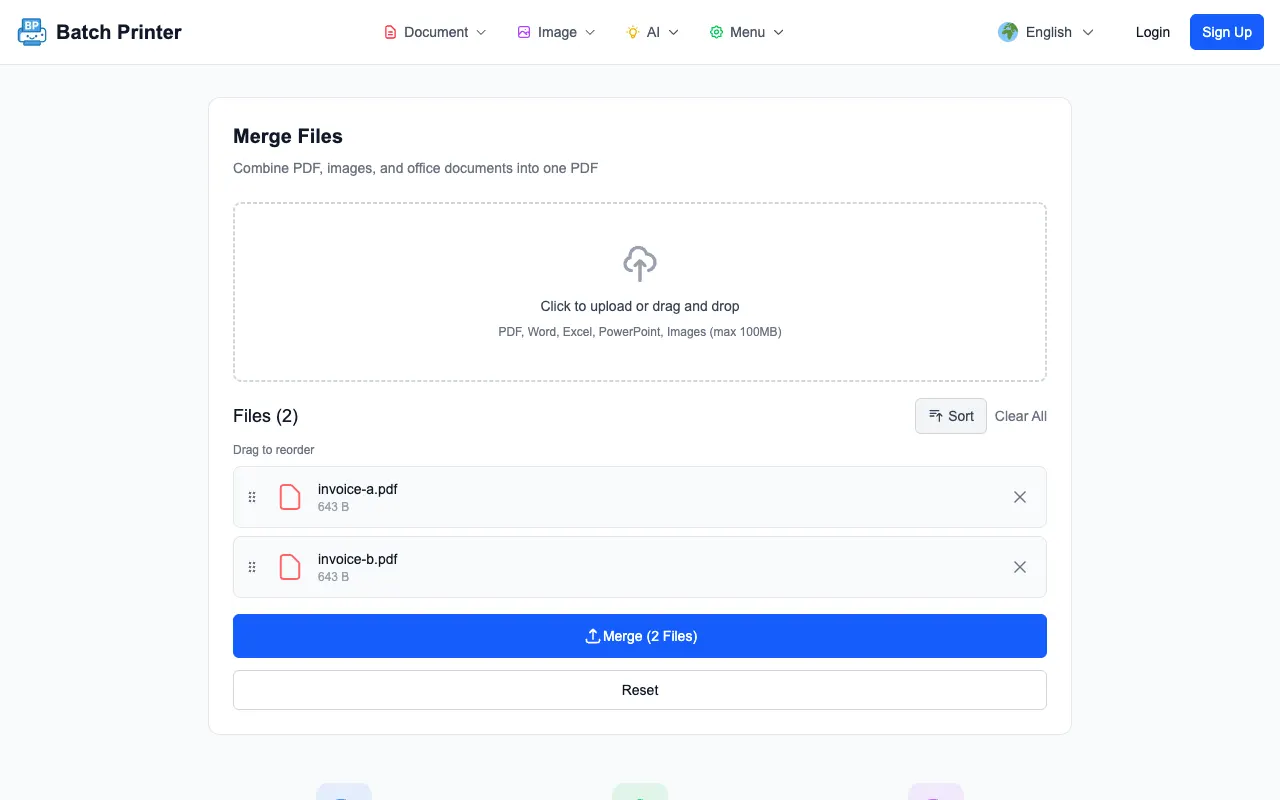
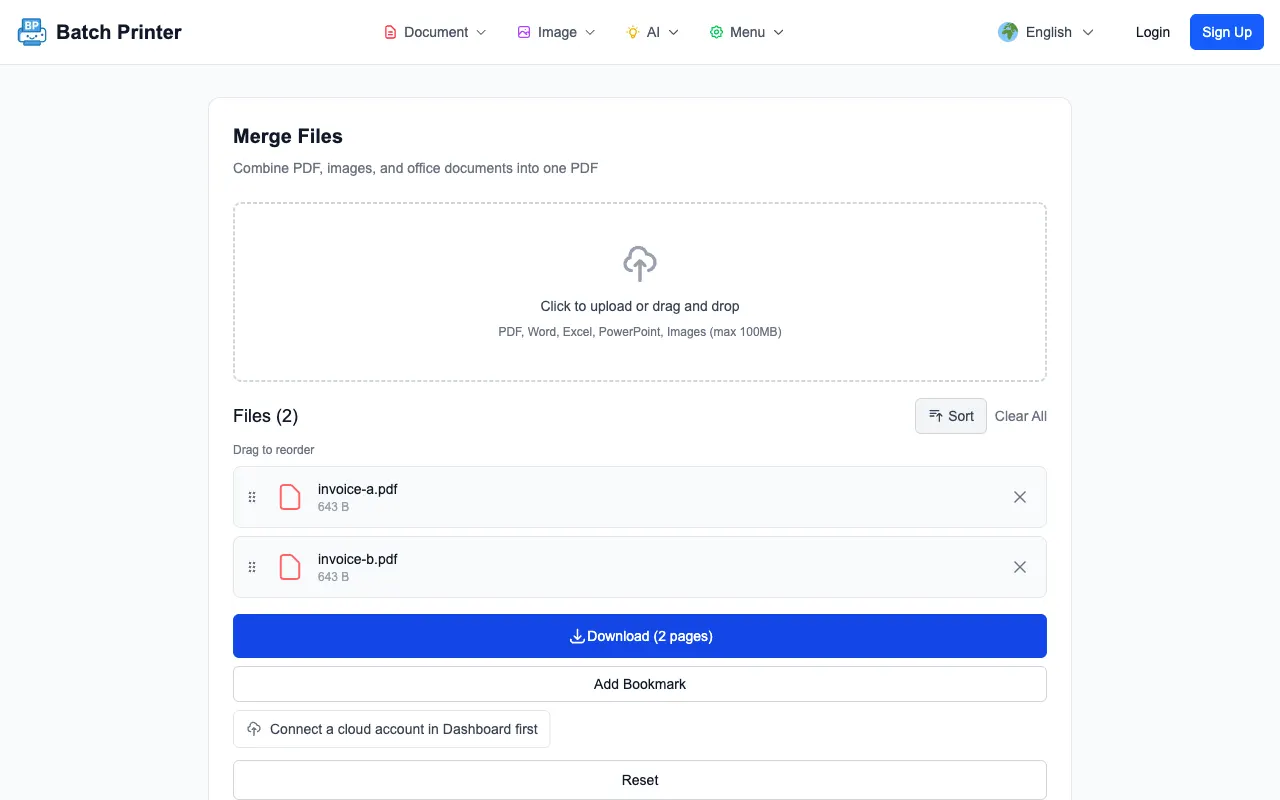
- Stap 4: Open Batch Printer, voeg de PDF’s toe, controleer de volgorde en stuur de groep als één gecontroleerde printrun.
- Stap 5: Controleer de eerste paar pagina’s bij de printer en laat de batch daarna doorlopen, in plaats van na elk bestand terug te gaan naar je bureau.
Wanneer eerst samenvoegen en wanneer apart printen beter is
Batchprinten betekent niet altijd dat je elke PDF in één gigantisch bestand moet combineren. Soms is het veiliger om documenten apart te houden. Soms voorkomt eerst samenvoegen juist fouten. De beslissende vraag is of de stapel zich moet gedragen als één document of als veel documenten die alleen samen worden geprint.
- Voeg eerst samen wanneer de ontvanger één doorlopend pakket nodig heeft: contract plus bijlage, aanvraag plus ondersteunende scans of een set lesmateriaal.
- Houd bestanden apart wanneer elke PDF een eigen taakidentiteit heeft: facturen, verzendlabels, inkooporders of klantformulieren.
- Voeg kleine gescande pagina’s samen als ze bij dezelfde persoon of zaak horen, zodat niets bij de uitvoerlade uit elkaar raakt.
- Voeg geen documenten samen die andere printerinstellingen, papierformaten of duplexregels nodig hebben.
- Twijfel je, print dan eerst een proef met twee bestanden voordat je de hele stapel verstuurt.
Veelgemaakte fouten bij PDF’s als batch afdrukken
- Fout: vertrouwen op bestandsnaamvolgorde. Oplossing: bekijk de preview of zet de bestandslijst handmatig goed voordat je print.
- Fout: onafgemaakte Office-bestanden in de batch mengen. Oplossing: converteer alles eerst naar PDF en print daarna de definitieve set.
- Fout: labels en brieven met één instelling versturen. Oplossing: splits batches op papierformaat of printerlade.
- Fout: de hele map printen zonder paginatellingen te controleren. Oplossing: tel bestanden, verwachte pakketten en zichtbare wachtrij-items.
- Fout: de hele batch opnieuw printen na één fout bestand. Oplossing: isoleer het mislukte PDF, corrigeer het en print alleen dat bestand opnieuw.
Een echte workflow: 48 facturen vóór de pickup
Een klein magazijn print factuurpakketten vóór de koerier in de middag langskomt. Er zijn 48 klant-PDF’s, drie retourlabel-PDF’s en twee leveranciersformulieren die als Word-document zijn binnengekomen. De oude workflow betekende elke factuur openen, printen, de lade controleren en herhalen, tot iemand rond order 31 de tel kwijtraakte.
Nu converteert het team de twee Word-formulieren naar PDF, sorteert de facturen op route, houdt de retourlabels als aparte batch op labelpapier en stuurt de 48 factuur-PDF’s in één run door Batch Printer. Ze controleren de eerste drie pagina’s en laten de printer daarna afmaken terwijl ze dozen inpakken. De taak blijft gecontroleerd, maar vraagt geen achtenveertig handmatige printvensters meer.
Laatste checklist voordat je de batch print
- Elk bestand in de map hoort bij deze run: geen concepten, downloads of oude versies
- De volgorde op het scherm komt overeen met de volgorde die je in de uitvoerlade wilt
- Niet-PDF-bestanden zijn vóór het printen geconverteerd, niet geïmproviseerd tijdens de printopdracht
- Bestanden met andere papierformaten of printerinstellingen zijn opgesplitst in aparte batches
- De printer heeft genoeg papier en toner, en de juiste lade is geladen voordat de run start
Meerdere PDF’s tegelijk afdrukken gaat niet over je printer harder laten werken. Het gaat erom de batch zo voor te bereiden dat de printer één duidelijke, geordende opdracht krijgt in plaats van een stapel kleine onderbrekingen. Sorteer de bestanden, converteer de achterblijvers, splits alles met speciale papiereisen en de batch wordt voorspelbaar.
Gebruik deze tools nu
Klik op de knop om direct naar de juiste tool te gaan.