
Remove Background Van productfoto's Gratis: geteste browseruitsnede-notities


Achtergrond verwijderen werkt het beste als het onderwerp randen heeft
Een productachtergrondverwijderaar is het handigst als het product al zichtbaar is, maar de instelling afleidt. De tool kan een onderwerp isoleren, maar kan niet van elke rommelige foto een voltooid catalogusbeeld maken. Belichting, contrast en randdetails bepalen nog steeds of de uitsnede er schoon uitziet.
Gebruik deze tools nu
Klik op de knop om direct naar de juiste tool te gaan.
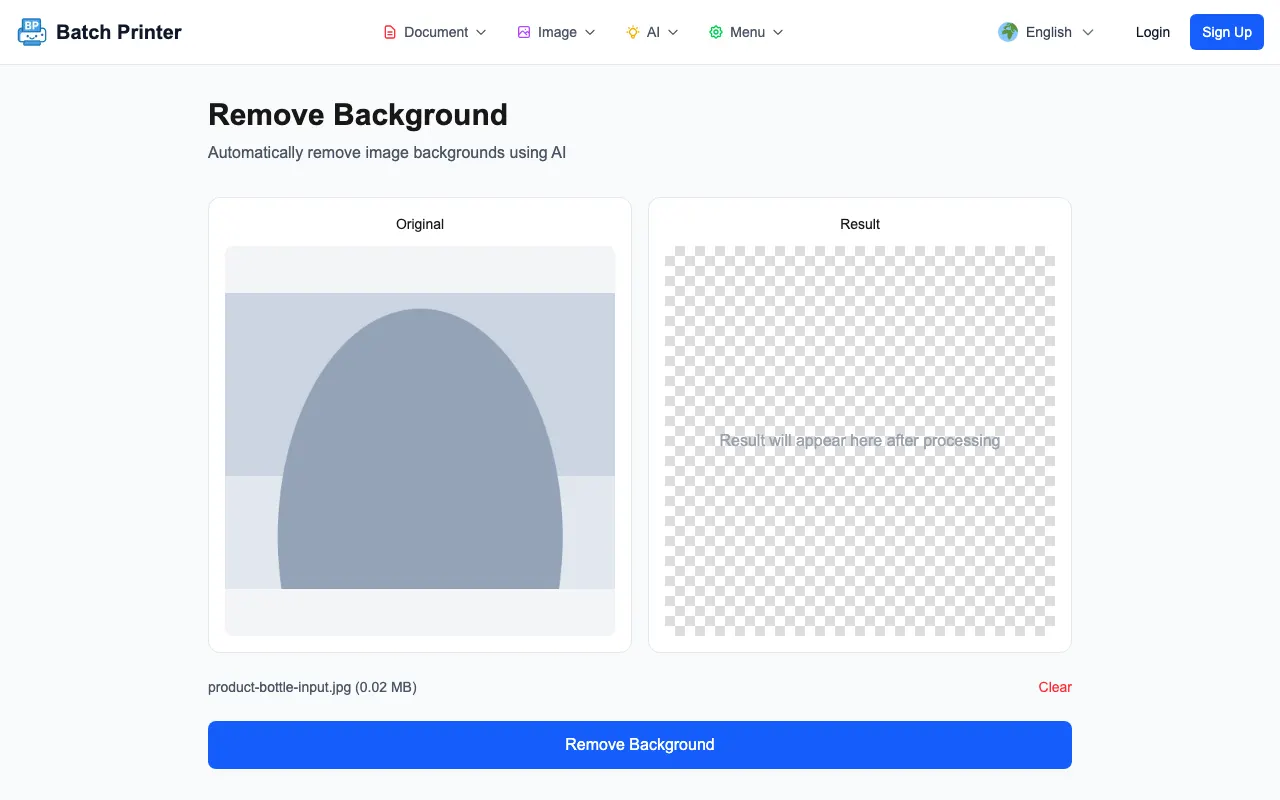
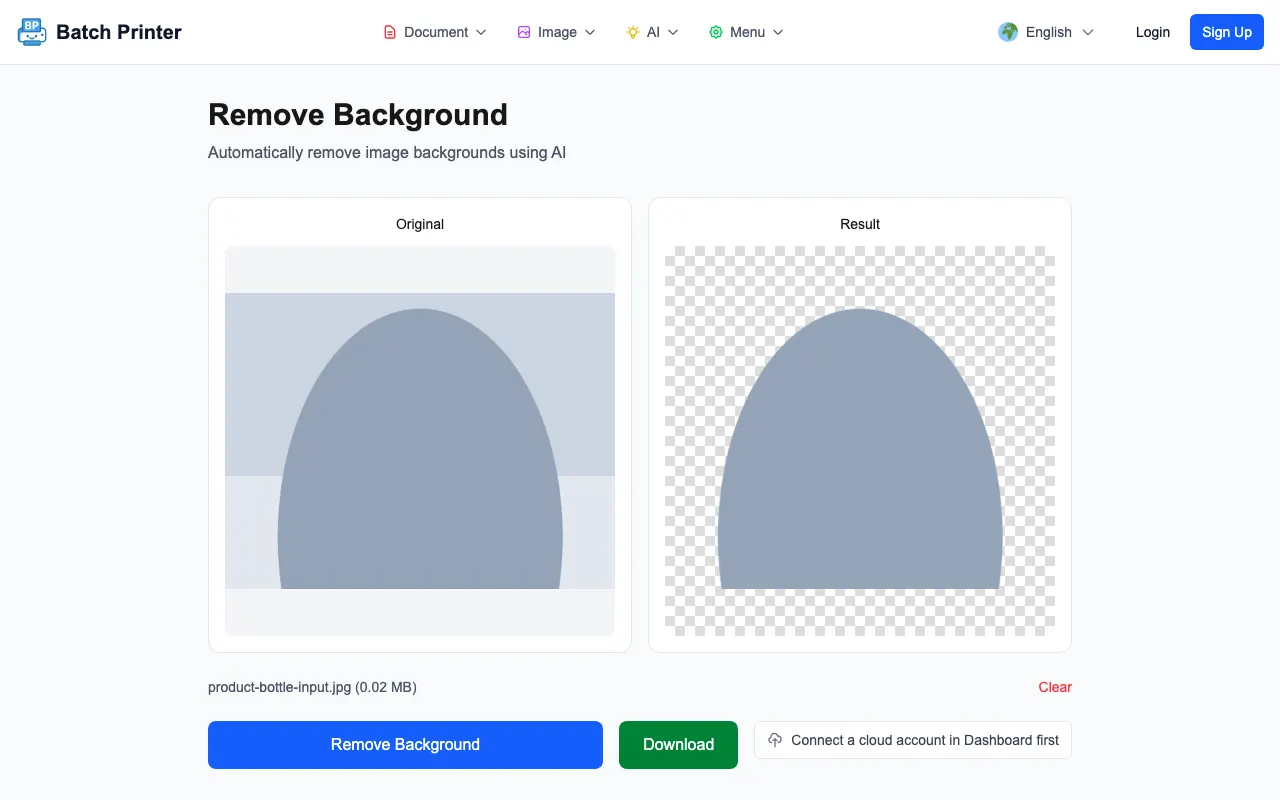
Voor deze update heb ik de productietool Batch Printer Remove Background getest met een opgeschoonde productfoto-mockup: een donker flesachtig object op een bleek tafelblad en een blauwgrijze achtergrond. Het uitvoervoorbeeld toonde het object op een transparante dambordachtergrond, en de gedownloade PNG behield de transparantie zodat het later op een wit canvas of een ander ontwerp kon worden geplaatst.
Gebruik het voor uitsnijdingen, niet voor magisch retoucheren
De tool is een uitgesneden workflow. Het verwijdert de omringende achtergrond en geeft u een transparant resultaat. Het product wordt niet opnieuw gefotografeerd, de slechte scherpstelling wordt niet hersteld, verblinding wordt hersteld of ontbrekende randen worden uitgevonden. Als de bronfoto wazig is, te strak is bijgesneden of bijna dezelfde kleur heeft als de achtergrond, heeft de uitvoer meer handmatige controle nodig.
- Het product moet een duidelijk contrast hebben met het oppervlak erachter.
- Het hele item moet zich in het frame bevinden, inclusief handvatten, doppen, tags of kabels.
- Harde schaduwen mogen de rand die u wilt dat het model behoudt, niet verbergen.
- Transparante of reflecterende materialen moeten na verwerking zorgvuldig worden beoordeeld.
- Er moet een witte uiteindelijke achtergrond worden toegevoegd na de transparante uitsnede als uw bestemming wit vereist in plaats van transparantie.
De testfoto en wat er is veranderd
Het geüploade voorbeeld was een JPG met de naam product-bottle-input.jpg. In de eerste status toonde het linkervoorbeeld de originele afbeelding en het rechtervoorbeeld een tijdelijke aanduiding voor een schaakbord met de boodschap dat het resultaat na verwerking zou verschijnen. De pagina toonde ook de bestandsnaam en een Remove Background knop.
Na verwerking veranderde het resultatenpaneel van een tijdelijke aanduiding in een schaakbordtransparantievoorbeeld. De hoofdvorm van de fles bleef zichtbaar, inclusief het lichaam en de dop. De uitvoer PNG die ik van deze test heb gedownload was 185,182 bytes. De rand was goed genoeg voor een snelle mockup van de productkaart, maar ik zou hem nog steeds op zowel lichte als donkere achtergronden inspecteren voordat ik hem zou publiceren.
Stap voor stap: maak de transparante PNG
- Stap 1: Open de Remove Background tool en upload een JPG, PNG of WebP productfoto.
- Stap 2: Bevestig dat het originele voorbeeld de juiste afbeelding is voordat u het model uitvoert.
- Stap 3: Klik op Remove Background en wacht tot het resultatenpaneel verandert van de tijdelijke aanduiding naar het transparante voorbeeld.
- Stap 4: Download de PNG en open deze op een effen achtergrond zodat halo's of ontbrekende randen gemakkelijker te zien zijn.
- Stap 5: Plaats de transparante PNG pas op wit, een merkkleur of een ontwerplay-out nadat de randcontrole is geslaagd.
Foto's die meestal beter werken
De schoonste input zijn productfoto's met een duidelijke onderwerpomtrek, gelijkmatige belichting en voldoende resolutie om fijne randen te laten zien. Flessen, dozen, platte verpakte goederen, schoenen en eenvoudige accessoires zijn gemakkelijker te verifiëren dan glas, sieradenkettingen, bont, piekerig haar, gaas en producten met gaten of doorschijnende delen.
Een transparante uitvoer is niet hetzelfde als een voltooide lijstafbeelding. Als je een witte achtergrond nodig hebt, maak dan dat witte canvas na de uitsnede. Als het product er geaard uitziet, voeg dan later een subtiele schaduw toe in plaats van te vertrouwen op de oorspronkelijke achtergrondschaduw, die mogelijk is verwijderd of gedeeltelijk is weggeknipt.
Grenzen die ik zou controleren voordat ik publiceer
- Low contrast, zoals een wit object op een witte tafel, kan onzekere randen achterlaten.
- Door bewegingsonscherpte kan het model kiezen tussen zachte onderwerprand en zachte achtergrond.
- Reflecterende productoppervlakken kunnen fragmenten van de kamer of camera in het object zelf houden.
- Transparante verpakkingen moeten mogelijk handmatig worden schoongemaakt omdat de achtergrond door het product heen zichtbaar is.
- Zeer kleine productdetails moeten met een hoge zoomfactor worden gecontroleerd voordat de afbeelding in een winkel-, catalogus- of advertentie-indeling wordt geplaatst.
Veelgestelde vragen over achtergrondverwijdering
Heeft het resultaat een witte achtergrond? De geteste uitvoer verscheen als een transparant schaakbordvoorbeeld en werd gedownload als PNG. Voeg daarna een witte achtergrond toe als je een witte eindafbeelding nodig hebt.
Wat voor soort productfoto moet ik eerst proberen? Begin met één object, een contrasterende achtergrond en zelfs licht. Dat maakt het gemakkelijker om te beoordelen of de uitsnede goed is voordat je een hele set verwerkt.
Moet ik de rand vertrouwen zonder te controleren? Nee. Open de PNG op zowel een lichte als een donkere achtergrond en inspecteer vervolgens de omtrek op halo's, ontbrekende hoeken of losse achtergrondstukken.
Gebruik deze tools nu
Klik op de knop om direct naar de juiste tool te gaan.