
Verwijder een zichtbaar AI overlay met een gecontroleerde browserworkflow


Verwijder een zichtbaar AI overlay met een gecontroleerde browserworkflow
Deze gids is opzettelijk beperkt gehouden. Het behandelt het zichtbare opschonen van overlayen in AI-stijl in Batch Printer. Het gaat niet in op toestemmingsvragen, het belooft niet onzichtbare metadata te verwijderen en het claimt geen perfecte detectie. De veilige technische workflow bestaat uit het verwerken van een kopie, het vergelijken van de uitvoer en het bewaren van het origineel totdat de opgeschoonde afbeelding is beoordeeld.
Gebruik deze tools nu
Klik op de knop om direct naar de juiste tool te gaan.
Ik heb de workflow getest met gezuiverde overlayarmaturen uit de projecttestsuite en productiescreenshots gemaakt van Batch Printer. De gevraagde productieroute, /en/tools/image/remove-overlay, retourneerde een niet-gevonden pagina, dus de schermafbeeldingen gebruiken de vereiste fallback voor afbeeldingstools plus de live AI-overlayverwijderaar die wordt bereikt via het omgeleide pad voor het verwijderen van overlayen.
Wat deze tool moet veranderen
Het zichtbare merkteken is een overlay in de afbeelding zelf. In de geteste bestanden zag het eruit als een kleine badge in de stijl van AI aan de rechteronderrand of als een bleke vierpuntige schittering in het afbeeldingsgebied na het bijsnijden. Batch Printer richt zich op het zichtbare markeringsgebied en vult dat gebied vanuit de nabijgelegen visuele context.
De tool is geen metadata-inspecteur. Als een bestand onzichtbare herkomstgegevens of andere verborgen signalen bevat, pretendeert deze visuele workflow niet deze te vinden of te verwijderen. De uitvoer moet worden geëvalueerd als een bewerkte afbeelding, niet als een verklaring over elk mogelijk verborgen kenmerk van het bestand.
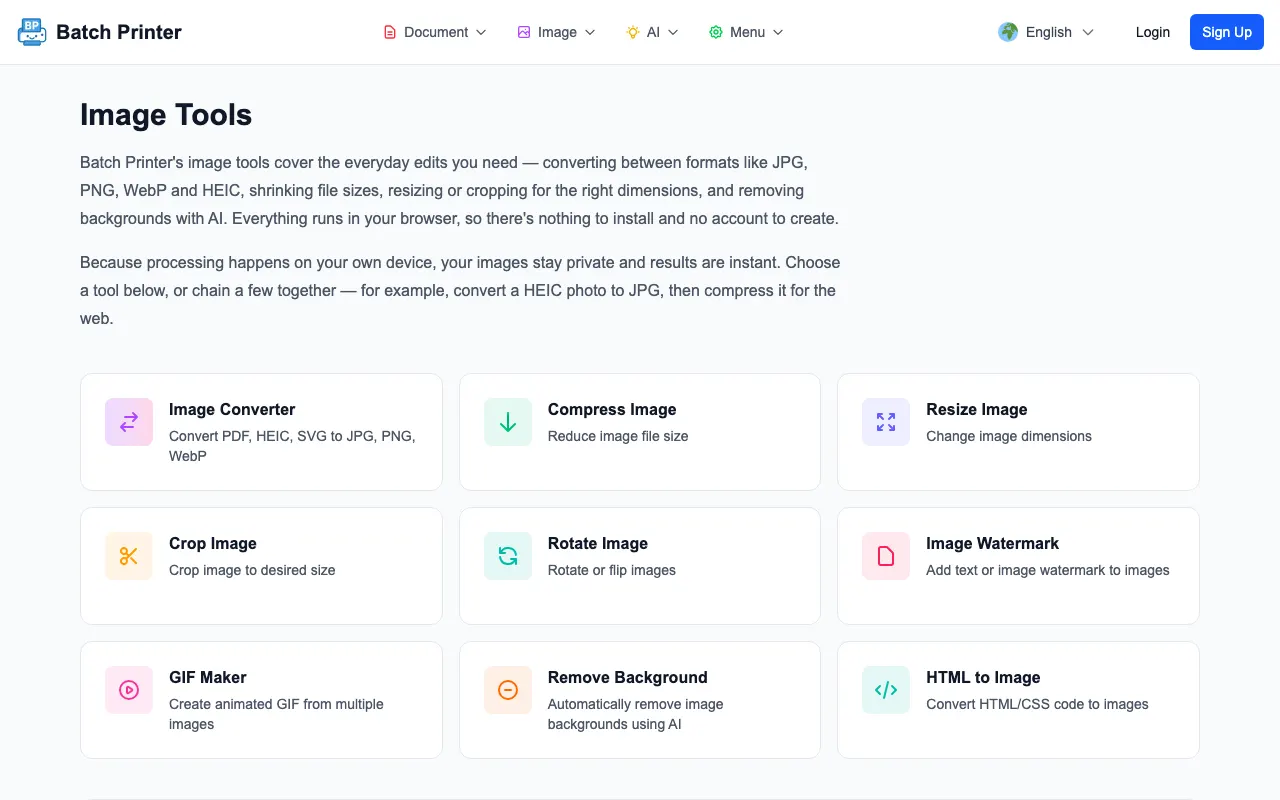
Stap voor stap: Verwerk eerst een kopie
- Stap 1: Bewaar een kopie van de afbeelding, zodat het origineel ter vergelijking beschikbaar blijft.
- Stap 2: Open /overlay-remover pad in Batch Printer.
- Stap 3: Kies de modus AI wanneer de markering lijkt op de fonkeling of badge in AI-stijl die u wilt opruimen.
- Stap 4: Upload de gekopieerde afbeelding en voer de verwijderingsworkflow uit die beschikbaar is voor uw account.
- Stap 5: Download de opgeschoonde uitvoer en open deze naast het origineel.
- Stap 6: Inspecteer het bewerkte gebied op het uiteindelijke formaat waar de afbeelding zal worden gebruikt.
Waargenomen motorgedrag tijdens de testrun
In mijn browserharnastest retourneerden twee opgeschoonde armaturen met zichtbare markeringen in de stijl van AI een succesvolle uitvoer. De engine heeft het afbeeldingsbestand geladen, gedecodeerd, afbeeldingsgegevens geëxtraheerd, een kandidaatmarkeringsgebied gedetecteerd, een resultaat weergegeven en een PNG gecodeerd. De gerapporteerde methode was V24 en het bewerkte gebied kwam overeen met de gedetecteerde regiocoördinaten.
Bij dezelfde test kwam er een beperking naar voren: een armatuur gemarkeerd als 'geen overlay' werd nog steeds verwerkt. Daarom is de technische aanbeveling niet simpelweg uploaden en vertrouwen. De juiste workflow is uploaden, verwerken, vergelijken en afwijzen als het algoritme een gebied heeft bewerkt dat ongewijzigd had moeten blijven.
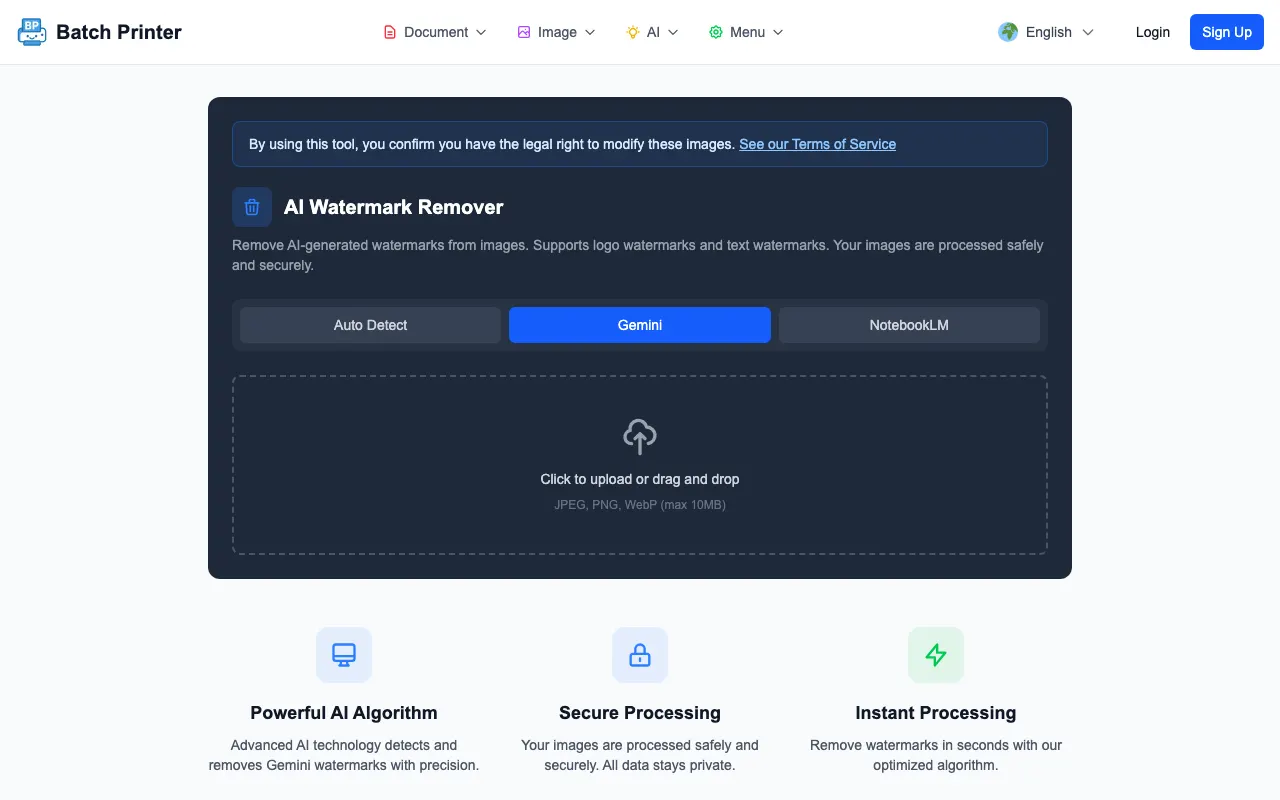
Kwaliteitscontroles na Download
- Randen rond het bewerkte gebied, vooral waar een product, gezicht of tekst dichtbij komt.
- Herhaalde textuur waardoor het opvulgebied er gestempeld of vlekkerig uitziet.
- Kleurverschil tussen het opvulgebied en de omringende achtergrond.
- Eventuele onbedoelde bewerkingen buiten het zichtbare overlaygebied.
- De laatste uitsnede, omdat een schoon, volledig beeld er na het wijzigen van het formaat nog steeds vreemd uit kan zien.
Wanneer moet u een andere methode gebruiken?
Gebruik een andere methode wanneer de zichtbare markering belangrijke inhoud kruist. Als het merk een gezicht, een productlogo, een label of gedetailleerde tekst overlapt, kan de automatische vulling meer aandacht vestigen op de bewerking dan het oorspronkelijke merk deed. Genereer in dat geval de afbeelding opnieuw, kies een andere uitsnede of vraag een menselijke redacteur om het gebied handmatig te repareren.
Sla ook het automatisch opschonen over als de afbeelding grotere kwaliteitsproblemen heeft. Het verwijderen van overlayen zal geen onmogelijke geometrie, vervormde tekst, verkeerde productdetails of een visueel concept dat niet in het document past, corrigeren.
Formaat- en bestandsnotities
De geteste uitvoer was PNG. Dat is handig om de bewerkte pixels tijdens de beoordeling te behouden, maar het is mogelijk niet het uiteindelijke formaat dat u wilt voor een website, e-mail of presentatie. Nadat u de opgeschoonde afbeelding hebt goedgekeurd, voert u de normale stap voor het wijzigen van het formaat of de compressie uit die vereist is voor de bestemming.
Als de bestemming strikte bestandsregels heeft, volgt u deze regels na het opschonen van het overlay. Beschouw het verwijderen als één stap in de beeldvoorbereidingsketen, en niet als de laatste publicatiestap.
Veelgestelde vragen over zichtbare AI overlayverwijdering
Verwijdert dit onzichtbare metadata? Deze gids beweert dat niet. Het heeft alleen betrekking op het opschonen van zichtbare markeringen en het beoordelen van de visuele uitvoer.
Wat als de tool een schone afbeelding verwerkt? Weiger de uitvoer als het bewerkte gebied niet had mogen veranderen. De testrun liet zien waarom vergelijking belangrijk is.
Kan ik de schoongemaakte afbeelding meteen gebruiken? Pas nadat u het op de uiteindelijke weergavegrootte heeft gecontroleerd. Download succes is niet hetzelfde als goedkeuring van publicatie.
Gebruik deze tools nu
Klik op de knop om direct naar de juiste tool te gaan.