
Illustratieve schoolworkflow: eindejaarspakketten PDF voorbereiden voor afdrukken

Afdrukken aan het einde van de termijn: waarom PDF-pakketten beter zijn dan het verzenden van losse bestanden
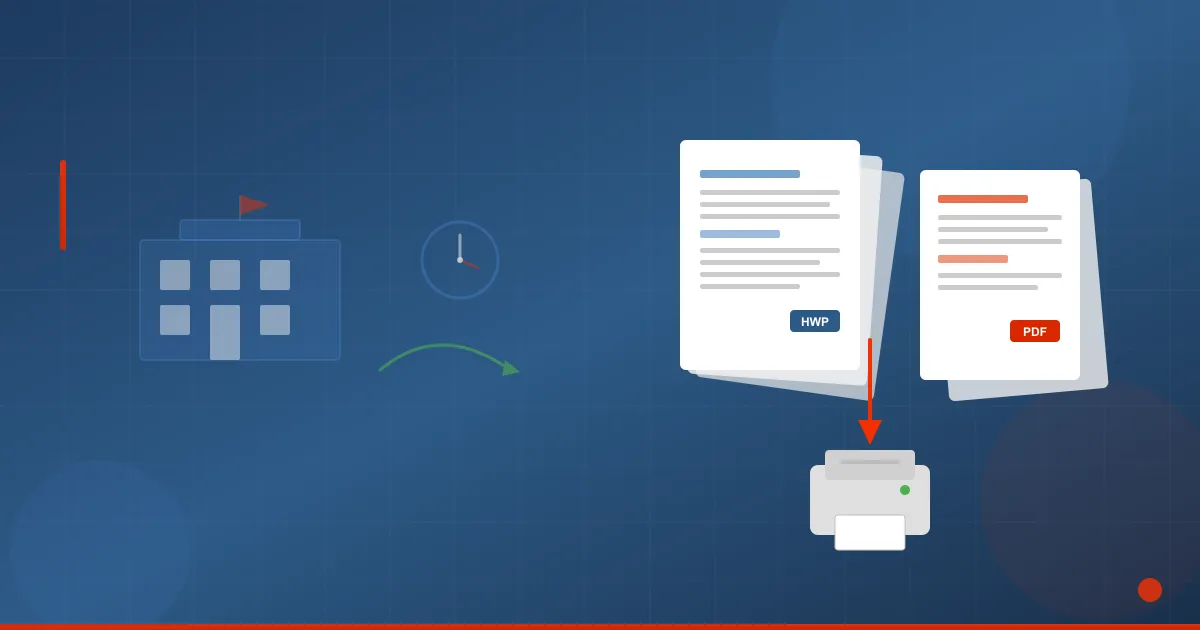
Stel je voor dit voorbeeld een basisschool met 600 leerlingen voor die het eindejaarspapierwerk voor gezinnen en intern personeel voorbereidt.Het kantoor heeft goedgekeurde PDFs klaarliggen: een begeleidende notitie, een kalender, een mededeling voor de klas en een aftekenformulier.Als u deze als losse bestanden verzendt, ontstaat er vermijdbare dubbelzinnigheid, omdat elke ontvanger de beoogde volgorde moet raden.
Gebruik deze tools nu
Klik op de knop om direct naar de juiste tool te gaan.
Een enkel pakket is gemakkelijker om over te redeneren.Het geeft het kantoor één bestand dat moet worden gecontroleerd voordat het wordt afgedrukt, gekopieerd of opgeslagen in de goedgekeurde map.Dit artikel claimt geen echt schoolresultaat of een gemeten tijdsbesparing.Het toont een praktische methode voor het bouwen van pakketten die ik heb getest met opgeschoonde voorbeelden van PDFs.
De samenvoegwachtrij opbouwen: bestandsnaamgeving en volgorde voordat u uploadt
De nuttigste voorbereiding vindt plaats voordat de browser wordt geopend.Bestandsnamen moeten de beoogde volgorde duidelijk maken, zodat de wachtrij gemakkelijk te inspecteren is.Op een schoolkantoor kan dat zo simpel zijn als het toevoegen van korte voorvoegsels zoals 01-cover, 02-calendar en 03-family-form aan opgeschoonde of goedgekeurde PDFs.
- Een voorblad waarop wordt uitgelegd wat het pakket bevat.
- Een termijnkalender of sluitingsschema geëxporteerd als PDF.
- Een mededeling voor in de klas die bij het gezinspakket moet blijven.
- Een toestemmings- of aftekenformulier dat direct na de instructies wordt geplaatst.
- Een laatste kantoorchecklist wordt buiten de gezinskopie gehouden als deze alleen voor personeel is.
Deze voorbereiding is belangrijk, omdat Batch Printer alleen de bestanden samenvoegt die aan de wachtrij zijn toegevoegd.Als er een concept PDF of een checklist voor alleen personeel in de uploadmap wordt geplaatst, kan de tool niet weten dat deze moet worden uitgesloten.De menselijke beoordeling begint bij de map en gaat verder in de wachtrij.
Stap voor stap: uploaden, opnieuw ordenen, samenvoegen en downloaden
Ik heb deze schoolpakketworkflow getest op de productie-samenvoegpagina Batch Printer PDF met opgeschoonde voorbeeld-PDFs.Na het uploaden toonde de pagina alle drie de bestanden in één wachtrij, inclusief hun bestandsnamen en -groottes.Die zichtbare lijst is het eerste controlepunt: vóór het samenvoegen kan het kantoor bevestigen dat de juiste bestanden aanwezig zijn.
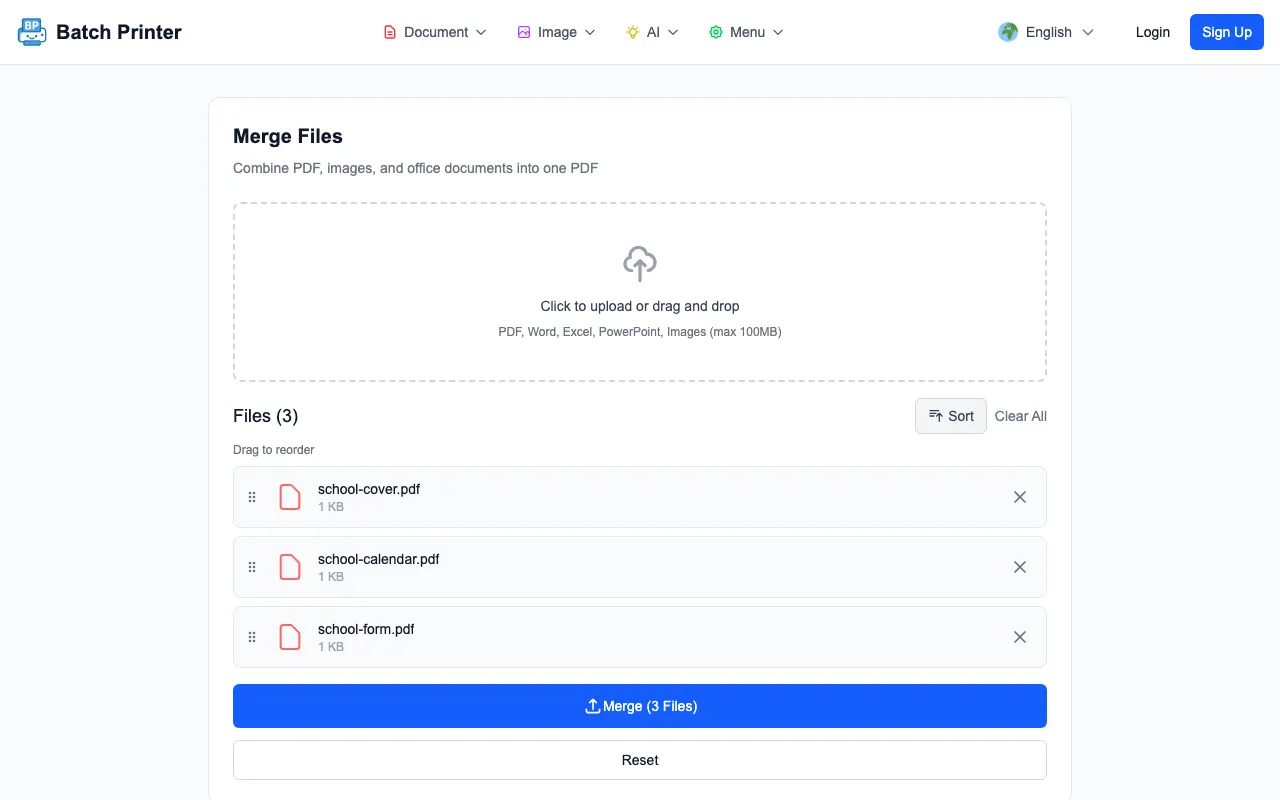
- Open de samenvoegpagina PDF en voeg alleen de PDFs toe die in het pakket horen.
- Lees de wachtrij van boven naar beneden en vergelijk deze met de pakketchecklist.
- Herschik bestanden als het voorblad, de kalender, het bericht of het formulier niet in de bedoelde volgorde staat.
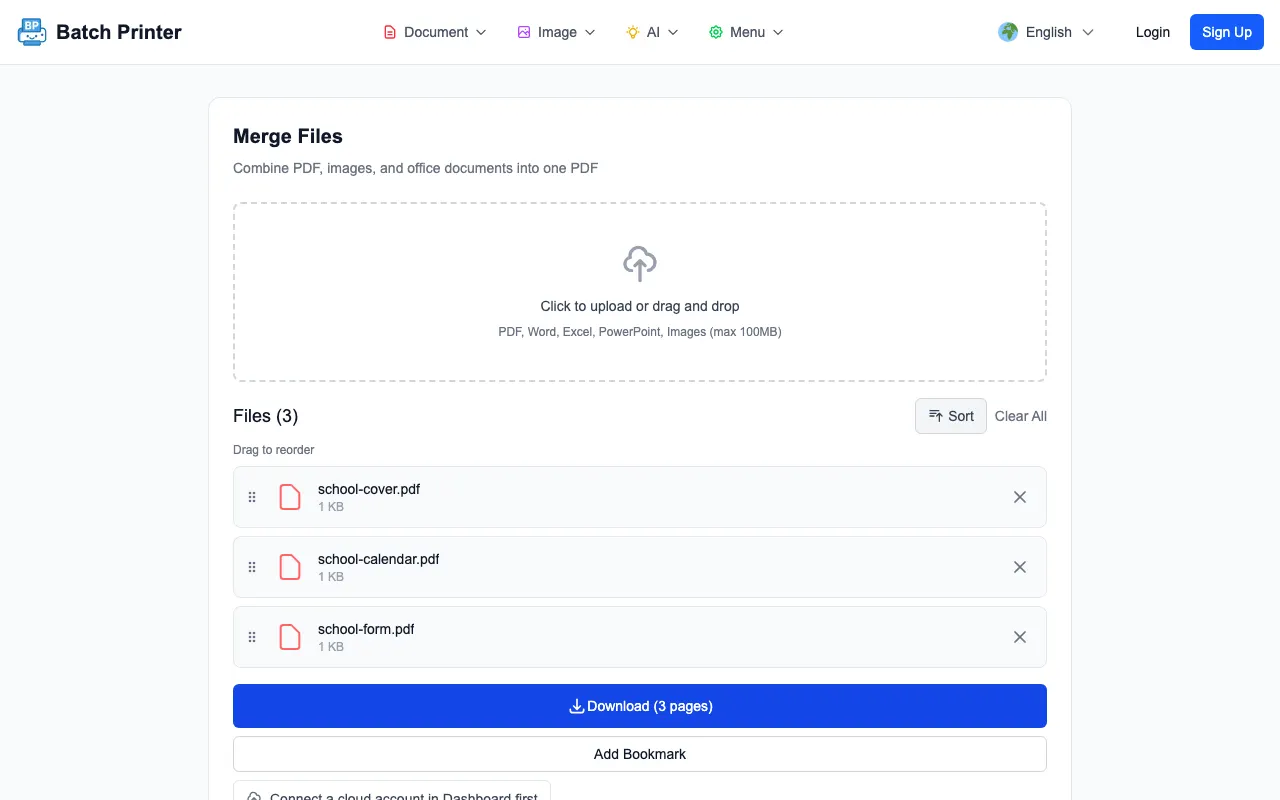
- Klik op de samenvoegactie en wacht op de gecombineerde status PDF.
- Download het samengevoegde bestand en open het voordat u het in een schoolproces gebruikt.
Wat de fusie accepteert: limieten voor bestandstypen die u moet kennen
Voor dit schoolvoorbeeld zijn PDFs de veiligste aanname, omdat de geteste samenvoegingsrun PDF-invoer gebruikte en één gecombineerde PDF produceerde.Batch Printer-pagina's kunnen reclame maken voor een bredere documentondersteuning in de productinterface, maar een schoolkantoor moet niet elk formaat als uitwisselbaar beschouwen voor een gevoelige pakketworkflow.
Als bronbestanden beginnen als Word-, PowerPoint-, spreadsheet-, afbeeldings- of schoolsysteemexports, converteer of exporteer ze dan eerst naar beoordeelde PDFs via een goedgekeurd proces.Voeg vervolgens de goedgekeurde PDFs samen.Door de pakketfase alleen PDF te houden, wordt het gemakkelijker om de paginavolgorde te verifiëren en wordt de verwarring verminderd over welke applicatie welke pagina heeft gegenereerd.
De samenvoegtool valideert de inhoud ook niet.Het beslist niet of een bestand de huidige versie is, gevoelige informatie verwijdert of schoolbeoordelingsprocedures vervangt.Het verzamelt alleen de geüploade bestanden in één geordende PDF.
Voordat u afdrukt: drie dingen die u moet controleren in de PDF
Het uitvoerbestand moet worden behandeld als een controlepunt en niet als automatische goedkeuring.Tijdens de testrun bleek uit de voltooide status dat de gecombineerde PDF klaar was om te downloaden.De belangrijke volgende stap was het openen van het bestand en het controleren als een pakket, en niet alleen maar vertrouwen dat er een samenvoeging zou plaatsvinden.
- Paginavolgorde: het voorblad, de kalender, de mededeling en het formulier moeten in de beoogde leesvolgorde verschijnen.
- Pakketlidmaatschap: er mag geen concept-, alleen-staff- of niet-gerelateerde PDF in de samengevoegde uitvoer verschijnen.
- Leesbare pagina's: de eerste pagina, de overgangen tussen documenten en de laatste pagina moeten duidelijk worden weergegeven.
Scholen verwerken gevoelige informatie, dus deze illustratieve workflow biedt geen garantie voor de verwerking van juridische gegevens of leerlinggegevens.Gebruik opgeschoonde bestanden om te testen, gebruik goedgekeurde apparaten en accounts en volg het schoolbeleid voor het opslaan of verwijderen van lokale downloads.
Opnieuw instellen voor de volgende termijn: de wachtrij archiveren en wissen
De laatste stap is de operationele opschoning.Bewaar het laatste pakket waar de school het verwacht, met een naam die het semester, het leerjaar of de doelgroep scheidt zonder onnodige persoonlijke gegevens vrij te geven.Wis vervolgens de browserwachtrij en verwijder tijdelijke downloads die niet langer nodig zijn.
De herbruikbare les is beperkt maar nuttig: een schoolkantoor kan pakketverwarring verminderen als het begint met goedgekeurde PDFs, een zichtbare samenvoegwachtrij gebruikt en één gecombineerd bestand verifieert voordat het wordt afgedrukt.De methode is geen vervanging voor goedkeurings- of registratiesystemen;het is een schonere manier om de stap van het mechanisch samenstellen van pakketten uit te voeren.
Gebruik deze tools nu
Klik op de knop om direct naar de juiste tool te gaan.