
Cum adaugi pagini la un PDF — fără software

Cum adaugi pagini la un PDF — fără software
Tocmai ai terminat o propunere de 40 de pagini. Formatată impecabil. Exportată în PDF. Apoi vine un coleg cu un addendum de o singură pagină care trebuie pus la final. Sau clientul răspunde cu o pagină de contract semnată care trebuie atașată. Acum ai două variante: redeschizi fișierul original, adaugi pagina, reexporți — sau găsești o modalitate de a adăuga acea pagină direct la PDF-ul existent. A doua variantă durează vreo cinci secunde. Acest ghid îți arată cum.
Folosește aceste instrumente acum
Apasă pe buton pentru a deschide direct instrumentul potrivit.
De ce „doar unește-le" nu e mereu soluția
Majoritatea oamenilor caută „unește PDF" când de fapt au nevoie de ceva mai simplu — vor să adauge un PDF la un alt PDF care deja există. Unirea completă presupune să începi de la zero cu mai multe fișiere. Adăugarea înseamnă că ai un document finalizat și vrei să lipești una sau două pagini la final fără să deranjezi nimic altceva. Diferența contează, fiindcă abordarea greșită te costă timp.
- Redeschizi documentul original în Word sau PowerPoint doar ca să adaugi o pagină — riscând să se strice formatarea pe toate celelalte pagini
- Descarci un program de desktop pentru o sarcină pe care o faci cel mult o dată pe săptămână
- Folosești un instrument care reordonează sau renumerotează paginile existente, când tot ce voiai era să pui ceva la final
- Încarci fișiere confidențiale pe un site necunoscut doar pentru că era primul rezultat pe Google
- Renunți și trimiți două atașamente separate prin email — ceea ce arată neprofesionist și derutează destinatarul
Când chiar ai nevoie să adaugi pagini
Adăugarea de pagini e una din acele sarcini care par banale până trebuie să le faci sub presiunea timpului. Iată situațiile în care apare cel mai des.
- O pagină semnată ajunge după ce ai compilat deja contractul într-un singur PDF — trebuie adăugată la final fără să strici documentul
- Ai exportat un raport, dar ai uitat să incluzi anexa — un tabel, un grafic, ușor de generat separat, dar enervant de refăcut de la zero
- Un profesor returnează feedbackul notat pe o singură pagină și vrei să-l combini cu lucrarea originală pentru evidențele tale
- O factură are nevoie de o pagină cu termeni și condiții atașată înainte de trimitere către client
- Dosarul de asigurare cere o fotografie scanată a actului de identitate ca ultimă pagină a formularului de cerere
Cum adaugi pagini la un PDF în 3 pași
Nu trebuie să instalezi nimic. Fără cont, fără filigran, fără stresul perioadei de probă. Iată cum adaugi pagini la un PDF existent cu Batch Printer.
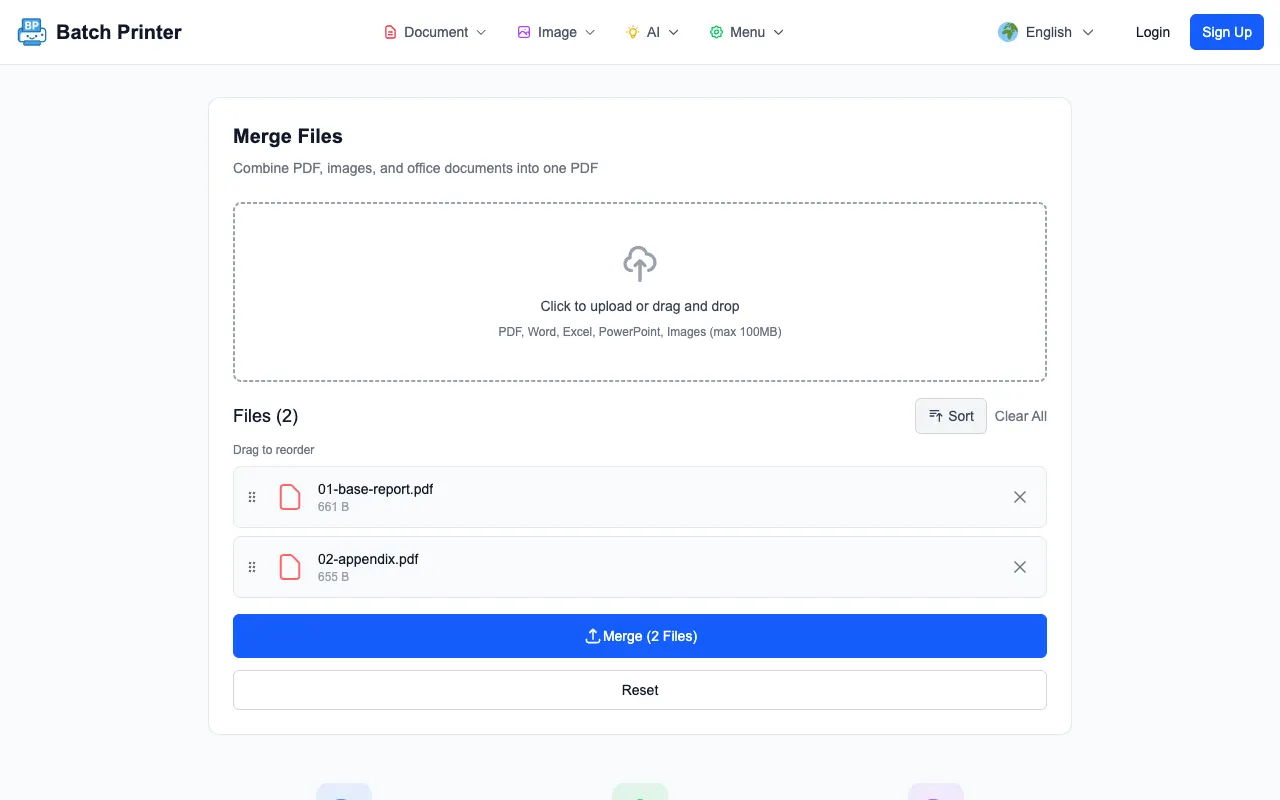
- Pasul 1: Deschide instrumentul de unire PDF la batch-printer.com/tools/pdf/merge și trage în el PDF-ul existent — cel pe care vrei să-l păstrezi ca bază
- Pasul 2: Adaugă pagina sau paginile pe care vrei să le atașezi. Pot fi PDF-uri, imagini (JPG sau PNG), sau chiar fișiere Word și PowerPoint — se convertesc automat
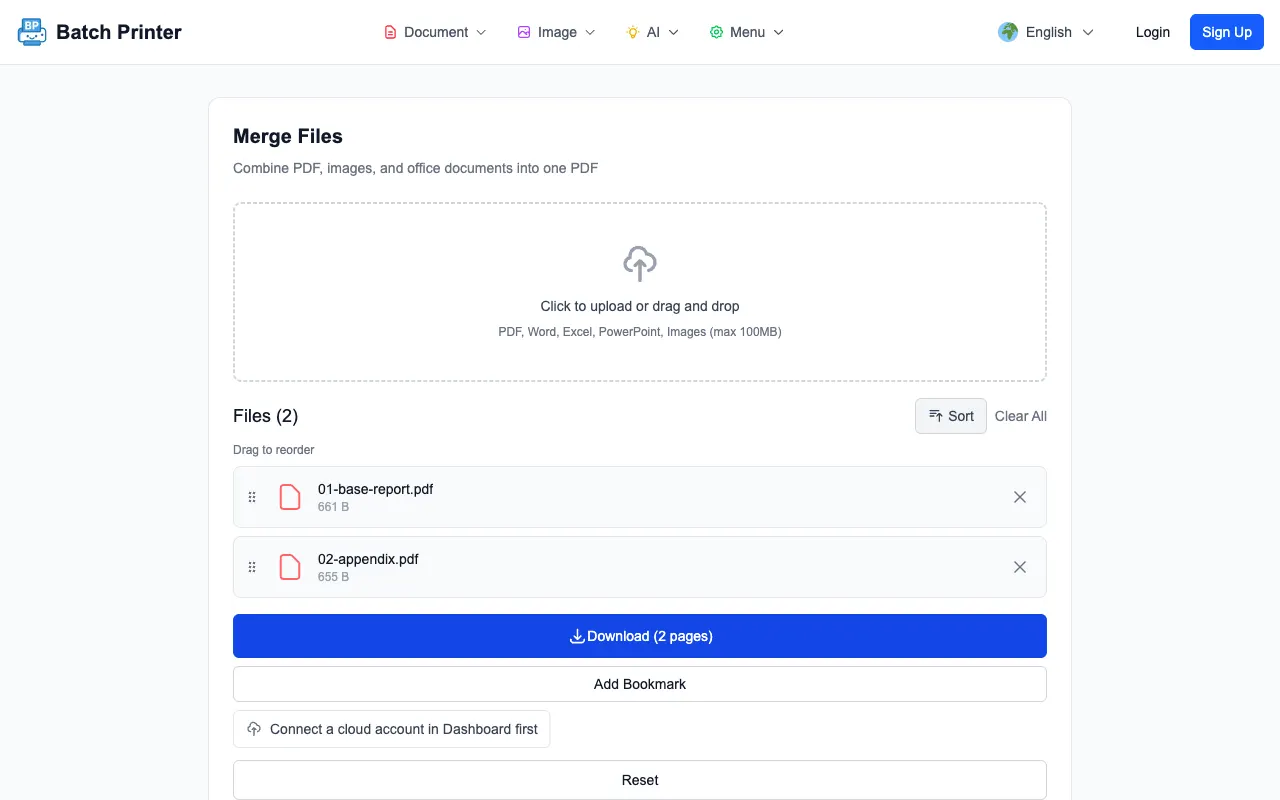
- Pasul 3: Aranjează ordinea dacă e necesar prin tragerea fișierelor, apoi apasă Unește. PDF-ul combinat se descarcă imediat — paginile originale neatinse, paginile noi adăugate la final
Atât. Fără încărcare pe un server la distanță. Procesarea se face în browser, deci fișierele tale nu părăsesc niciodată dispozitivul. Întregul proces durează mai puțin decât citirea acestui paragraf.
Greșeli frecvente care te costă timp
Adăugarea de pagini la un PDF e simplă odată ce cunoști instrumentul potrivit. Dar mulți oameni pierd timp cu ocolișuri înainte să ajungă acolo.
- Convertești PDF-ul înapoi în Word, adaugi pagina, apoi reexporți — fonturile se mută, tabelele se strică, anteturile se deplasează. Pierzi 20 de minute reparând aspectul în loc de 5 secunde adăugând.
- Folosești metoda print-to-PDF — deschizi ambele fișiere într-un cititor PDF și „tipărești" într-un PDF nou cu toate paginile selectate. Asta aplatizează câmpurile de formular și distruge marcajele.
- Te bazezi pe instrumente din linia de comandă precum pdftk sau qpdf — puternice, dar exagerate pentru adăugarea unei singure pagini, și nu sunt o opțiune pe un laptop de serviciu restricționat.
- Ai încredere în primul instrument gratuit de pe Google care nu are politică de confidențialitate — paginile tale de contract nu au ce căuta pe un server aleatoriu dintr-o jurisdicție necunoscută.
Ce faci dacă paginile extra nu sunt PDF?
Aici majoritatea instrumentelor dau greș. Vrei să atașezi o imagine scanată, un document Word sau un slide dintr-o prezentare. Cu Batch Printer, nu trebuie să convertești nimic înainte. Trage un mix de tipuri de fișiere în instrumentul de unire și devin automat pagini PDF.
- Fișiere PDF — unite ca atare, structura paginilor păstrată
- Imagini JPG, PNG, WebP — fiecare devine o pagină PDF completă
- Documente Word (.docx) — convertite și adăugate cu formatarea intactă
- Prezentări PowerPoint (.pptx) — fiecare slide devine o pagină
- Foi de calcul Excel (.xlsx) — redate ca conținut PDF paginat
Deci când colegul trimite addendumul ca fișier Word în loc de PDF, nu trebuie să-i ceri să reexporte. Pur și simplu trage-l înăuntru. Instrumentul se ocupă de conversie în același pas cu adăugarea.
"Mă ocup de dosare de conformitate care vin mereu în bucăți — un PDF aici, o semnătură scanată acolo, un rezumat Excel pe ultima sută de metri. Faptul că pot adăuga totul într-un singur fișier fără să convertesc mai întâi mă scutește de timp real în fiecare săptămână."
Lista ta de verificare înainte de trimitere
Înainte să trimiți PDF-ul cu paginile adăugate, parcurge rapid această verificare pentru a te asigura că totul arată bine.
- Deschide fișierul combinat și derulează până la final — confirmă că paginile adăugate sunt în ordinea corectă
- Verifică numerele de pagină — dacă originalul avea numere de pagină, paginile adăugate s-ar putea să nu le aibă. Decide dacă asta contează pentru cazul tău.
- Verifică dimensiunea fișierului — dacă paginile adăugate conțineau imagini de înaltă rezoluție, fișierul ar putea fi mai mare decât te așteptai. Folosește un compresor PDF pentru a-l reduce dacă e necesar.
- Verifică să nu se fi duplicat accidental vreo pagină — greșelile de tragere și plasare se întâmplă, o derulare de două secunde le descoperă
- Dacă e un document juridic sau formal, asigură-te că pagina adăugată are aceeași orientare (portret sau peisaj) ca restul
Folosește aceste instrumente acum
Apasă pe buton pentru a deschide direct instrumentul potrivit.