
Imprimare în loturi PDF atunci când imprimarea cu clic dreapta se oprește scalarea

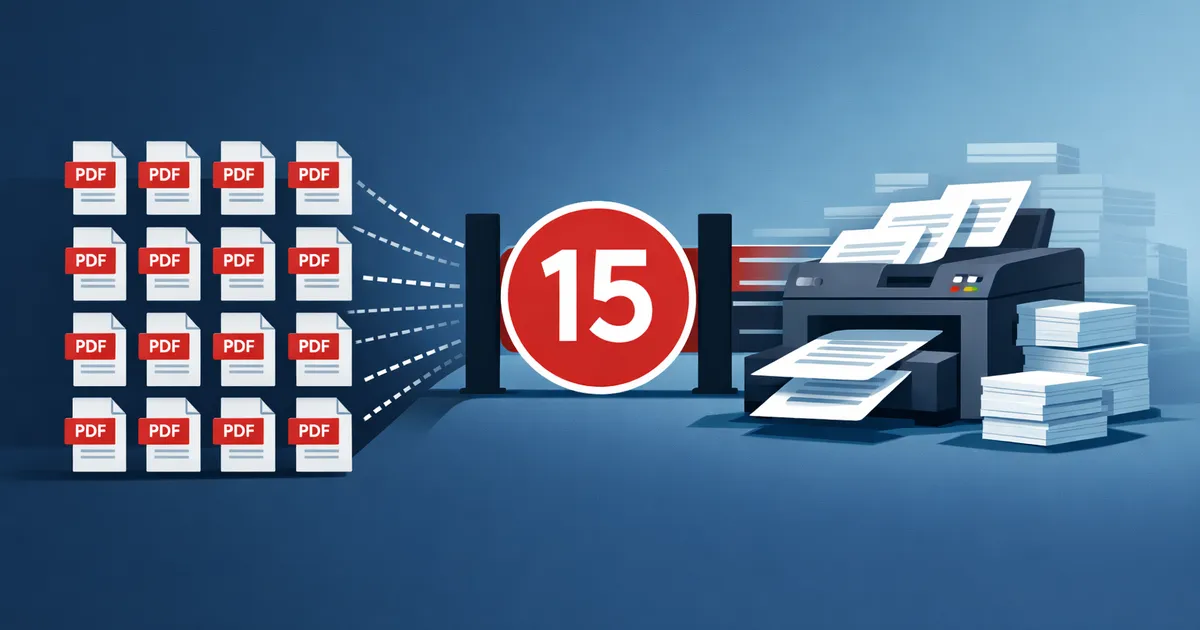
Când imprimarea cu clic dreapta se oprește scalarea, mai întâi îmbinați pachetul
Imprimarea unui PDF este ușoară. Imprimarea unui folder de PDF este locul în care fluxul de lucru devine fragil: se deschid ferestre separate, casetele de dialog fură focalizarea, fișierele ajung la imprimantă într-o secvență confuză și un singur prompt poate întrerupe întreaga lucrare. Soluția practică este adesea să creați mai întâi un pachet de imprimare, apoi să tipăriți acel pachet după examinare.
Folosește aceste instrumente acum
Apasă pe buton pentru a deschide direct instrumentul potrivit.
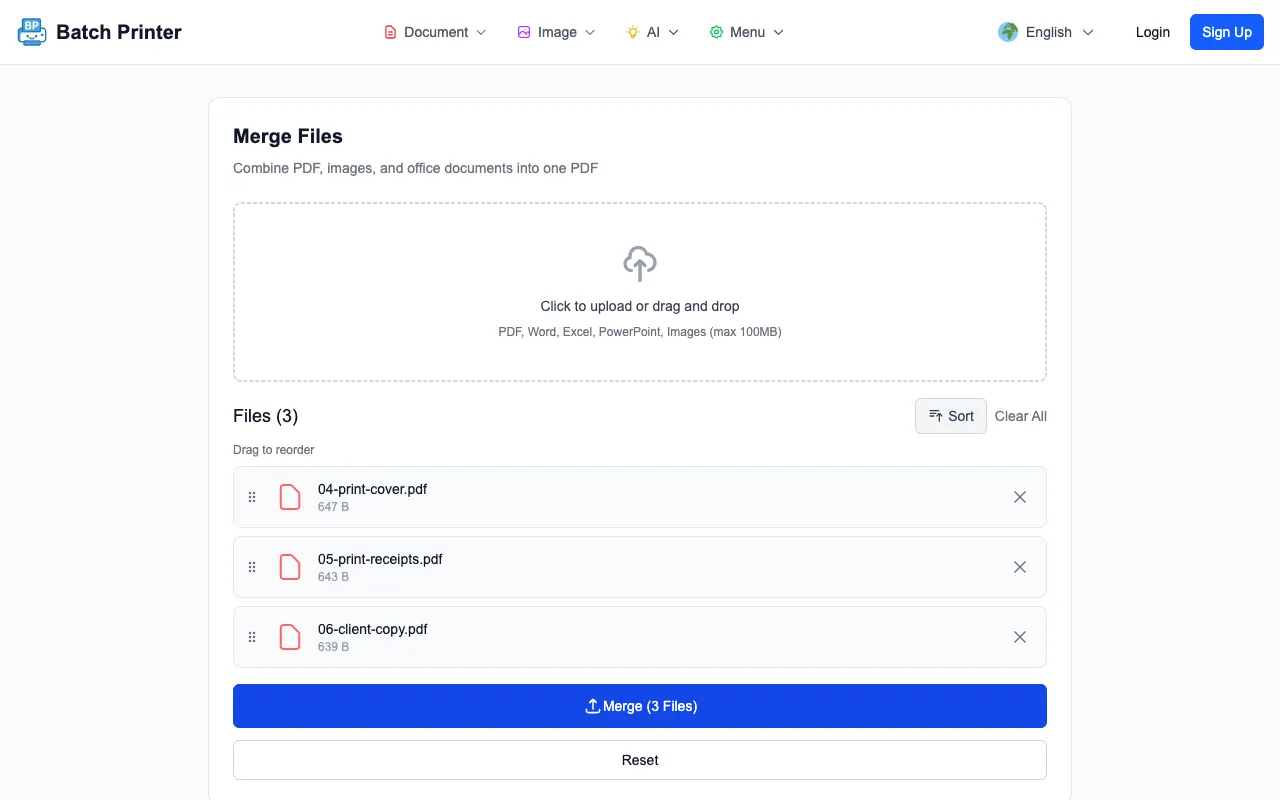
Am testat acea pregătire pentru îmbinare, apoi imprimare pe pagina de îmbinare Batch Printer live cu trei fișiere PDF igienizate: o copertă, un pachet de chitanțe și o copie pentru client. Instrumentul le-a arătat pe toate trei în coadă, le-a îmbinat într-un rezultat de trei pagini și mi-a oferit un PDF gata de descărcare care ar putea fi deschis într-un dialog normal de imprimare.
Problema pe care o văd în lucrările de imprimare cu mai multe fișiere
Costul tipăririi una la o dată este în mare parte atenție. Deschideți un fișier, confirmați imprimanta, așteptați următoarea aplicație și repetați. Când sunt implicate multe fișiere, fluxul de lucru devine ușor de întrerupt. Un avertisment de imprimantă, o actualizare implicită a aplicației sau un fișier care se deschide lent vă pot lăsa nesiguri ce documente au intrat deja în coadă.
Un pachet de imprimare îmbinat schimbă acest model. În loc să ceri sistemului de operare să coordoneze acțiuni de imprimare separate, creați un PDF în ordinea dorită. Apoi dialogul de imprimare primește un fișier. Acest lucru nu face imprimanta mai rapidă, dar face fluxul de lucru uman mai ușor de verificat.
Flux de lucru testat: transformați mai multe PDF într-un singur pachet de imprimare
Pe pagina de îmbinare a producției, am selectat cele trei fișiere de imprimare igienizate. Coada a afișat fiecare nume de fișier, ceea ce mi-a permis să confirm comanda de imprimare înainte de procesare. Într-o muncă de birou adevărată, aici aș verifica dacă foile de copertă, facturile, chitanțele și documentele justificative sunt grupate în ordinea la care se așteaptă destinatarul.
- Colectați PDF-urile care aparțin aceluiași pachet tipărit.
- Denumiți-le astfel încât ordinea dorită să poată fi citită în coadă.
- Încărcați fișierele în instrumentul de îmbinare și verificați coada de sus în jos.
- Îmbinați numai după ce coada se potrivește cu ordinea de imprimare.
- Descărcați PDF combinat, deschideți-l, apoi imprimați din fișierul examinat.
Verificare rezultat înainte de a deschide caseta de dialog Print
După procesare, ecranul cu rezultate a arătat un PDF gata de descărcare cu trei pagini. Aceasta a fost rezultatul așteptat pentru setul de testare. Înainte de a imprima, aș deschide PDF și aș verifica prima pagină, tranziția între documente și ultima pagină. Acest lucru prinde erorile umane pe care imprimantele nu le pot detecta.
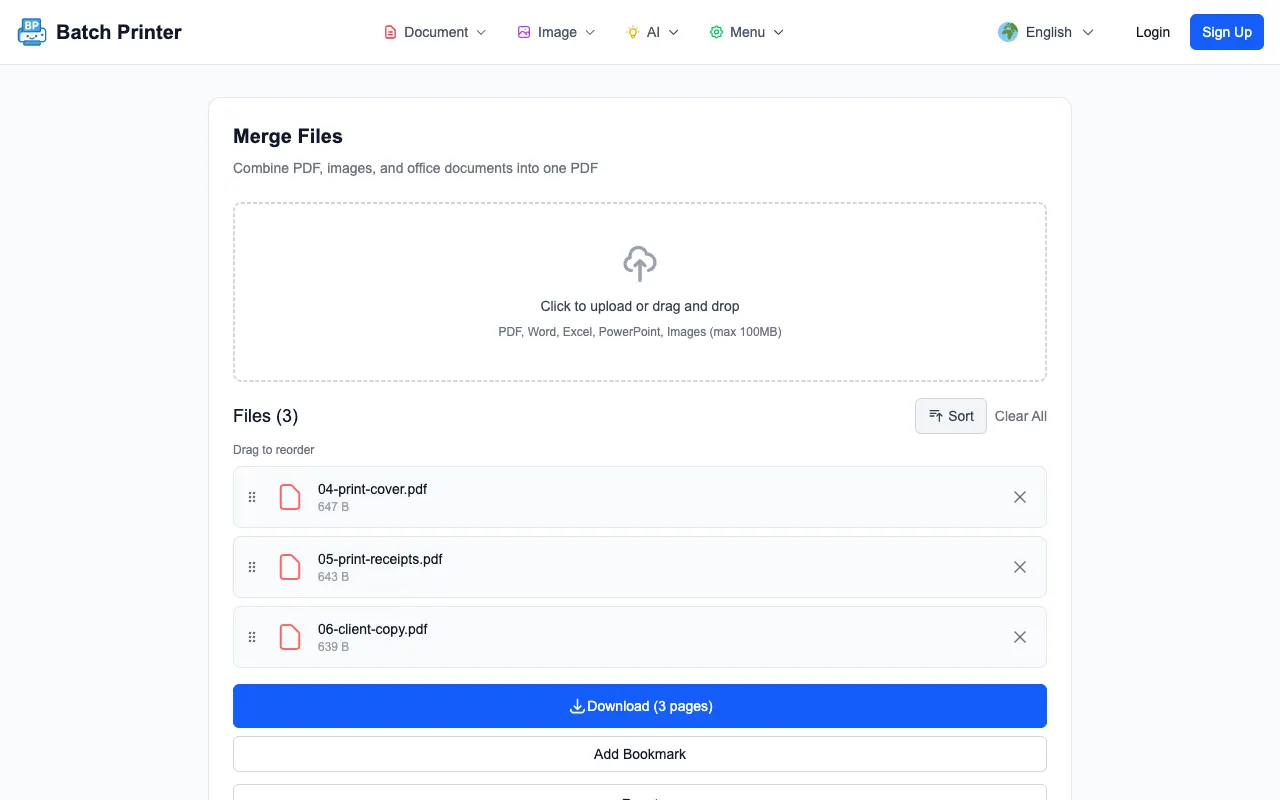
Această verificare de primă mână înlocuiește vechiul obicei de a estima costul lucrărilor de imprimare cu statistici externe neacceptate. Problema observată este destul de simplă: atunci când multe fișiere sunt tipărite separat, operatorul trebuie să îngrijească dialogurile și ordinea fișierelor. Când fișierele sunt îmbinate mai întâi, operatorul revizuiește un pachet și tipărește un fișier.
Ce se întâmplă când imprimați mai multe fișiere unul câte unul
În munca de zi cu zi de birou, imprimarea una câte una creează incertitudine. Este posibil să nu știți dacă al treilea fișier a fost tipărit înainte de al doilea, dacă un vizualizator a întrerupt un avertisment sau dacă un fișier a fost deschis într-o aplicație neașteptată. Aceste probleme nu sunt statistici pe hârtie sau cu cerneală; sunt întreruperi ale fluxului de lucru pe care le puteți vedea în timp ce efectuați sarcina.
- Pachetul are nevoie de o ordine stabilă de citire.
- Mai multe persoane împart aceeași imprimantă și lucrările se pot intercala.
- Aveți nevoie de o copie de arhivă care se potrivește cu setul tipărit.
- Fișierele provin din foldere diferite sau convenții de denumire.
- Doriți să examinați pachetul o dată înainte de a utiliza hârtie.
Formatele mixte și documentele de birou necesită îngrijire suplimentară
Dacă pachetul include fișiere Word, foaie de calcul, diapozitive sau imagine, testați calea de conversie înainte de a vă baza pe el pentru o imprimare urgentă. Fuzionarea numai pentru PDF este simplă în browser. Conversia Office poate implica un pas de conversie pe partea de server și poate avea cerințe diferite de cont sau de rețea. Pentru lucrări sensibile, convertiți și examinați sursele non-PDF înainte de îmbinarea finală.
Imaginile au nevoie și de revizuire vizuală. O fotografie scanată poate deveni o pagină PDF cu o marjă diferită de documentele exportate. Dacă aspectul coerent al hârtiei contează, rotiți, decupați sau reexportați sursa înainte de a construi pachetul final de imprimare.
Când Merge-Then-Print nu este suficient
Nu îmbinați mai întâi atunci când fiecare fișier are nevoie de o tavă de imprimantă diferită, dimensiune de hârtie, setare de culoare sau ștampilă de aprobare. Un singur pachet este excelent pentru o singură lucrare de imprimare continuă, dar este mai puțin util atunci când fiecare fișier are nevoie de propriile setări de imprimare. În acest caz, grupați fișierele după setarea de imprimare, nu după folder.
Întrebări frecvente privind imprimarea în lot
Îmbinarea trimite automat fișiere la imprimanta mea? Nu. Fluxul de lucru testat a creat mai întâi un PDF. Deschideți în continuare acel PDF și utilizați dialogul de imprimare normal.
De ce să nu imprimați fiecare fișier direct din folder? Imprimarea directă a folderelor poate fi greu de supravegheat atunci când sunt implicate multe fișiere. Un pachet îmbinat vă oferă un fișier de examinat și o acțiune de imprimare pentru a începe.
Ar trebui să păstrez originalele separate? Da. Păstrați fișierele sursă până când pachetul imprimat și PDF descărcat au fost ambele verificate.
Folosește aceste instrumente acum
Apasă pe buton pentru a deschide direct instrumentul potrivit.