
Combină fișiere într-un singur PDF: Word, Excel, imagini, scanări

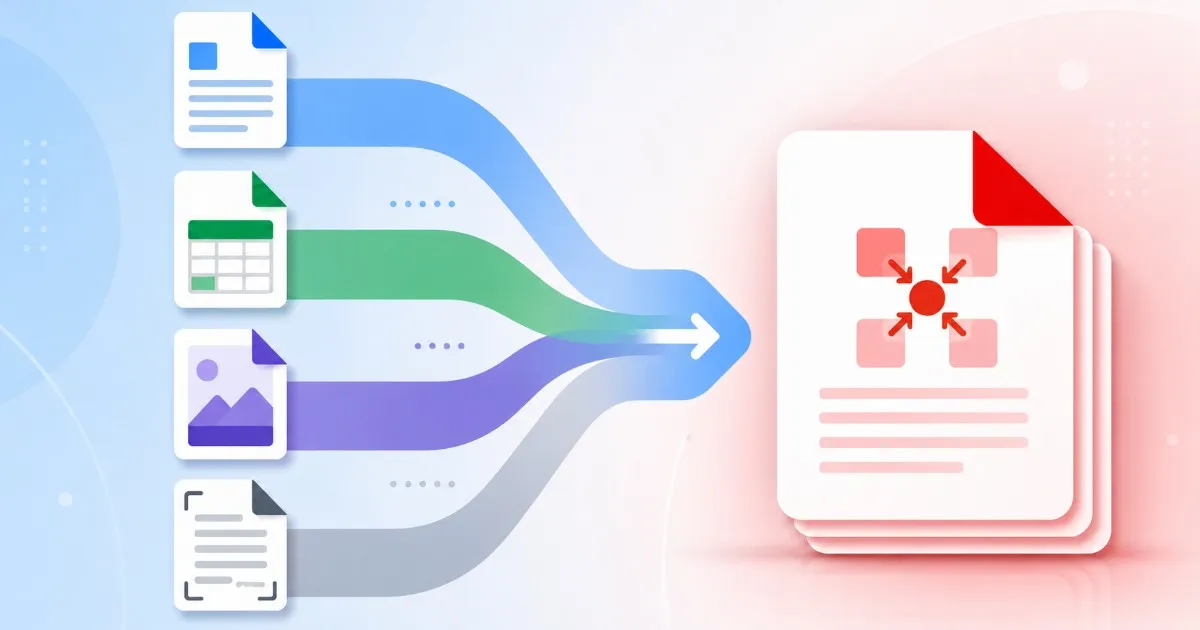
Transformă un teanc de fișiere amestecate într-un PDF curat
Documentele care trebuie să plece ca un singur PDF încep aproape mereu împrăștiate: o ciornă în Word aici, o foaie de calcul cu cifre acolo, două poze de telefon ale unei pagini semnate și un PDF trimis de cineva pe e-mail. Combinarea fișierelor într-un singur PDF nu ar trebui să însemne deschiderea a patru aplicații diferite mai întâi.
Folosește aceste instrumente acum
Apasă pe buton pentru a deschide direct instrumentul potrivit.
Instrumentul merge din Batch Printer este făcut exact pentru acest amestec. Uploaderul de la /tools/pdf/merge acceptă nouă formate deodată — PDF, Word (.doc/.docx), Excel (.xls/.xlsx), PowerPoint (.ppt/.pptx), HWP coreean și imagini JPG, PNG, GIF, WebP — așa că tot teancul intră împreună, în loc de o filă de conversie pe rând.
Un singur uploader, nu doar PDF
Majoritatea instrumentelor merge acceptă doar PDF, așa că un fișier Word impune un ocol: convertește-l în altă parte, descarcă rezultatul și revino să-l încarci din nou. Acest instrument sare peste bucla aceea. Plasează ciorna Word, foaia Excel, JPG-urile și PDF-ul în aceeași fereastră și el stabilește de ce are nevoie fiecare.
- Fișiere PDF care sunt deja finale
- Documente Word și PowerPoint care încă au nevoie de un motor de aranjare
- Foi Excel sau CSV, cu opțiune de potrivire pe lățime pentru tabele late
- Imagini JPG, PNG, GIF, WebP ale paginilor scanate sau semnate
- Fișiere de birou HWP și HWPX coreene
Ce se întâmplă cu fișierele Word și Excel
Imaginile și PDF-urile existente sunt asamblate direct în browserul tău cu pdf-lib, de aceea se termină repede. Fișierele Office merg pe altă cale: au nevoie de un motor de aranjare complet, deci sunt convertite mai întâi pe server și apoi integrate în merge. Tocmai acest pas pe server face ca fișierele Word, Excel și PowerPoint să ceară autentificare — conversia rulează pe contul tău, nu anonim.
- PDF și imagini: combinate în browser, cu server de rezervă dacă un fișier este dificil
- Fișiere Office și HWP: convertite pe server și adăugate la locul lor
- Foi late: alege potrivirea pe lățime ca să nu se taie coloanele
- Documente în woni și yeni: merge-urile în coreeană și japoneză adaugă o opțiune de monedă
- Pe telefon: întreaga sarcină rulează pe server pentru stabilitate
Aranjează o dată și ordinea se păstrează
Ordinea pe care o stabilești în lista de fișiere este ordinea PDF-ului final — chiar și cu tipuri amestecate. În culise, instrumentul grupează PDF-urile și imaginile vecine într-o bandă și fiecare fișier Office în banda proprie, apoi reasamblează fiecare piesă în secvența ta inițială. Redenumește cu prefixe numerice și aranjarea devine clară dintr-o privire.
- 01-cover.jpg — poza copertei semnate devine prima pagină
- 02-proposal.docx — corpul Word este convertit și pus al doilea
- 03-budget.xlsx — foaia urmează, potrivită pe lățimea paginii
- 04-contract.pdf — PDF-ul existent închide pachetul neschimbat
- Descărcarea, merged.pdf, se citește exact în această ordine
Cunoaște limitele înainte de a începe
Câteva numere fac rularea previzibilă. Uploaderul acceptă până la 20 de fișiere deodată și are nevoie de cel puțin două înainte ca butonul merge să se aprindă. Deconectat, încărcarea combinată ajunge la 100 MB; conectează-te și acest plafon urcă la 1 GB, ceea ce contează când sunt imagini scanate. Să știi asta dinainte îți economisește o a doua încercare.
- Minimum două, maximum douăzeci de fișiere per merge
- 100 MB în total pentru vizitatori, 1 GB după conectare
- Conectarea e necesară și pentru conversia Word, Excel și PowerPoint
- Pozele mari sunt comprimate înainte de merge ca fișierul să rămână rezonabil
- Pagina de rezultat arată numărul final de pagini pentru verificare
Când e mai bine să convertești mai întâi
Să pui totul în instrumentul merge este calea cea mai rapidă, dar nu mereu cea corectă. Dacă trebuie să verifici fiecare conversie Office — un CV cu aranjare fragilă, o foaie cu o duzină de file — convertește acele fișiere separat pe /tools/pdf-converter mai întâi, verifică fiecare rezultat, apoi adu PDF-urile gata în merge. Folosește merge direct pentru viteză; convertește mai întâi când o pagină chiar trebuie să arate perfect.
Folosește aceste instrumente acum
Apasă pe buton pentru a deschide direct instrumentul potrivit.