
Combină JPG și PDF într-un singur fișier, gratuit online
Combină JPG și PDF într-un singur fișier, gratuit online
Ai un contract semnat salvat ca PDF și trei fotografii cu chitanțe făcute pe telefon ca JPG. Toate trebuie trimise împreună. Sau poate ai exportat un raport în PDF, apoi ți-ai dat seama că pagina cu semnătura scanată este în galeria telefonului, ca imagine. Destinatarul vrea un singur fișier, nu un PDF plus o grămadă de atașamente. Exact în acel moment oamenii caută o metodă de a combina JPG și PDF într-un singur document, iar asta ar trebui să dureze câteva secunde, nu un ocol prin trei aplicații diferite.
Folosește aceste instrumente acum
Apasă pe buton pentru a deschide direct instrumentul potrivit.
De ce amestecarea JPG și PDF este mai complicată decât pare
Majoritatea instrumentelor online sunt făcute pentru o singură direcție. Unele transformă mai multe imagini într-un PDF. Altele unesc un PDF cu alt PDF. Foarte puține te lasă să adaugi un amestec real, un PDF aici, două JPGs acolo, poate o captură PNG, și să primești înapoi un singur fișier ordonat. Așa ajung oamenii să lege mai multe instrumente: convertesc JPGs în PDF într-un loc, apoi le unesc cu PDF-ul original în altă parte. Fiecare pas în plus înseamnă încă o încărcare, încă o șansă ca ordinea paginilor să se strice și încă un site care cere scanări sensibile.
- Convertești mai întâi fiecare JPG în propriul PDF, apoi le unești, două instrumente, de două ori încărcările, de două ori așteptarea
- Fotografia ajunge rotită deoarece instrumentul ignoră eticheta de orientare scrisă de camera telefonului în imagine
- O fotografie de 12 megapixeli transformă un raport de 200 KB într-un fișier de 20 MB care depășește limita pentru email
- Paginile ies în ordinea greșită deoarece instrumentul sortează după filename în loc să te lase să le aranjezi
- Încarci o carte de identitate scanată sau un contract pe un server necunoscut doar fiindcă a fost primul rezultat din căutare
Cum combini JPG și PDF în 3 pași
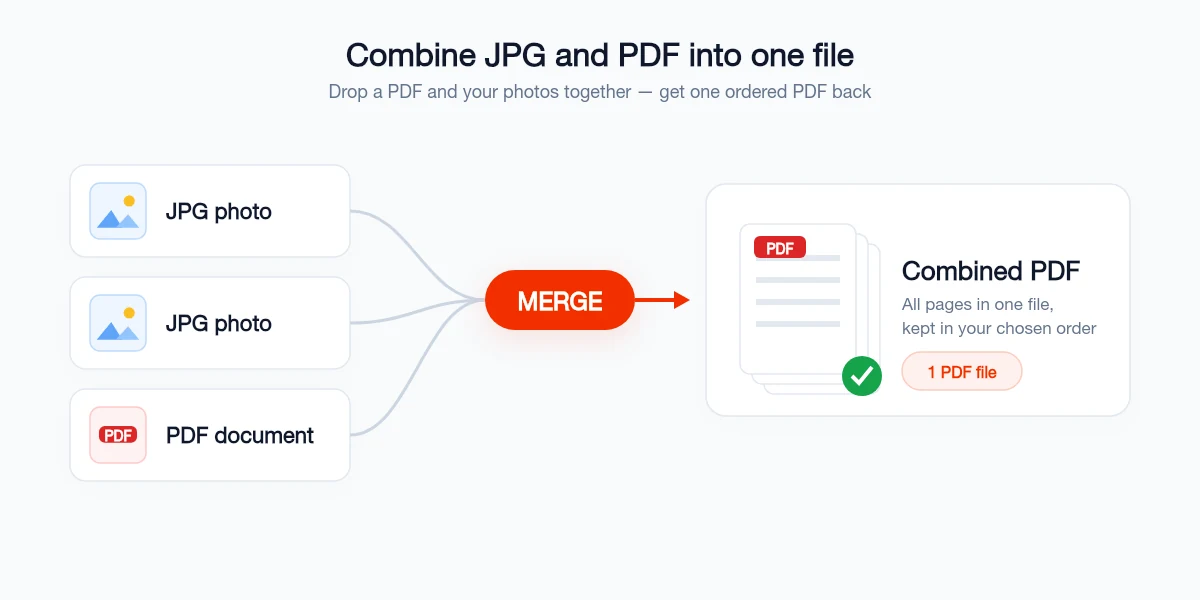
Nu trebuie să instalezi nimic și nici să convertești imaginile înainte. Batch Printer citește PDFs și imagini în același pas, așa că poți pune tot amestecul deodată și primești înapoi un singur PDF, în ordinea corectă.
- Pasul 1: Deschide instrumentul de îmbinare la batch-printer.com/tools/pdf/merge și trage PDF-ul împreună cu fiecare JPG sau PNG pe care vrei să îl incluzi, toate în același timp
- Pasul 2: Trage miniaturile pentru a seta ordinea exactă. PDF-ul poate fi primul, fotografiile pot intra între anumite pagini sau imaginile pot sta la final, alegerea este a ta
- Pasul 3: Apasă Merge. Fiecare imagine devine o pagină completă, paginile PDF rămân intacte și se descarcă imediat un PDF combinat, procesat în browser, astfel încât fișierele nu pleacă de pe dispozitivul tău
Ce tipuri de fișiere poți amesteca
Ideea unui pdf and image combiner adevărat este să nu mai sortezi fișierele după tip înainte să începi. Le adaugi așa cum sunt, iar instrumentul se ocupă de conversie ca parte din îmbinare.
- Fișiere PDF, unite ca atare, cu ordinea paginilor și textul păstrate
- Fotografii JPG și JPEG, fiecare devine o pagină completă, cu orientarea respectată
- Imagini PNG și WebP, capturile de ecran și exporturile intră direct
- Documente Word (.docx), convertite și așezate în linie cu restul
- Fișiere PowerPoint și Excel, fiecare slide sau foaie devine o pagină
Păstrează fișierul combinat mic și rapid de deschis
Acesta este pasul peste care trec cele mai multe ghiduri. În clipa în care adaugi fotografii de telefon la rezoluție completă într-un PDF, dimensiunea fișierului sare, câteva imagini de cameră pot duce un document peste limita de 20 până la 25 MB impusă de majoritatea serviciilor de email. Un fișier greu se deschide lent și pe telefon și este frustrant pentru persoana care îl primește. Câteva secunde de ajustare păstrează rezultatul ușor, fără să arate mai rău.
- Redimensionează fotografiile prea mari înainte de îmbinare, spre aproximativ 1500 până la 2000 de pixeli pe latura lungă, suficient de clar pentru ecran și print, mult mai mic în bytes
- Trece PDF-ul final printr-un compresor dacă încă pare greu, calitatea rămâne lizibilă, iar megabytes scad
- Evită să pui zece imagini la rezoluție completă într-un singur fișier când o scanare clară face aceeași treabă la o fracțiune din dimensiune
Greșeli frecvente de evitat
Combinarea JPG și PDF este simplă când folosești instrumentul potrivit. Cea mai mare parte din timpul pierdut vine din ocolurile pe care oamenii le fac înainte să îl găsească.
- Să convertești fiecare imagine în PDF într-un instrument separat mai întâi, nu ai nevoie de asta. Un combiner bun acceptă imagini și PDFs împreună.
- Să folosești print-to-PDF pentru a prinde fișierele laolaltă, aplatizează câmpurile de formular și poate elimina bookmarks din PDF-ul original
- Să încredințezi scanări sensibile unui site gratuit la întâmplare, un contract sau o carte de identitate nu are ce căuta pe un server necunoscut, într-o țară necunoscută
- Să ignori orientarea, verifică înainte de trimitere că o fotografie landscape nu a fost forțată într-o pagină portrait
- Să uiți să confirmi ordinea, o derulare de două secunde prin rezultat prinde de fiecare dată o pagină pusă greșit
"Rapoartele mele de cheltuieli sunt mereu o pagină de copertă PDF plus o duzină de fotografii cu chitanțe de pe telefon. Faptul că pot pune PDF-ul și JPGs într-un singur instrument și primesc înapoi un fișier ordonat, fără să convertesc nimic înainte, îmi salvează zece minute în fiecare săptămână."
Lista de verificare înainte de trimitere
Înainte să trimiți PDF-ul combinat, treci rapid prin această verificare, ca destinatarul să primească un fișier curat și profesionist.
- Deschide fișierul îmbinat și derulează de la început la final, confirmă că fiecare pagină și fotografie este prezentă și în ordinea corectă
- Verifică dacă fiecare imagine este dreaptă și lizibilă, nu rotită sau tăiată la margini
- Confirmă că dimensiunea fișierului este rezonabilă pentru email, comprimă-l dacă fotografiile l-au împins peste limită
- Asigură-te că nicio pagină nu a fost duplicată în timpul drag-and-drop
- Pentru documente formale, verifică dacă imaginile adăugate se potrivesc cu orientarea paginilor din jur
Folosește aceste instrumente acum
Apasă pe buton pentru a deschide direct instrumentul potrivit.