
Cum sa combinati formulare PDF fara sa pierdeti raspunsurile completate

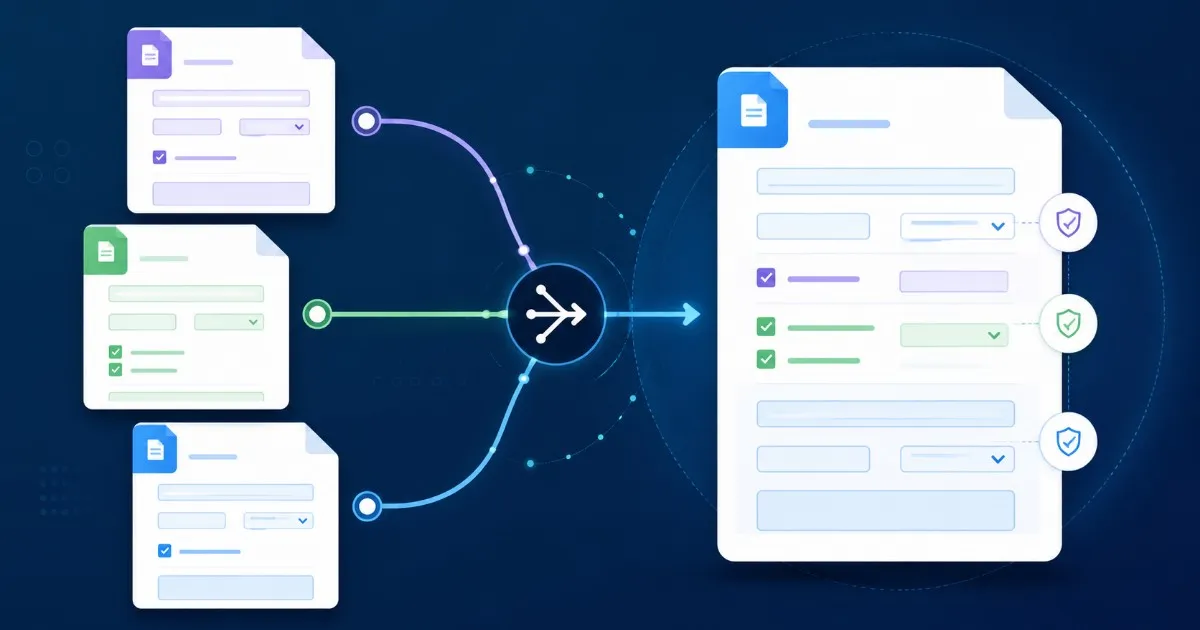
Combinarea formularelor PDF fara a transforma campurile completate in casete goale
Combinarea fisierelor PDF obisnuite este plictisitoare in cel mai bun sens: paginile intra, un singur fisier iese. Cu formularele completabile nu este asa. In momentul in care combinati doua formulare - o cerere semnata cu fisa de aprobare, trei documente de integrare, un teanc de deconturi de cheltuieli - nu faceti doar o stivuire de pagini. Suprapuneti doua straturi interactive ascunse care nu au fost niciodata proiectate sa coexiste in acelasi fisier. Faceti asta fara sa va ganditi si PDF-ul combinat poate arata complet pe ecran, in timp ce pierde in tacere tot ceea ce facea formularele completabile.
Folosește aceste instrumente acum
Apasă pe buton pentru a deschide direct instrumentul potrivit.
Pentru a documenta exact ce se intampla in loc sa ghicesc, am creat doua fisiere PDF completabile de test si le-am combinat prin acelasi motor care ruleaza in browser, pe care il foloseste instrumentul nostru de combinare (copierea paginilor cu biblioteca pdf-lib). Acest articol raporteaza ce a continut efectiv fisierul combinat - numarul de pagini, campurile supravietuitoare si valorile care au ramas vizibile - nu o teorie generala despre cum ar trebui sa se comporte fisierele PDF.
Un PDF completabil este de fapt doua documente intr-unul singur
Deschideti un PDF completabil si va uitati la doua straturi simultan. Primul este pagina vizibila: liniile, etichetele, casetele si orice text deja introdus. Al doilea este invizibil - un dictionar interactiv de formulare pe care standardul PDF il numeste AcroForm. Stocheaza fiecare camp ca un obiect cu nume: full_name, date, signature. Cand faceti clic pe o caseta si tastati, editati acel obiect cu nume, iar dictionarul de formulare pastreaza valoarea legata de nume.
Aceasta denumire este exact partea care se complica in timpul combinarii. Doua campuri pot ramane independente doar daca au nume complet calificate distincte (distinct fully qualified names). Doua formulare separate pot contine fiecare un camp numit signature fara nicio problema pe cont propriu - dar dupa combinare, ambele campuri impart acelasi nume, asa ca un instrument compatibil cu formulare ar trebui fie sa redenumeasca unul, fie sa le lase sa partajeze aceeasi valoare. Instrumentul nostru de combinare nu face nimic din toate acestea: dupa cum arata testul de mai jos, copierea paginilor in browser nu reconstruieste deloc formularul combinat.
Ce s-a intamplat de fapt cand am combinat doua formulare completate
Iata testul. Formularul A era o cerere scurta cu trei campuri - full_name, date si signature - completate cu un nume si o data. Formularul B era o fisa de aprobare care reutiliza aceleasi trei nume de campuri si adauga unul propriu, manager_approval. Ambele erau PDF-uri completabile autentice, nu tipariri aplatizate. Le-am combinat in ordine, A apoi B, si am examinat fisierul rezultat.
- Pagini: 2 - ambele pagini combinate in ordinea corecta, fara nimic omis sau rearanjat.
- Campuri interactive de formular: 0 - fiecare camp editabil a disparut. Fisierul combinat nu expunea niciun camp completabil.
- Valori vizibile: pastrate - in acest test, numele si data tastate apareau in continuare exact unde fusesera, transportate de fluxul de aparenta salvat (appearance stream) al fiecarui widget. Daca un formular are aparente lipsa sau neactualizate, verificati vizual fisierul combinat.
- Dictionarul de formulare: nereconstruit - fisierul combinat nu avea un AcroForm functional, asa ca nimic din el nu putea fi apasat, navigat cu Tab sau editat.
- Coliziunea numelor: niciodata rezolvata - deoarece stratul interactiv a fost eliminat complet, cele doua campuri signature aflate in conflict nu au trebuit niciodata reconciliate. Ambele au devenit pur si simplu text fix, needitabil.
Concluzia este usor de ratat deoarece fisierul arata perfect. Pe ecran sunt ambele formulare completate, cu toate valorile. Dar interactivitatea a disparut. Daca acele formulare erau deja finalizate si aveati nevoie doar de un singur PDF ordonat pentru arhivare sau trimitere prin e-mail, rezultatul este exact cel corect. Daca sperati ca documentul combinat sa ramana editabil - sa il completati mai tarziu, sau un coleg sa isi completeze sectiunea - combinarea a eliminat in tacere aceasta posibilitate.
Distinctia care decide totul: completate vs. inca de completat
Puneti-va o singura intrebare inainte de a combina orice: PDF-ul finalizat mai trebuie completat? Daca fiecare formular este deja finalizat - semnat, datat, gata - atunci combinarea este miscarea corecta, iar pierderea stratului interactiv este un avantaj, nu un defect. Pachetul combinat nu mai este editabil ca formular in vizualizatoarele obisnuite, ceea ce de obicei este exact ceea ce doriti pentru un dosar finalizat; daca aveti nevoie de control al accesului, adaugati protectie prin parola in loc sa va bazati pe combinare. Aceasta acopera majoritatea cazurilor reale: cereri depuse, acorduri semnate, deconturi de cheltuieli finalizate, chestionare returnate.
Daca vreun formular mai necesita introducere de date dupa combinare - un sablon pe care il trimiteti, sau un formular multi-parte in care fiecare persoana completeaza o sectiune - o combinare simpla nu va va oferi ceea ce doriti. Fisierul combinat va afisa casetele goale, dar nimeni nu va putea tasta in ele. Pentru aceasta situatie aveti nevoie de o abordare diferita, pe care urmatoarele doua sectiuni o descriu onest.
Pentru formularele completate, combinarea le blocheaza automat
Exista o scurtatura utila ascunsa in rezultatul testului. Deoarece combinarea in browser elimina stratul interactiv, formularele completate se comporta ca o copie aplatizata pentru utilizare curenta - valorile introduse sunt inca afisate de fluxurile de aparenta ramase (appearance streams), dar casetele editabile nu mai functioneaza. Nu aveti nevoie de un pas separat de aplatizare sau de un instrument special. Singura regula care conteaza este momentul: terminati fiecare camp inainte de combinare, deoarece odata ce formularele sunt combinate nu le mai puteti edita.
- Completati mai intai fiecare camp. Combinarea blocheaza valorile pe loc, asa ca finalizati si revizuiti fiecare formular inainte de a le uni.
- Confirmati ca valorile sunt vizibile, nu doar introduse. Deschideti fiecare formular si cititi textul completat de pe pagina - acel strat vizibil este ceea ce se transfera in fisierul combinat.
- Combinati in ordinea pe care o asteapta un cititor: cererea inainte de aprobare, coperta inainte de anexa, cel mai vechi decont pana la cel mai recent.
- Deschideti rezultatul combinat si verificati imbinarile. Uitati-va la prima pagina, la junctiunea dintre formulare si la ultima pagina si confirmati ca fiecare valoare completata a fost transferata.
- Pastrati fisierele originale completabile. Stocati originalele editabile pana cand pachetul este acceptat, ca sa puteti reemite sau corecta un singur formular fara sa reconstruiti intregul set.
Cand aveti cu adevarat nevoie de un singur formular combinat care ramane completabil
Uneori aveti nevoie de opusul: mai multe formulare fuzionate intr-un singur document pe care alti oameni il pot completa in continuare. Acesta este cazul cu adevarat dificil si este corect sa spunem ca instrumentele de combinare din browser - inclusiv al nostru - nu fac asta. Pastrarea campurilor active intr-o combinare inseamna reconstruirea dictionarului de formulare combinat si redenumirea fiecarui camp aflat in conflict, astfel incat doua campuri signature sa devina ceva de genul signature_applicant si signature_manager, fiecare ramanand editabil independent. Aceasta interventie la nivel de camp necesita instrumentele de formulare dintr-un software desktop precum Acrobat Pro sau cod care reconstruieste si redenumeste explicit campurile. O simpla actiune de combinare a fisierelor nu va face asta in mod fiabil.
Daca nu aveti acest tip de instrument, aveti totusi doua optiuni curate. Pastrati formularele separate si trimiteti-le ca set, astfel incat fiecare ramane complet editabil. Sau colectati mai intai raspunsurile si combinati doar copiile finalizate, semnate - ceea ce va readuce exact la cazul simplu si fiabil descris mai sus. Ambele variante sunt mai bune decat trimiterea unui fisier combinat ale carui campuri par editabile intr-o miniatura, dar nu accepta nicio introducere de date cand cineva il deschide efectiv.
Coliziunile numelor de campuri: capcana ascunsa in formularele simple
Chiar si instrumentele care se straduiesc sa pastreze campurile de formular se impiedica de denumiri. Deoarece doua campuri independente au nevoie de nume complet calificate distincte (distinct fully qualified names), doua formulare care folosesc ambele signature, name sau date nu pot pastra ambele versiuni editabile independent, decat daca un instrument compatibil cu formulare redenumeste unul sau le lasa intentionat sa partajeze o singura valoare de baza. Cand un instrument combina straturile de formulare fara redenumire, cele doua campuri se pot contopi intr-unul singur: tastati in caseta signature combinata de pe prima pagina si acelasi text poate aparea pe a doua pagina, deoarece ambele casete indica acum un singur obiect de baza. Daca ati completat vreodata un camp si ati vazut altul completandu-se singur, ati intalnit o coliziune de nume. Este inca un motiv pentru care fluxul de lucru cu formularele completate mai intai este atat de fiabil - textul fix, needitabil nu poate intra in conflict cu nimic.
Unde sunt procesate formularele si de ce conteaza aici
Formularele contin unele dintre cele mai sensibile date cu care oamenii lucreaza - nume complete, adrese de domiciliu, salarii, semnaturi, numere de identificare nationala. Combinarea noastra ruleaza in browserul dumneavoastra: fisierele sunt citite, combinate si salvate pe propriul dispozitiv, iar PDF-ul finalizat este produs local in loc sa fie incarcat pe un server pentru procesare. In mod special pentru pachetele de formulare, aceasta proprietate merita confirmata in orice instrument pe care il folositi, nu doar al nostru. Puteti verifica personal: deschideti instrumentele de dezvoltator ale browserului, urmariti panoul Retea in timp ce combinati si cautati daca documentul in sine este trimis undeva.
O lista de verificare rapida inainte de a combina orice formulare PDF
- Este fiecare formular finalizat? Completati si revizuiti mai intai - nu puteti edita campurile dupa combinare.
- Aveti nevoie ca rezultatul sa ramana completabil? Daca da, pastrati formularele separate sau folositi software desktop pentru formulare; combinarea in browser le va bloca.
- Impartasesc unele formulare aceleasi nume de campuri? Asteptati-va la eliminarea stratului interactiv si verificati valorile vizibile in loc de campuri.
- Ati verificat fisierul combinat? Deschideti-l si cititi prima pagina, junctiunea dintre formulare si ultima pagina.
- Sunt originalele in siguranta? Pastrati fisierele sursa editabile pana cand pachetul finalizat a fost acceptat.
FAQ
Vor disparea raspunsurile mele tastate cand combin formulare completate? Raspunsurile vizibile de obicei raman - sunt copiate impreuna cu pagina ca aparente salvate, asa ca merita o verificare vizuala rapida a rezultatului. Ceea ce dispare este posibilitatea de a le edita. In testul meu, numele si data tastate in Formularul A erau inca pe pagina dupa combinare; pur si simplu devenisera text fix pe care nu il mai puteti apasa.
Pot combina formulare goale si sa le completez ulterior? Nu in mod fiabil cu o combinare in browser. Campurile in care ati tasta sunt eliminate in timpul combinarii, asa ca fisierul combinat afiseaza casetele dar nu va accepta introducere de date. Completati mai intai formularele, apoi combinati.
Doua dintre formularele mele au un camp cu acelasi nume. Este o problema? Pentru o combinare simpla, nu - deoarece campurile interactive sunt eliminate, conflictul nu trebuie niciodata rezolvat. Devine o problema doar cu instrumentele care incearca sa pastreze campurile active, unde campuri cu acelasi nume pot ajunge sa se controleze reciproc.
Exista vreo modalitate gratuita de a combina formulare si a le pastra editabile? Pastrarea campurilor active intr-o combinare necesita software desktop compatibil cu formulare sau un dezvoltator care foloseste o biblioteca PDF. Un instrument gratuit din browser este alegerea potrivita cand formularele sunt deja completate, sau cand sunteti dispus sa le trimiteti ca set separat, inca editabil.
Sunt incarcate formularele mele undeva? Cu combinarea noastra in browser, procesul are loc pe dispozitivul dumneavoastra. Puteti verifica urmarind panoul Retea din instrumentele de dezvoltator ale browserului in timp ce combinati - documentul in sine nu ar trebui trimis niciodata catre un server.
Cum a fost testat: am creat doua fisiere PDF completabile de test cu nume de campuri suprapuse deliberat (full_name, date, signature) plus un camp unic (manager_approval), am completat cateva dintre ele si le-am combinat prin acelasi motor de copiere a paginilor din browser pe care il foloseste instrumentul de combinare (copiere de pagini pdf-lib), nu prin interfata live. Apoi am examinat fisierul combinat: a pastrat ambele pagini, nu expunea niciun camp editabil si afisa in continuare valorile completate prin fluxurile de aparenta ramase. Constatari verificate ultima data July 2026. Comportamentul poate diferi intre vizualizatoarele PDF si se poate schimba pe masura ce instrumentele sunt actualizate, asa ca deschideti intotdeauna propriul fisier combinat si verificati-l inainte de a va baza pe el.
Folosește aceste instrumente acum
Apasă pe buton pentru a deschide direct instrumentul potrivit.