
Convertiți Markdown în PDF online: previzualizare, configurarea paginii și limite sincere

Markdown la PDF este vorba despre Handoff, nu despre rescrierea documentelor dvs.
Markdown este util deoarece continuă să scrie aproape de textul simplu. Funcționează bine pentru READMEs, note de lansare, runbook-uri, specificații ușoare și transferuri tehnice. PDF intră în fluxul de lucru atunci când cititorul are nevoie de un document fix care poate fi partajat, revizuit, arhivat sau tipărit fără a le cere să deschidă un redator Markdown.
Folosește aceste instrumente acum
Apasă pe buton pentru a deschide direct instrumentul potrivit.
Pentru această actualizare am testat instrumentul de producție Batch Printer Markdown cu un eșantion de note de eliberare igienizat. Eșantionul a inclus o listă de verificare, un tabel, un bloc de cod JavaScript și o diagramă Mermaid. Am documentat editorul vizibil și comportamentul de previzualizare, mai degrabă decât să fac afirmații neacceptate despre fiecare extensie Markdown posibilă.
Folosiți Markdown când redactați, folosiți PDF când partajați
- Un dezvoltator scrie note de lansare în Markdown și are nevoie de o copie de transfer fixă pentru cititorii non-tehnici.
- O echipă de asistență păstrează un runbook în controlul versiunilor, dar dorește un instantaneu imprimabil pentru o analiză a incidentului.
- Un student redactează note în text simplu și are nevoie de un format de trimitere stabil după verificarea aspectului.
- O echipă de produs dorește o copie PDF a unei scurte specificații fără a muta sursa într-un procesor de text.
- Un întreținător open-source dorește o copie offline care poate fi citită a unui ghid README sau a contribuitorului.
Ce am testat în instrumentul de producție Markdown
- Fișier de intrare: markdown-demo.md, 437 bytes, conținut igienizat pentru note de ediție.
- Previzualizați titlurile redate, elementele listei de verificare, un tabel și un bloc de cod JavaScript în browser.
- Comenzile pentru dimensiunea hârtiei au arătat opțiunile A4, Letter, Legal și A3.
- Controalele de margine au afișat opțiunile fără margini, mici, normale și mari.
- Într-o sesiune de producție neautentificată, editorul și previzualizarea erau disponibile înainte de exportul final.
Tutorial capturi de ecran: Editor, Previzualizare și Opțiuni pentru pagină
Prima captură de ecran arată sursa Markdown lângă previzualizarea redată. Acesta este cel mai important pas de revizuire, deoarece prinde alinierea tabelului, lizibilitatea blocurilor de cod și sintaxa diagramei înainte de a crea un fișier de transfer.
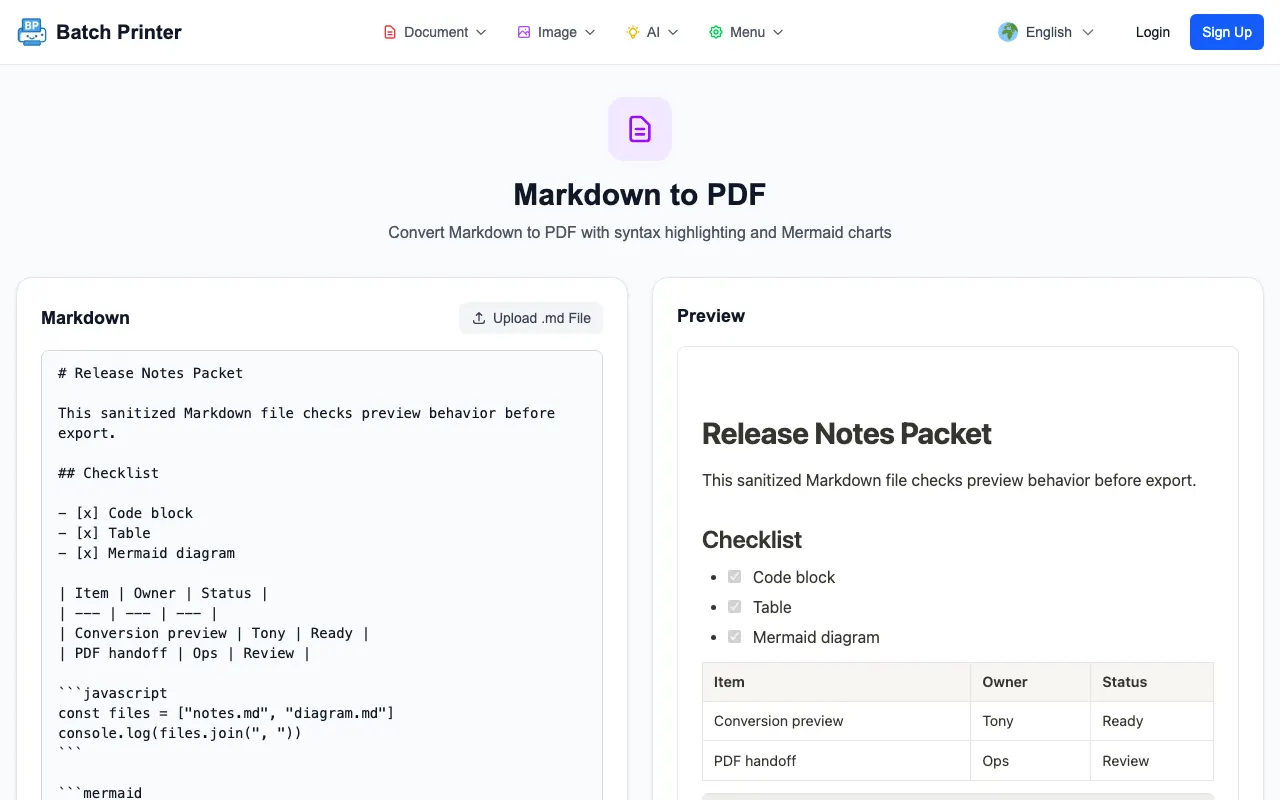
- Pasul 1: Lipiți Markdown sau încărcați un fișier .md și confirmați actualizările de previzualizare.
- Pasul 2: Scanați tabele, blocuri de coduri, liste de verificare și diagrame pentru probleme evidente de randare.
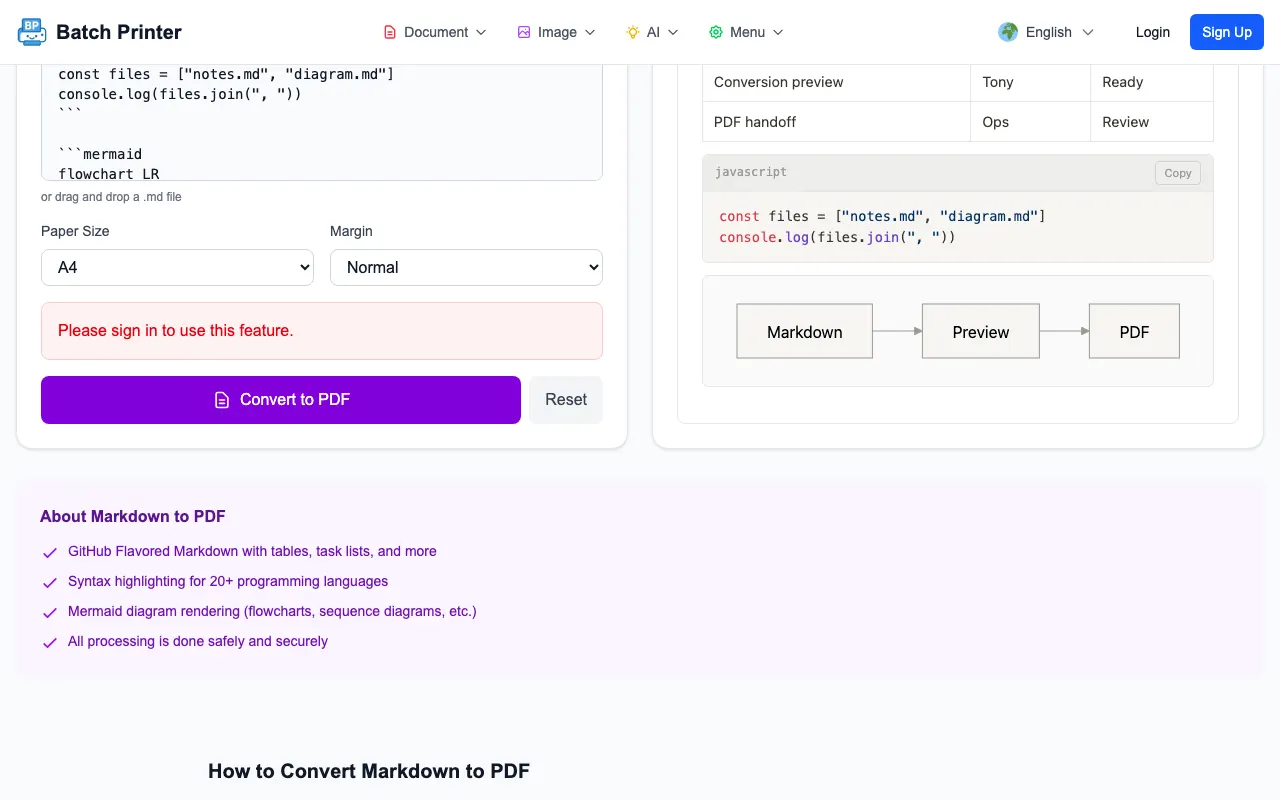
- Pasul 3: alegeți dimensiunea hârtiei și marginea înainte de export, în loc să remediați aspectul după descărcare.
- Pasul 4: Dacă pagina de producție vă solicită să vă conectați înainte de conversie, conectați-vă înainte de pasul final PDF și nu presupuneți că exportul a fost finalizat doar din previzualizare.
Markdown Caracteristici care merită verificate înainte de export
- Tabele: asigurați-vă că coloanele rămân lizibile la lățimea aleasă a paginii.
- Blocuri de cod: specificați o limbă atunci când evidențiați problemele, apoi verificați împachetarea liniilor în previzualizare.
- Liste de activități: confirmați că elementele bifate și nebifate comunică în continuare starea clar.
- Diagrame Mermaid: verificați că previzualizarea redă diagrama în loc de codul brut.
- Imagini externe: utilizați căi de imagine stabile și accesibile atunci când documentul depinde de acestea.
Autor de text simplu fără citarea falsă
Calitatea de autor în text simplu este valoroasă, deoarece sursa rămâne lizibilă, diferibilă și portabilă. Acest beneficiu general al fluxului de lucru nu are nevoie de o instituție fabricată atașată acestuia. Atribuirea anterioară neacceptată a fost eliminată. Punctul util rămâne simplu: Markdown vă permite să păstrați o singură sursă de text simplu și să produceți formate de transfer din aceasta atunci când este necesar.
Limitele pe care le-am văzut în timpul verificării producției
Previzualizarea nu este același lucru cu exportul final. În verificarea producției neautentificate, browserul a acceptat eșantionul și a arătat comenzile de previzualizare, dar conversia finală a necesitat o sesiune conectată. Diagramele complexe, imaginile de la distanță și tabelele foarte largi merită, de asemenea, o inspecție finală PDF, deoarece o previzualizare a browserului poate diferi în continuare de pauza finală de pagină.
Întrebări frecvente pentru Markdown la PDF
Mai întâi trebuie să rescriu Markdown într-un procesor de text? Nu. Începeți de la sursa Markdown, previzualizați-o, apoi exportați numai după ce aspectul arată corect.
Ce ar trebui să verific înainte de export? Tabele, blocuri de coduri, diagrame, link-uri, imagini, dimensiunea hârtiei și marginile.
Este suficientă o previzualizare pentru transmiterea oficială? Nu. Deschideți PDF final și verificați întreruperile de pagină, împachetarea codului și lățimea tabelului înainte de a-l trimite.
Folosește aceste instrumente acum
Apasă pe buton pentru a deschide direct instrumentul potrivit.