
Convertește mai multe imagini într-un singur PDF — Gratuit, în browserul tău

Convertește mai multe imagini într-un singur PDF — Gratuit, în browserul tău
Ai 20 de fotografii de produs care trebuie să ajungă într-un singur document. Sau un teanc de chitanțe pe care le-ai scanat cu telefonul. Sau slide-uri dintr-o sesiune de brainstorming. Oricare ar fi motivul, ai nevoie de mai multe imagini într-un singur PDF — și ai nevoie acum, nu după o ocolire de 15 minute printr-un instrument greoi.
Folosește aceste instrumente acum
Apasă pe buton pentru a deschide direct instrumentul potrivit.
Majoritatea convertoarelor online fac acest proces mai lent decât ar trebui să fie. Încarcă fișierele, așteaptă procesarea pe serverul lor, fă-ți griji despre unde ajung imaginile tale, apoi descarcă rezultatul. Pentru ceva ce ar trebui să dureze cinci secunde, întreaga experiență îți poate consuma zece minute și răbdarea.
De ce conversia imagine-PDF încă îi frustrează pe oameni
Instrumentele există. Sute. Atunci de ce pare încă mai greu decât ar trebui? Deoarece majoritatea convertoarelor nu au fost concepute având în vedere fluxul tău real de lucru.
- Limite de fișiere — multe instrumente gratuite te limitează la 5 sau 10 imagini per conversie, forțându-te să faci mai multe runde
- Încărcări lente — fiecare imagine este trimisă la un server la distanță, chiar dacă ești pe o conexiune lentă
- Probleme de confidențialitate — fotografiile tale personale, scanările de buletin sau documentele de afaceri trec prin serverele altcuiva
- Restricții de format — unele instrumente acceptă doar JPG, respingând PNG, WebP sau alte formate pe care le ai de fapt
- Pierderea calității — imaginile sunt comprimate în timpul conversiei, rezultând PDF-uri neclare
- Ordinea greșită a paginilor — pierzi timp rearanjând paginile pentru că instrumentul ignoră ordinea fișierelor tale
Dacă măcar una dintre acestea îți sună cunoscut, nu ești singur. Acestea sunt exact problemele care ne-au făcut să construim o abordare mai bună.
Cum să convertești mai multe imagini într-un singur PDF în 3 pași
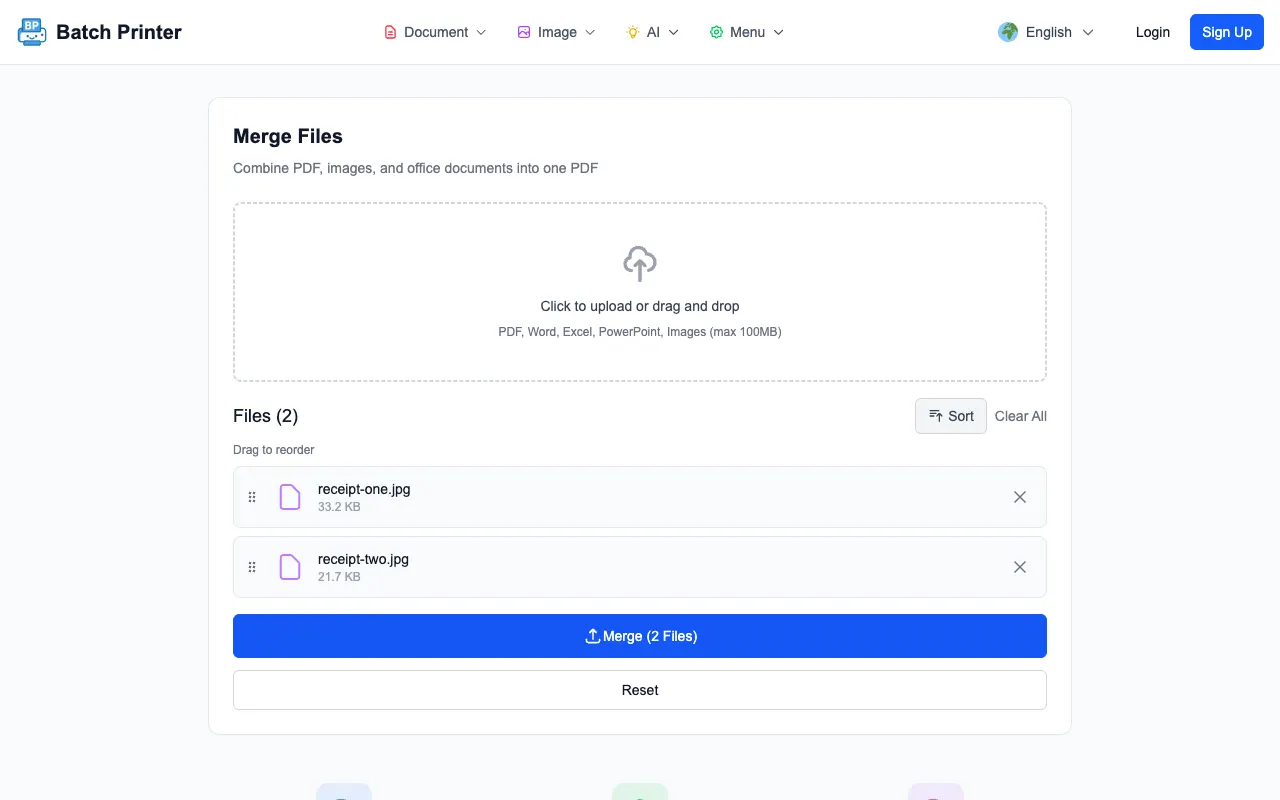
Cu Batch Printer, conversia imaginilor în PDF are loc în întregime în browserul tău. Nimic nu este încărcat pe un server extern. Iată procesul — durează aproximativ cinci secunde.
- Pasul 1: Deschide batch-printer.com și trage fișierele de imagine în zona de încărcare. Sunt suportate formatele JPG, PNG, WebP, BMP, GIF și TIFF.
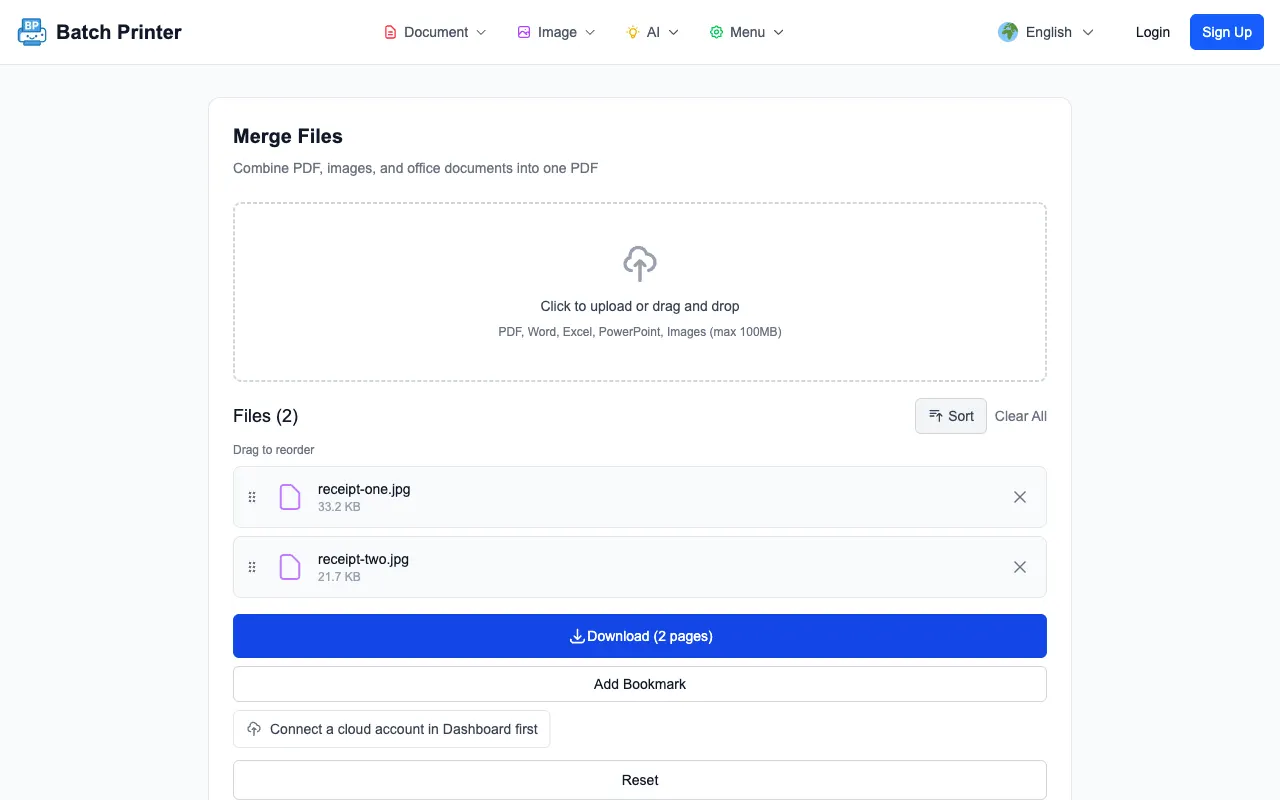
- Pasul 2: Aranjează ordinea fișierelor trăgând elementele în listă. Ordinea pe care o vezi este ordinea în care vor apărea în PDF-ul final.
- Pasul 3: Click pe Combină și browserul tău va uni totul într-un singur PDF. Descarcă-l sau printează-l direct — fără așteptare pe server.
Nu doar JPG — orice format de imagine pe care îl folosești de fapt
Una dintre cele mai frecvente bătăi de cap cu instrumentele imagine-PDF este suportul pentru formate. Ai un amestec de JPG-uri de la cameră, PNG-uri din capturi de ecran și poate câteva fișiere WebP de pe web. Majoritatea convertoarelor te obligă să le convertești mai întâi într-un singur format. Batch Printer nu face asta.
- JPG / JPEG — fotografii de la camere și telefoane
- PNG — capturi de ecran, grafică cu transparență
- WebP — imagini web moderne
- BMP — fișiere bitmap vechi
- GIF — imagini statice (primul cadru al GIF-urilor animate)
- TIFF — scanări de înaltă calitate și imagini profesionale
Poți chiar să amesteci fișiere de imagine cu PDF-uri existente și documente Office în aceeași îmbinare. Ai nevoie de trei fotografii, un document Word și două PDF-uri existente într-un singur fișier? Aruncă-le pe toate și lasă Batch Printer să se ocupe automat de conversie.
5 greșeli pe care oamenii le fac când combină imagini în PDF
Chiar și cu un instrument bun, câteva greșeli comune te pot încurca. Iată la ce să fii atent.
- Folosirea imaginilor prea mici — o miniatură de 200×150 pixeli va arăta groaznic pe o pagină PDF întreagă. Folosește imagini de cel puțin 1000 de pixeli lățime pentru o calitate decentă.
- Ignorarea ordinii fișierelor înainte de îmbinare — verifică secvența în lista de fișiere înainte de a apăsa combină. Reordonarea unui PDF finit este mai grea decât să o faci corect de prima dată.
- Comprimarea imaginilor înainte de conversie — dacă îți comprimi JPG-urile pentru a economisi spațiu înainte de conversie, pierderea calității este permanentă. Începe cu originalele.
- Amestecarea orientării portret și peisaj fără a te gândi — PDF-ul tău va avea pagini în orientări diferite. Acest lucru este în regulă pentru vizualizare, dar poate arăta ciudat când este printat. Grupează orientările similare împreună.
- Uitarea verificării PDF-ului final — deschide întotdeauna rezultatul și răsfoiește-l. Identificarea unei pagini lipsă sau a unei ordini greșite durează cinci secunde acum, față de un e-mail jenant mai târziu.
Când ai nevoie de mai mult decât o simplă conversie
Conversia imaginilor în PDF este adesea doar primul pas. Poate trebuie să adaugi numere de pagină, să comprimi rezultatul sau să printezi 30 de copii pentru o ședință. Batch Printer gestionează întregul flux de lucru — nu doar partea de conversie.
- Îmbină noul PDF cu alte documente existente
- Comprimă rezultatul dacă dimensiunea fișierului este prea mare pentru e-mail
- Printează mai multe copii direct din browser fără a descărca mai întâi
- Divide PDF-ul mai târziu dacă trebuie să extragi pagini specifice
"Îmi fotografiez toate chitanțele și le convertesc în fișiere PDF lunare. Înainte, îmi lua 20 de minute cu o aplicație desktop. Acum pun 30 de fotografii și am PDF-ul în mai puțin de 10 secunde. Faptul că nimic nu părăsește telefonul meu mă face să mă simt mult mai liniștit."
Listă de verificare rapidă: Înainte de a converti
- Sunt toate imaginile tale în zona de încărcare? Verifică de două ori să nu fi fost omisă niciuna.
- Este ordinea fișierelor corectă? Trage pentru a rearanja dacă este necesar.
- Sunt imaginile tale la o rezoluție suficient de mare? Miniaturile de rezoluție mică vor produce pagini neclare.
- Trebuie să incluzi și fișiere care nu sunt imagini? PDF-urile și documentele Office pot intra în aceeași îmbinare.
- Ai verificat dacă instrumentul îți respectă confidențialitatea? Batch Printer procesează totul local — dar nu orice instrument o face.
Folosește aceste instrumente acum
Apasă pe buton pentru a deschide direct instrumentul potrivit.