
GIF Maker Online gratuit: un flux de lucru testat de browser pentru cadre de imagine

Un flux de lucru GIF Maker ar trebui să facă vizibilă sincronizarea
Un producător util GIF face mai mult decât să accepte o grămadă de imagini. Ar trebui să arate ordinea cadrelor, să expună întârzierea dintre cadre și să facă evidentă descărcarea finală. Acest lucru contează atunci când GIF-ul trebuie să explice un pas de produs, să arate rapid un înainte și după sau să adauge o animație ușoară în documentație.
Folosește aceste instrumente acum
Apasă pe buton pentru a deschide direct instrumentul potrivit.
Pentru această actualizare am testat producția de producție Batch Printer GIF în browser cu trei cadre igienizate: un PNG, un JPG și un WebP. Testul a fost simplu în mod intenționat, astfel încât comportamentul de ieșire a fost ușor de inspectat. Pagina a acceptat toate cele trei tipuri de imagini într-o singură secvență, le-a afișat ca cadre numerotate și a generat o previzualizare descărcabilă GIF după ce am apăsat pe Creare GIF.
Începeți cu cadre care spun o mică poveste
GIFs funcționează cel mai bine atunci când fiecare cadru avansează aceeași poveste mică. Trei capturi de ecran care arată deschidere, alegere, descărcare sunt mai ușor de urmărit decât zece imagini fără legătură. Înainte de a deschide instrumentul, puneți fișierele sursă în ordinea în care doriți ca vizualizatorul să le vadă și eliminați cadrele aproape duplicate care doar adaugă greutate.
- PNG încadrează atunci când textul, marginile interfeței de utilizare sau elementele grafice plate trebuie să rămână clare.
- JPG rame pentru fotografii obișnuite în care transparența nu este necesară.
- WebP încadrează când imaginile sursă provin deja dintr-un export optimizat pentru web.
- Cadre de aceeași dimensiune ori de câte ori este posibil, astfel încât animația să nu sară între forme.
- Un prim cadru clar, deoarece unele locuri arată doar cadrul de deschidere înainte de a începe redarea.
Ce am testat în browser
Intrarea de testare a fost un lanț cu trei cadre la 900 x 600 pixeli. Cadrul unu a fost un PNG albastru, cadrul doi era un JPG portocaliu, iar cadrul trei era un WebP verde. După încărcare, instrumentul de producție a arătat Fișiere selectate: 3, a numerotat fiecare miniatură de la 1 la 3 și a păstrat comenzile Adăugați mai multe și Ștergeți vizibile lângă coadă.
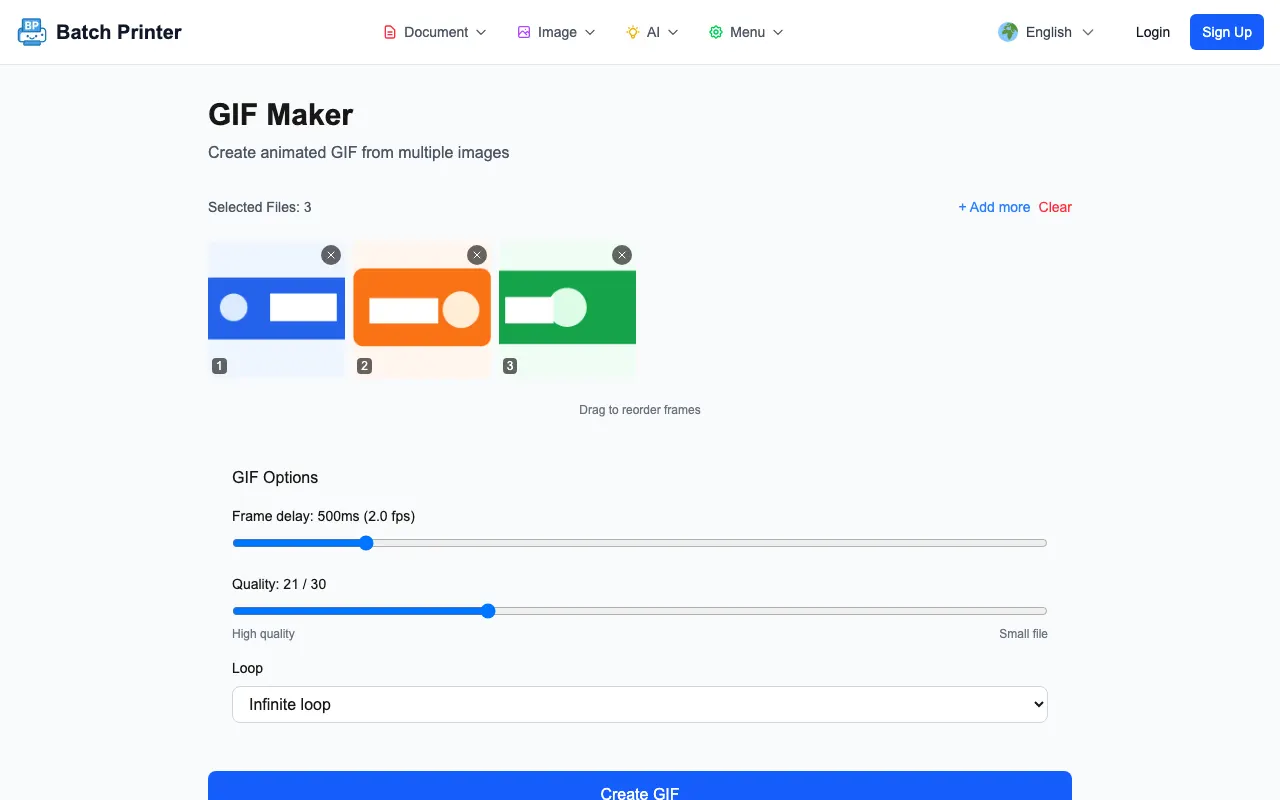
Întârzierea implicită afișată în rulare a fost 500ms, pe care interfața de utilizare o etichetează ca 2.0 fps. La acea întârziere, rezultatul a fost mai degrabă o secvență de diapozitive deliberată decât o animație rapidă. Pentru o micro-demo a UI, aș testa o întârziere mai scurtă, dar pentru un produs sau o imagine de proces înainte și după, 500ms oferă spectatorilor timp să înțeleagă fiecare cadru.
De la coada de cadre la GIF generat
După ce am făcut clic pe Creare GIF, rezultatul a apărut sub panoul de opțiuni cu un mesaj de succes, o previzualizare animată și un buton Descărcare. Fișierul descărcat din acest mic test cu culori plate a fost 45,901 bytes. Numărul respectiv nu ar trebui tratat ca o promisiune pentru fiecare GIF: ramele foto grele, dimensiunile mai mari și lanțurile de cadre mai lungi vor produce descărcări mai grele.
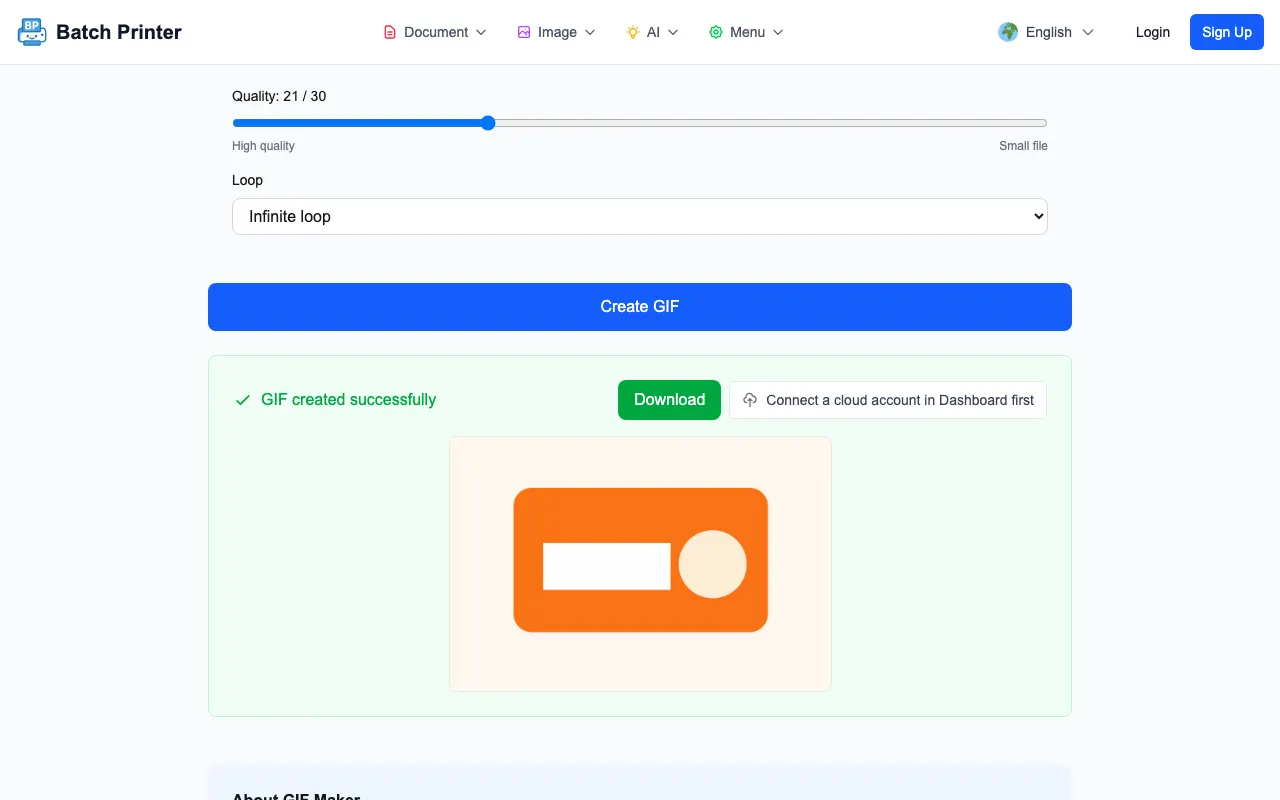
Detaliul important înainte și după a fost vizibil în pagina însăși. Înainte de creare, instrumentul arăta doar cadrele și setările sursă ordonate. După creare, a arătat previzualizarea redată. Asta mi-a dat șansa de a inspecta ritmul înainte de a folosi fișierul în altă parte.
Timp, calitate și compromisuri între dimensiunea fișierului
- Întârzierea controlează viteza percepută. O întârziere mai mare face ca fiecare cadru fix să fie citit; o întârziere mai scurtă poate fi mai lină, dar poate fi mai greu de urmărit.
- Calitatea afectează greutatea. Calitatea vizuală mai înaltă este utilă pentru textul UI și marginile produsului, în timp ce o calitate mai scăzută poate fi acceptabilă pentru reacțiile brute la chat.
- Dimensiunile contează înainte de codificare. Reducerea cadrelor sursă înainte de a crea GIF reduce de obicei greutatea fișierului mai previzibil decât doar mutarea glisorului de calitate.
- Numărul de cadre este cea mai ușoară pârghie de greutate. Dacă două cadre arată aproape același lucru, eliminați unul și previzualizați din nou.
- Limitele de culoare GIF pot face o bandă de degrade, astfel încât graficele plate și fotografiile simple ale produselor arată adesea mai curate decât gradientele foto subtile.
Unde GIFs se defectează
Un GIF nu este un înlocuitor pentru video atunci când aveți nevoie de sunet, durată lungă, mișcare lină sau detalii fotografice clare. Este mai bine pentru bucle scurte în care privitorul poate înțelege acțiunea în câteva cadre. Dacă materialul sursă este o înregistrare detaliată a ecranului, exportați cadrele selectate în loc să încercați să transformați fiecare moment într-un GIF.
De asemenea, verificați unde va fi folosit GIF. Unii clienți de e-mail, instrumente de chat și vizualizatoare de documente gestionează animația în mod diferit. Obiceiul sigur este să deschideți fișierul descărcat o dată, să confirmați că primul cadru are sens și să îl testați în destinație înainte de a înlocui o imagine statică.
Întrebări frecvente despre GIF Maker
Pot amesteca formate de imagine într-un singur GIF? În timpul testului, browserul a acceptat fișierele PNG, JPG și WebP împreună și le-a afișat ca o singură coadă de cadre ordonată.
Create GIF se descarcă automat? În această serie de producție, a arătat mai întâi un panou de succes cu o previzualizare și un buton Descărcare, ceea ce a fost util pentru că puteam inspecta animația înainte de a o salva.
Ce ar trebui să verific după descărcare? Deschideți GIF, urmăriți prima buclă și confirmați ordinea cadrelor, ritmul și calitatea vizuală. Dacă vi se pare prea greu sau prea lent, reduceți dimensiunile, îndepărtați cadrele sau modificați întârzierea.
Folosește aceste instrumente acum
Apasă pe buton pentru a deschide direct instrumentul potrivit.