
Cum să decupați un PDF online fără a tăia conținut important

Decupați un PDF pentru a face zona utilă a paginii mai ușor de citit
Decuparea unui PDF nu înseamnă doar a face o pagină să arate mai bine. Schimbă zona pe care un vizualizator PDF o tratează ca vizibilă, ceea ce poate face chitanțele, notele scanate, rapoartele și materialele de prezentare mai ușor de citit pe ecrane mici. De asemenea, poate crea probleme dacă tăiați numerele de pagină, semnăturile, anteturile sau contextul de care are nevoie destinatarul.
Folosește aceste instrumente acum
Apasă pe buton pentru a deschide direct instrumentul potrivit.
Pentru această actualizare am testat instrumentul de producție Batch Printer Crop PDF cu un raport de teren dezinfectat de o pagină. Eșantionul a folosit în mod deliberat o marjă goală mare în jurul unui bloc de conținut mai mic, astfel încât previzualizarea decupării să poată fi evaluată. Am ajustat controalele de sus, de jos, din stânga și din dreapta, apoi am exportat rezultatul decupat din fluxul de lucru al browserului.
Înainte de tăiere: decideți ce trebuie să rămână vizibil
O decupare ar trebui să păstreze conținutul care dovedește că documentul este complet. Pe o chitanță, acesta ar putea fi numele comerciantului, data, totalul și linia fiscală. Într-un raport, ar putea fi numere de pagină și antet de secțiune. La o scanare, ar putea fi note scrise de mână lângă margine. Dacă decupați mai întâi și revizuiți mai târziu, este posibil să nu observați că exportul ascunde un detaliu decât după ce fișierul a fost deja trimis.
- Anteturile și subsolurile care identifică sursa, versiunea sau numărul paginii.
- Linii de semnătură, ștampile de aprobare și inițiale lângă marginea paginii.
- Tabele cu coloane aproape de marginea din stânga sau din dreapta.
- Pagini de carte scanate în care note sau umbre stau lângă jgheab.
- Orice conținut care trebuie să fie vizibil atunci când destinatarul imprimă copia decupată.
Flux de lucru testat: controale de marjă și previzualizare
După încărcarea eșantionului PDF, pagina de producție a afișat un card de previzualizare cu patru comenzi de marjă. Am stabilit o decupare modestă de sus și de jos și o decupare mai puternică din stânga și din dreapta, deoarece eșantionul avea margini laterale largi. Previzualizarea a afișat zona de decupare înainte de export, care este cel mai important punct de control al acestui instrument.
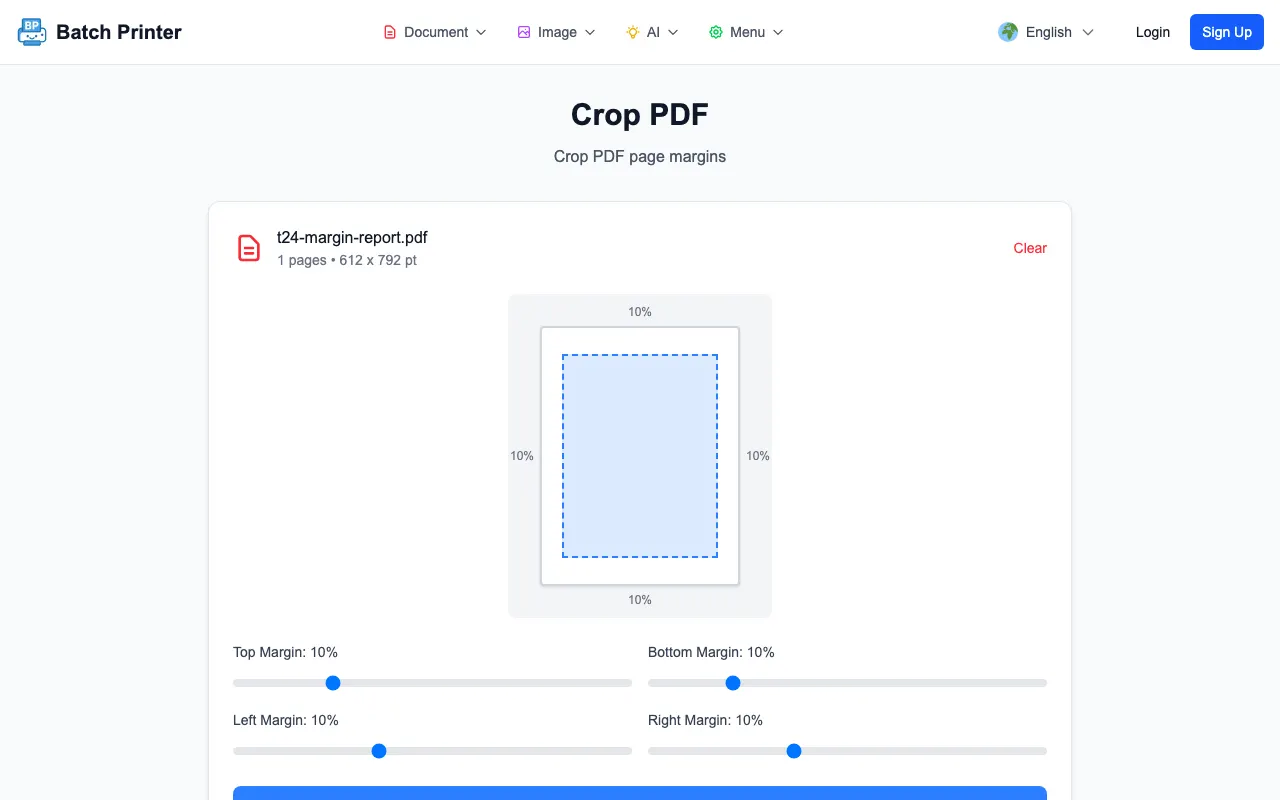
- Pasul 1: Încărcați o copie a PDF în /en/tools/pdf/crop.
- Pasul 2: Începeți cu valori mici ale marjei decât să treceți la o recoltă agresivă.
- Pasul 3: reglați separat, sus, jos, stânga și dreapta, în funcție de pagina reală.
- Pasul 4: Verificați previzualizarea pentru text tăiat, numere de pagină și semnături.
- Pasul 5: Decupați, descărcați și deschideți rezultatul într-un vizualizator PDF înainte de a partaja.
Ce s-a schimbat în rezultatul decupat
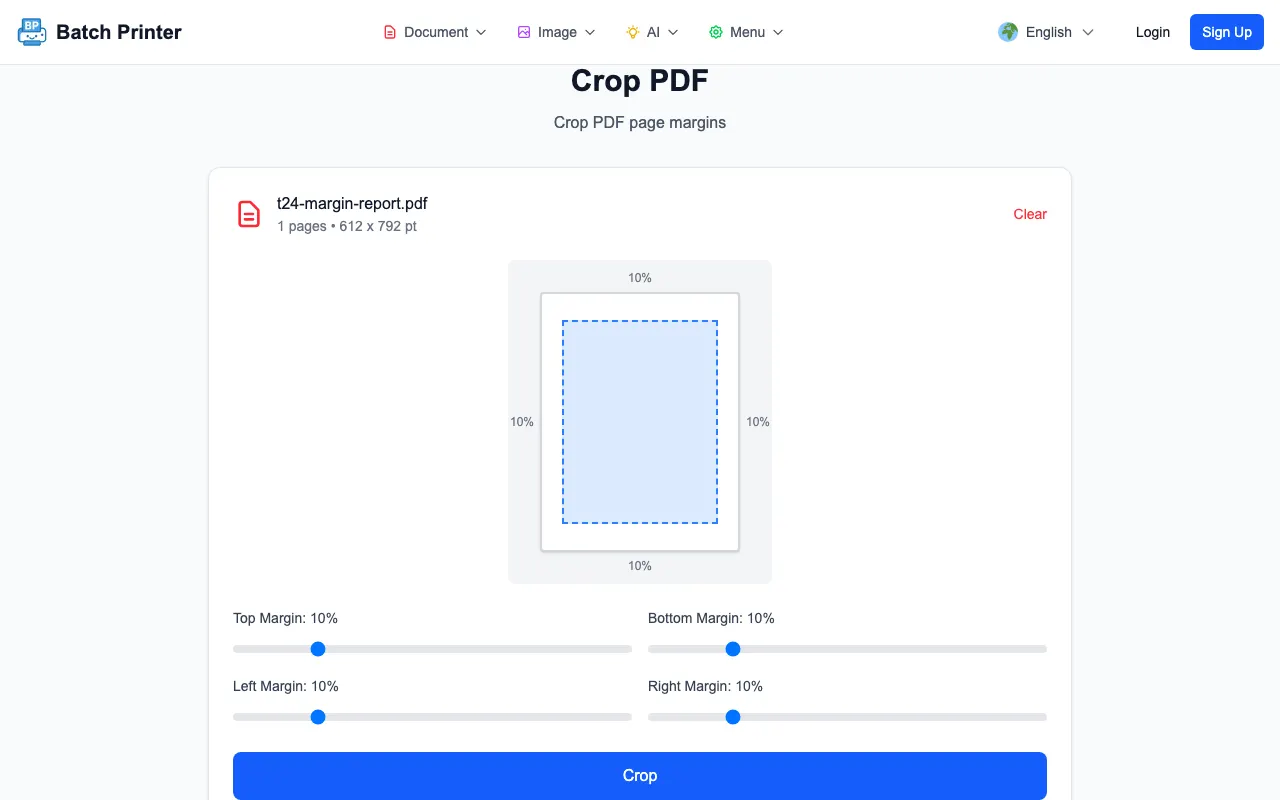
Executarea de testare a produs un rezultat PDF decupat și a menținut fluxul de lucru pe aceeași pagină cu o acțiune de descărcare. Previzualizarea nu a editat cuvintele din interiorul PDF. A ajustat zona vizibilă a paginii. Această distincție contează: decuparea este un instrument de aspect. Poate face o pagină mai ușor de citit, dar nu ar trebui folosită pentru a elimina informații confidențiale, deoarece conținutul decupat nu este același lucru cu conținutul redactat.
Când am verificat starea rezultatului, instrumentul a raportat numărul de pagini și o ieșire descărcabilă. Pentru un document real, următorul pas ar fi să deschideți fișierul exportat și să treceți prin mai multe pagini, nu doar pe prima. O setare care arată corect pe prima pagină poate fi prea strâns pentru o pagină ulterioară cu un tabel sau subsol mai lat.
Se potrivește bine pentru tăierea PDF
- Fișe scanate cu margini întunecate ale scanerului sau fundal de birou în jurul paginii.
- Chitanțe în care totalurile importante sunt înconjurate de spațiu liber.
- Exporturile de diapozitive în care notele sau marginile albe fac ca diapozitivul să pară mic.
- Rapoarte pregătite pentru examinarea tabletei în care marjele aglomerează conținutul care poate fi citit.
- Scanări de carte sau manuale în care fiecare pagină are nevoie de un cadru vizibil consistent.
Cazuri în care decuparea poate induce în eroare
Decuparea poate face un document să arate mai curat, ascunzând contextul de care are nevoie destinatarul. Este o alegere proastă atunci când încercați să eliminați date private, să schimbați sensul unei pagini sau să faceți ca o înregistrare parțială să pară completă. Utilizați redactarea pentru informații sensibile și editarea sursei pentru modificările de conținut. Utilizați decuparea atunci când pagina este corectă, dar cadrul vizibil este ineficient.
Fiți deosebit de atenți cu dimensiunile de pagină mixte. O setare de decupare care funcționează pe o pagină portret poate tăia un apendice peisaj. Dacă documentul combină scanări, diapozitive exportate și tabele, previzualizați paginile reprezentative înainte de a exporta copia finală.
Întrebări frecvente pentru decuparea paginilor PDF
Decuparea șterge permanent conținutul? Nu. Tratați decuparea ca o modificare a zonei vizibile a paginii. Dacă informațiile trebuie eliminate din copia partajată, utilizați în schimb redactarea.
Ar trebui să decupez înainte de a comprima? De obicei da. Decupați mai întâi pentru a seta zona vizibilă, apoi comprimați dacă aveți nevoie și de un fișier mai mic.
Pot decupa fiecare pagină în același mod? Da, atunci când paginile au un aspect consistent. Verificați machetele mixte înainte de a aplica o singură setare întregului fișier.
Folosește aceste instrumente acum
Apasă pe buton pentru a deschide direct instrumentul potrivit.