
Cum să protejați cu parolă un PDF online fără a exagera securitatea

Protejați cu parolă un PDF atunci când accesul are nevoie de o poartă
O parolă PDF este utilă atunci când un fișier nu ar trebui să se deschidă întâmplător după ce părăsește dispozitivul. Scrisorile de salariu, proiectele de contracte, foile de lucru fiscale, notele clienților și rapoartele interne se deplasează adesea prin e-mail sau chat. Dacă fișierul este redirecționat din greșeală, o solicitare a parolei vă oferă încă o poartă de acces. Acest lucru nu face ca fluxul de lucru să fie imun la orice risc, dar este mai bine decât trimiterea unui fișier deschis când documentul ar trebui restricționat.
Folosește aceste instrumente acum
Apasă pe buton pentru a deschide direct instrumentul potrivit.
Această rescriere elimină reclamațiile neacceptate privind costurile de încălcare și standardele legale care erau anterior în această postare. Nu le-am înlocuit cu noi pretenții legale. Pentru această actualizare am testat pagina de producție Batch Printer Protect PDF cu un PDF igienizat de o pagină și un eșantion de parolă temporar. Fluxul de lucru a ajuns la ecranul de opțiuni pentru parolă și apoi a returnat o stare de rezultat protejată PDF.
Ce poate și ce nu poate face o parolă PDF
Protecția prin parolă este controlul accesului la nivel de document. Instrumentul utilizează criptarea PDF standard atunci când setați o parolă și punctul final de protecție se finalizează cu succes. Un destinatar are nevoie de parola pentru a deschide fișierul într-un cititor compatibil PDF. Setările de permisiuni pot cere cititorilor PDF să limiteze acțiuni precum copierea, editarea, imprimarea sau adnotarea.
Nu tratați acele setări ca pe un program de securitate complet. Ei nu decid cine are permisiunea de a primi parola, nu opresc pe cineva să facă o fotografie a ecranului, nu repară o parolă slabă sau nu dovedește că un flux de lucru îndeplinește o lege sau o regulă a industriei. Dacă organizația dvs. are cerințe formale de securitate, urmați acea politică și utilizați acest instrument numai acolo unde se potrivește.
- Trimiterea unei schițe către un destinatar cunoscut atunci când documentul nu ar trebui să fie citit de oricine primește e-mailul accidental.
- Adăugarea unei porți suplimentare înainte de a partaja intern fișele de lucru financiare sau documentele de resurse umane.
- Restricționarea copierii sau tipăririi ocazionale pentru fișierele numai de revizuire.
- Pregătirea unei copii protejate temporar, păstrând originalul într-o locație sigură.
- Separarea accesului la fișier de canalul folosit pentru a trimite atașamentul.
Flux de lucru testat: încărcare, parolă, permisiuni, descărcare
Pagina de producție Protect PDF a arătat un flux de încărcare cu un singur fișier. După ce am selectat PDF igienizat, pagina a afișat câmpuri de parolă și de confirmare plus casete de validare pentru permisiuni. În test, am completat o parolă temporară și am dezactivat copierea înainte de a rula pasul de protecție.
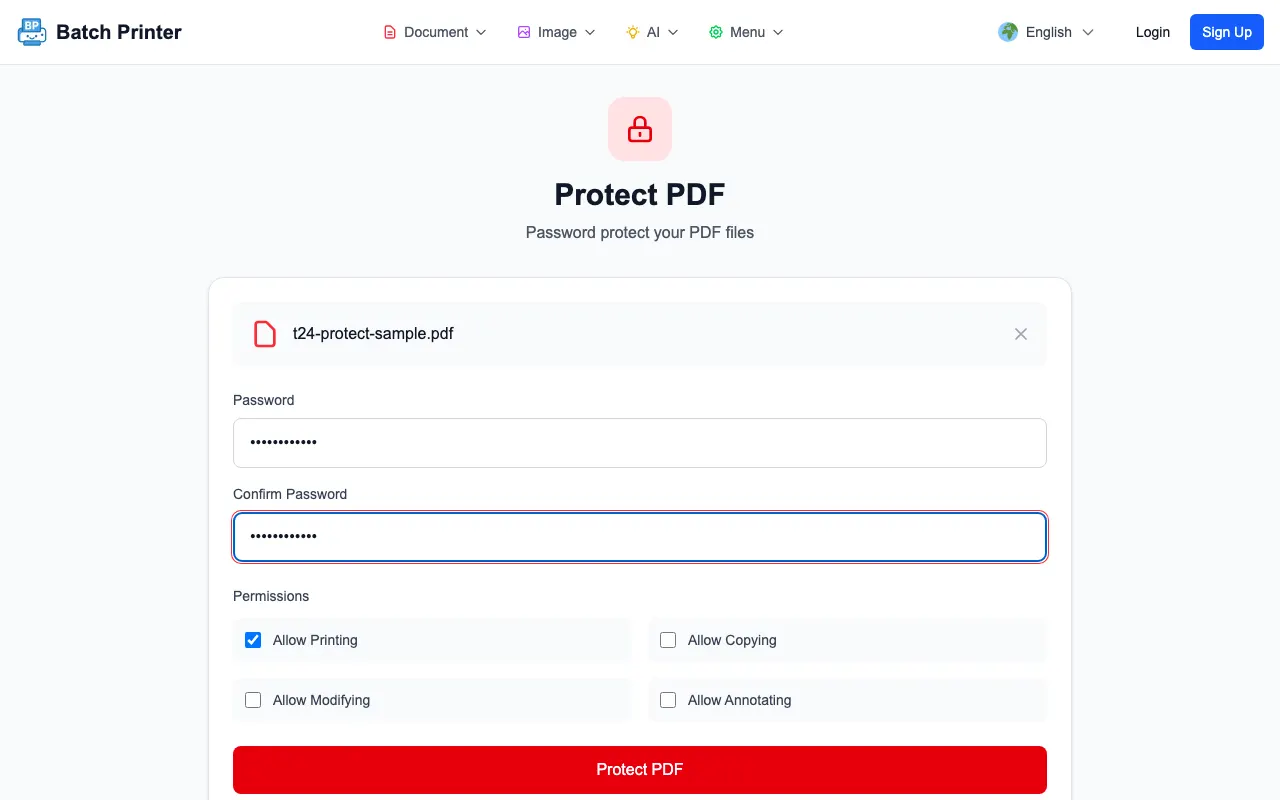
- Pasul 1: Deschideți /en/tools/pdf/protect și încărcați o copie PDF, nu singurul original.
- Pasul 2: Introduceți parola și confirmați-o. Dacă câmpurile nu se potrivesc, opriți și remediați-le înainte de procesare.
- Pasul 3: Verificați casetele de validare pentru permisiuni pentru imprimare, copiere, modificare și adnotare.
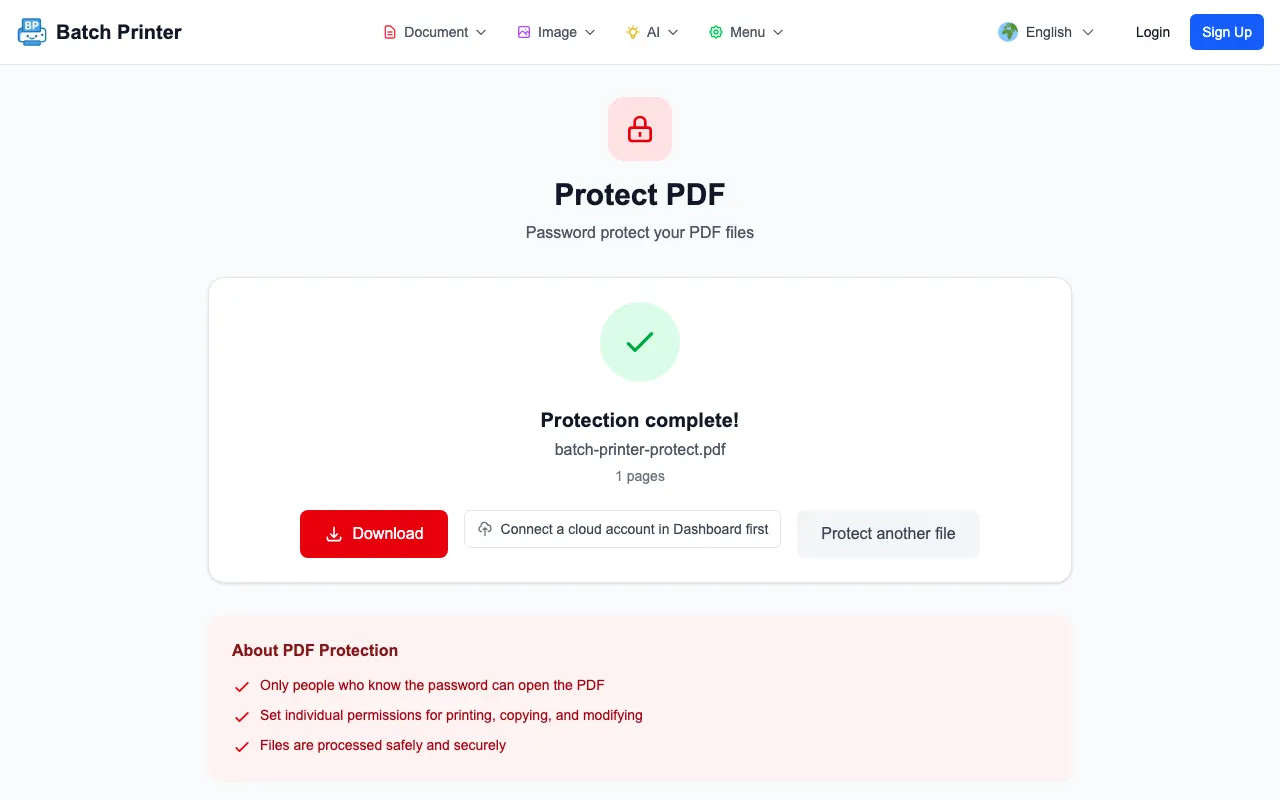
- Pasul 4: Protejați PDF și așteptați starea rezultatului final.
- Pasul 5: Descărcați fișierul, deschideți-l într-un cititor PDF și confirmați că vă solicită parola pe care ați setat-o.
Alegerea parolelor și a setărilor de permisiuni
Parola este partea din fluxul de lucru pe care o controlați cel mai direct. Evitați numele, zilele de naștere, numele companiilor, codurile de proiect sau parolele de cont reutilizate. O frază mai lungă pe care o puteți stoca în siguranță este de obicei mai bună decât un cuvânt scurt și inteligent. Dacă PDF este temporar, setați un memento pentru a-l înlocui sau a-l elimina atunci când perioada de revizuire se termină.
- Utilizați o parolă unică pentru acest document sau set de documente.
- Stocați parola în managerul de parole aprobat sau în procesul intern securizat.
- Dezactivați copierea atunci când destinatarul trebuie doar să citească fișierul.
- Dezactivați modificarea și adnotarea atunci când nu doriți ca versiunile marcate să fie returnate ca și cum ar fi originale.
- Testați fișierul descărcat în cititorul PDF pe care îl va folosi probabil destinatarul dvs.
Cum să partajați fișierul protejat în siguranță
Un PDF protejat poate fi încă manipulat greșit. Trimiteți fișierul numai destinatarilor vizați, apoi partajați parola printr-o cale separată de încredere. De exemplu, trimiteți PDF prin e-mail și furnizați parola printr-un chat intern sau un apel telefonic. Dacă destinatarul nu mai are nevoie de acces, înlocuiți fișierul cu o copie nouă și o nouă parolă, în loc să o reutilizați pe cea veche.
Păstrați originalul neprotejat undeva controlat. Dacă pierdeți parola pentru copia protejată, calea de recuperare sigură este de obicei fișierul original, fără a încerca să ocoliți protecția. Dacă originalul conține informații care nu ar trebui deloc partajate, redactați aceste informații înainte de a proteja copia prin parolă.
Când aveți nevoie de mai mult decât de protecție prin parolă
Utilizați redactarea atunci când informațiile ar trebui eliminate din copia partajată. Utilizați stocarea controlată cu acces atunci când numai anumite persoane ar trebui să poată descărca fișierul. Folosiți revizuirea internă sau aprobarea legală atunci când documentul se încadrează în politicile organizației dvs. Protecția prin parolă este un singur strat, nu o promisiune că fiecare problemă de manipulare din aval este rezolvată.
Întrebări frecvente pentru PDF protejate
Pot pretinde că un PDF protejat îndeplinește o regulă formală? Nu. Această postare nu face pretenții legale sau de asigurare a securității. Tratați instrumentul ca pe un flux de lucru pentru parole PDF și urmați separat cerințele organizației dvs.
Va respecta fiecare cititor PDF permisiunile? Majoritatea cititorilor moderni înțeleg PDF-urile protejate, dar comportamentul poate varia. Testați întotdeauna fișierul în cititorul pe care îl folosește destinatarul dvs.
Ce se întâmplă dacă trebuie să editez fișierul mai târziu? Păstrați fișierul original neprotejat într-o locație sigură, editați acea sursă, apoi creați o nouă copie protejată.
Folosește aceste instrumente acum
Apasă pe buton pentru a deschide direct instrumentul potrivit.